 ITFollow.ru Новости, тенденции, обзоры
Предупреждение AMD Software: Adrenalin Edition — это общий термин, обозначающий любую ошибку, предупреждение или конфликт, возникающий при использовании драйвера графического процессора и управляющего программного обеспечения AMD, официально называемого AMD Software: Adrenalin Edition.
Она может проявляться по-разному в зависимости от того, что именно пошло не так. Обычно пользователи получают такое сообщение: «Запущенная вами версия программного обеспечения AMD несовместима с установленным графическим драйвером AMD». Мы перечислили все способы устранения этой ошибки на вашем компьютере.
Какие существуют типы предупреждений AMD Adrenalin Edition?
К наиболее распространенным предупреждениям AMD Adrenalin Edition относятся:
1. «Предупреждение: установленная версия программного обеспечения AMD несовместима с установленным графическим драйвером AMD».
Это предупреждение означает, что версия программного обеспечения Adrenalin не соответствует установленным на вашем компьютере драйверам. Такое несоответствие возникает, если Центр обновления Windows заменяет ваш драйвер на компьютере.
2. «Центр обновления Windows мог заменить ваш графический драйвер AMD»
Центр обновления Windows мог установить устаревший или базовый драйвер, из-за чего AMD Adrenalin может работать некорректно или вообще не открываться.
3. «Несоответствие версии драйвера»
Если драйвер дисплея, установленный на вашем компьютере, не соответствует требуемой версии программного обеспечения Adrenalin, это может быть связано с частичной установкой из-за изменений, внесенных вручную.
4. «Программное обеспечение AMD перестало работать» или не запускается
Эта проблема возникает при наличии конфликтов драйверов в вашей системе из-за поврежденных, отсутствующих или устаревших драйверов.
5. Adrenalin устанавливается, но панель управления не появляется
Пользовательский интерфейс Adrenalin не найден из-за несоответствия драйверов/программного обеспечения или проблем с установкой
12 способов исправить предупреждение AMD Software: Adrenalin Edition
Если вы столкнулись с предупреждением или ошибкой в AMD Software: Adrenalin Edition, вот несколько шагов для устранения неполадок и решения проблемы. Сначала мы рекомендуем запустить Adrenalin от имени администратора, щелкнув правой кнопкой мыши по ярлыку и выбрав «Запуск от имени администратора».
Способ 1. Перезагрузите систему
Иногда простая перезагрузка может устранить временные сбои в работе программного обеспечения.
Способ 2. Обновите программное обеспечение AMD Adrenalin
1. Запустите программное обеспечение AMD Adrenalin.
2. Перейдите в Настройки> Система> Обновление программного обеспечения.
3. Если доступно обновление, загрузите и установите его.
Исправление 3. Переустановите драйверы AMD
1. Загрузите последнюю версию драйвера с Официальный сайт AMD.
2. Запустите программу установки и выберите Сброс к заводским настройкам.
3. Следуйте инструкциям на экране и перезагрузите компьютер.
Исправление 4. Используйте DDU (Display Driver Uninstaller) для полного удаления
1. Скачайте DDU.
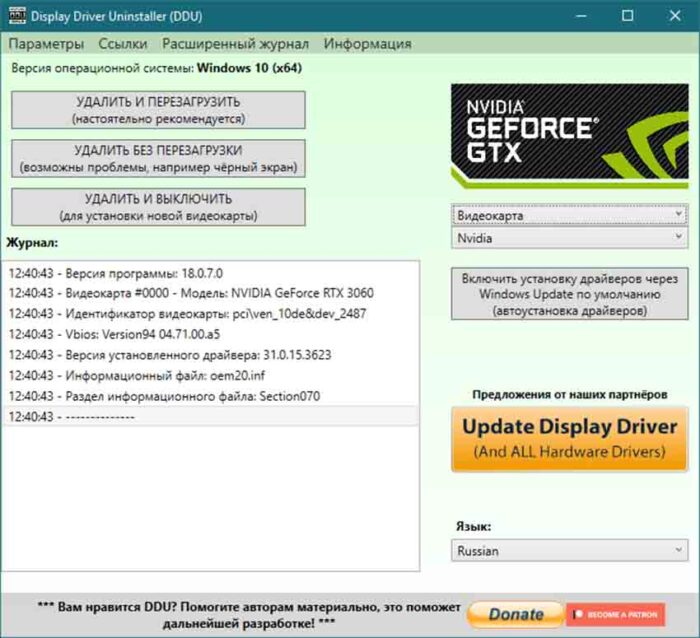
2. Загрузитесь в безопасном режиме, нажав Shift + перезагрузить.
3. Запустите DDU, выберите графический процессор AMD, нажмите «Очистить» и перезагрузите компьютер.
4. После этого установите последние версии драйверов AMD.
Исправление 5. Отключите конфликтующие программы
Некоторые программы (например, RivaTuner, MSI Afterburner или антивирус) могут конфликтовать с программным обеспечением AMD. Временно отключите их и проверьте, появляется ли предупреждение.
Исправление 6. Проверьте наличие обновлений для Windows
Обновления Windows устраняют множество мелких и серьезных ошибок в работе компьютера. Эксперты рекомендуют постоянно обновлять компьютер. Вот как обновить операционную систему Windows.
1. Нажмите Win + I, чтобы открыть окно «Параметры Windows».
2. На левой панели нажмите на вкладку «Обновления Windows».
3. В правой части нажмите на кнопку «Проверить наличие обновлений».
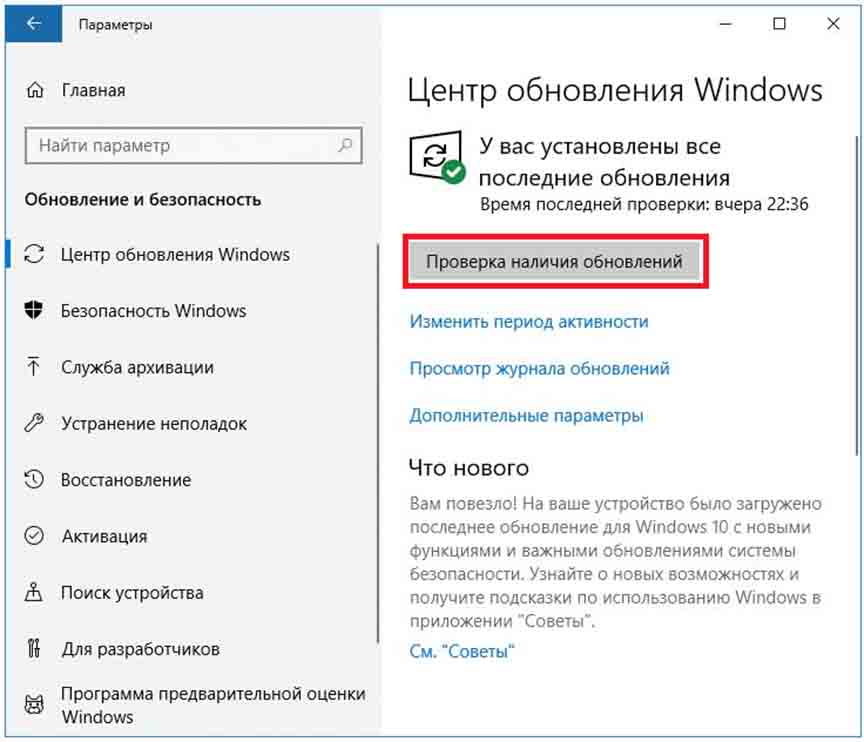
4. Дождитесь, пока Windows подключится к серверу Microsoft и загрузит/установит обновления.
5. После завершения процесса обновления нажмите кнопку «Проверить наличие обновлений» несколько раз, чтобы убедиться, что все ожидающие установки обновления были установлены в первом раунде.
6. Затем нажмите «Дополнительные параметры», а затем «Необязательные обновления».
7. Выберите все отображаемые здесь обновления и нажмите кнопку «Загрузить и установить».
8. Дождитесь завершения всех обновлений и перезагрузите компьютер.
Исправление 7. Сброс настроек программного обеспечения AMD
1. Запустите программное обеспечение AMD.
2. Нажмите на значок шестеренки, обозначающий настройки.
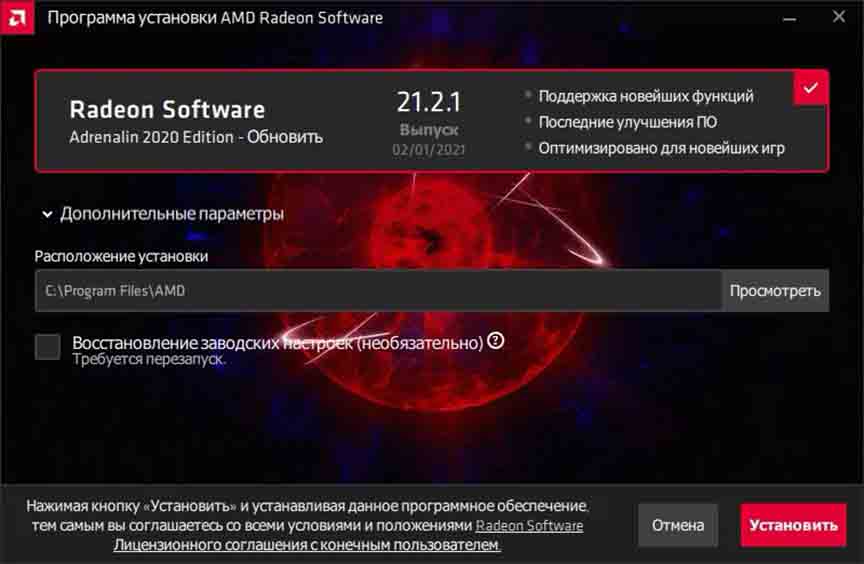
3. Нажмите «Сброс», а затем «Восстановить заводские настройки».
Исправление 8. Запустите средство проверки системных файлов Windows (SFC)
1. Откройте командную строку от имени администратора.
2. Скопируйте и вставьте следующую команду и нажмите Enter.
sfc /scannow
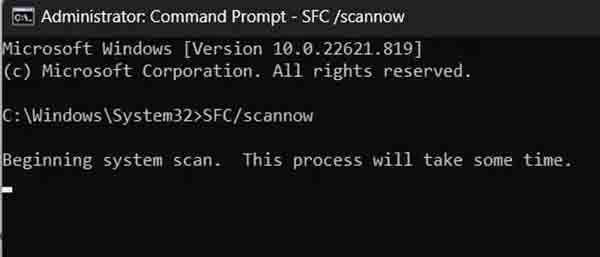
3. Дождитесь завершения процесса.
4. После завершения перезагрузите компьютер.
Исправление 9. Переустановите распространяемые компоненты Microsoft Visual C++
Один из дополнительных способов устранения неполадок, который может помочь решить эту проблему, — переустановка распространяемых компонентов Microsoft Visual C++. Эти компоненты разработаны компанией Microsoft и требуются для работы большинства приложений.
1. Нажмите Win + R, чтобы открыть диалоговое окно «Выполнить», и введите Control.
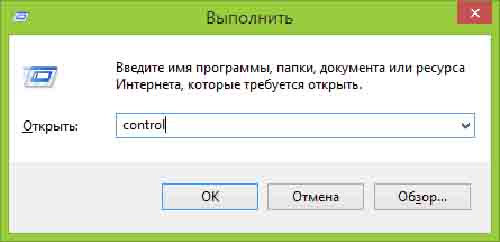
2. Нажмите кнопку «ОК», чтобы открыть панель управления.
3. Теперь нажмите «Программы и компоненты», и на экране появится список приложений, установленных на вашем компьютере.
4. Найдите установленные распространяемые пакеты Microsoft Visual C++ и щелкните правой кнопкой мыши по каждому из них, чтобы выбрать «Удалить».
5. После удаления всех пакетов перейдите на официальную страницу Microsoft, чтобы загрузить пакеты заново.
Примечание: Важно переустановить все распространяемые компоненты Visual C++ (2010–2022). Пожалуйста, проверьте, использует ли ваш компьютер 32-разрядную архитектуру, и установите версию x86. Если ваш компьютер 64-разрядный, установите версию x64. Чтобы определить свою архитектуру, нажмите клавишу Windows и введите «Сведения о системе». Нажмите на результат с таким же названием и в новом окне найдите пункт «Тип системы».
Исправление 10. Обновление драйвера
Следующее исправление, рекомендованное текстовыми экспертами для устранения проблемы с процессом обслуживания хоста DISM в Windows 10/11, — это обновление драйверов. Есть два способа обновить драйверы на ПК с Windows.
Обновление через диспетчер устройств
Диспетчер устройств — это встроенный инструмент, который помогает пользователям обновлять драйверы. Вот как запустить этот инструмент.
1. Откройте Диспетчер устройств, нажав Win + X и выбрав «Диспетчер устройств».
2. Разверните разделы, в которых отображается желтый восклицательный знак.
3. Щелкните правой кнопкой мыши по этим драйверам по очереди, чтобы открыть контекстное меню.
4. Выберите «Обновить драйвер» и «Автоматический поиск обновленного драйвера».
Используйте Advanced Driver Updater
Второй способ обновить драйверы — использовать Advanced Driver Updater приложение, которое может обнаружить устаревшие, поврежденные и отсутствующие драйверы на вашем компьютере и загрузить/установить наиболее совместимые драйверы с помощью нескольких щелчков мыши. Вот что вам нужно сделать.
1. Скачайте и установите Advanced Driver Updater.
2. Запустите приложение и нажмите кнопку «Начать сканирование».
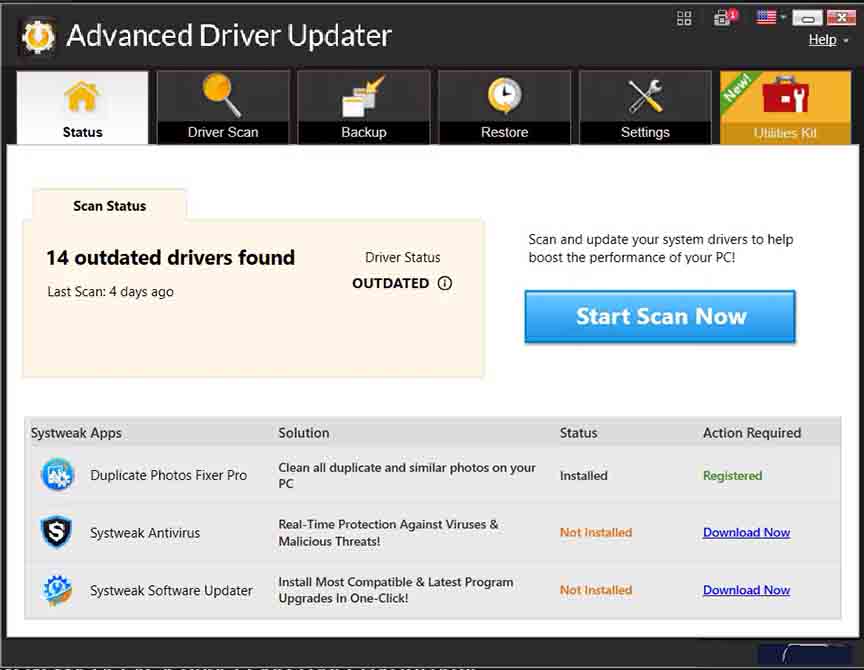
3. На экране появится список проблем с драйверами.
4. Найдите в списке устаревшие драйверы и нажмите на ссылку для обновления рядом с ними.
5. Начнется процесс обновления. После завершения обновления перезагрузите компьютер.
Исправление 11. Проверка на наличие проблем с оборудованием
Убедитесь, что графический процессор правильно установлен в слоте PCIe. Протестируйте его с другим графическим процессором (если возможно), чтобы исключить аппаратный сбой. Если вам неудобно работать с аппаратным обеспечением компьютера, обратитесь за помощью к специалисту.
Исправление 12. Отключите принудительное применение драйверов
Иногда после обновлений Windows драйверы AMD могут помечаться. Вот шаги.
1. Откройте Пуск > введите cmd, щелкните правой кнопкой мыши и выберите Запуск от имени администратора.
2. Выполните эту команду:
bcdedit /set nointegritychecks on
3. Перезагрузите систему.
Примечание: это снижает уровень безопасности драйвера; используйте эту функцию временно для устранения неполадок.
Заключение
Мы надеемся, что описанные выше действия по устранению неполадок помогут вам решить проблемы, подобные ошибке с предупреждением AMD Adrenalin Edition. Мы рекомендуем выполнять каждый шаг и проверять результат. Это сэкономит ваше время и поможет пропустить оставшиеся шаги. Напишите нам в комментариях, какой способ помог вам решить проблему.






