 ITFollow.ru Новости, тенденции, обзоры
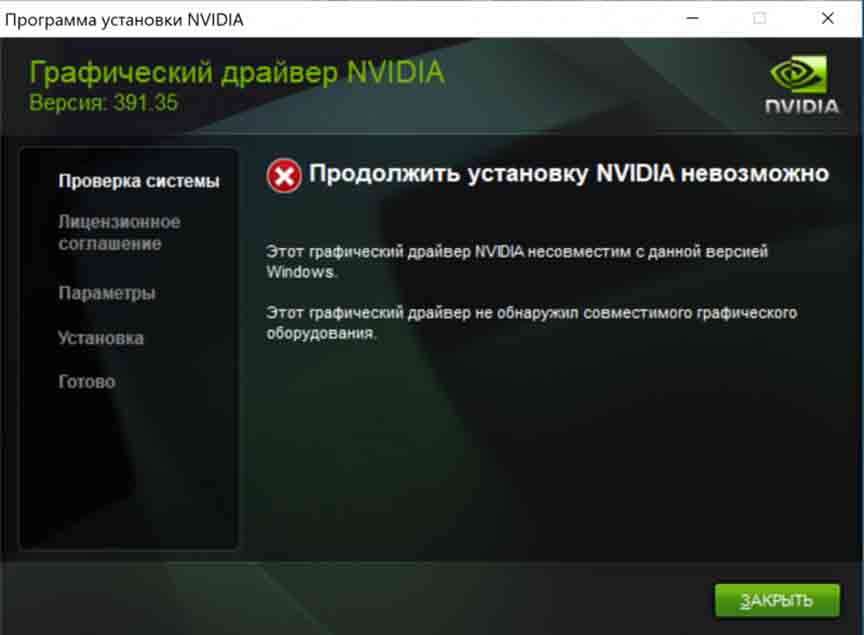
Nvidia считается лучшей из доступных видеокарт. Тем не менее есть несколько проблем, с которыми вам может понадобиться помощь, например ошибка «Графический драйвер Nvidia несовместим с этой версией Windows». Обычно она появляется, когда вы случайно загрузили не тот файл драйвера или когда текущий драйвер нуждается в обновлении.
В этом посте мы расскажем, как исправить ошибку «Графический драйвер Nvidia несовместим с этой версией Windows».
Все способы, перечисленные ниже, предполагают самостоятельную работу, поэтому убедитесь, что вы выполнили все шаги, — этого блога будет достаточно, чтобы помочь вам!
Причины ошибки «Графический драйвер Nvidia несовместим»
Большинству пользователей нужна помощь, чтобы исправить эту ошибку, потому что они не знают, в чем ее причина. Как правило, существует три распространенные ошибки:
1. Ошибка — Этот графический драйвер не смог найти совместимое графическое оборудование.
Причина — ваша текущая платформа сборки Windows не поддерживает загруженный драйвер.
2. Ошибка — Программа установки Nvidia не может продолжить работу
Причина — Вы по незнанию загрузили не те файлы драйвера.
3. Ошибка — Графический драйвер Nvidia несовместим с этой версией Windows.
Причина — Вы используете устаревшую версию Windows.
Лучший способ исправить эти ошибки — определить, какая из них мешает работе вашего компьютера, и найти подходящее решение. Давайте рассмотрим способы устранения этих ошибок.
Как исправить ошибку «Графический драйвер Nvidia несовместим с этой версией Windows»?
Исправление 1.Загрузите драйверы в соответствии с архитектурой вашей Windows
Одна из самых распространенных ошибок пользователей при загрузке графических драйверов Nvidia — это не проверка архитектуры Windows (32- или 64-разрядной). Из-за этого загружаются неправильные и несовместимые драйверы, что приводит к ошибке — этому графическому драйверу не удалось найти совместимое оборудование.
При загрузке драйверов вручную необходимо знать конфигурацию и архитектуру компьютера. Лучший способ узнать больше о своем компьютере — следовать инструкциям.
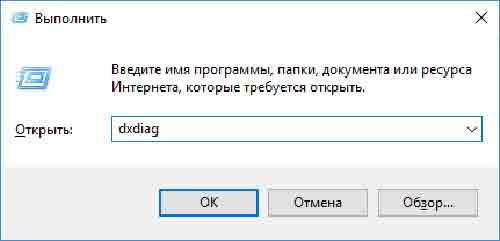
1.Нажмите Windows + R, чтобы открыть окно поиска «Выполнить».
2. В окне поиска «Выполнить» введите команду dxdiag и нажмите Enter.
3. Откроется средство диагностики DirectX, содержащее всю информацию о вашем компьютере.
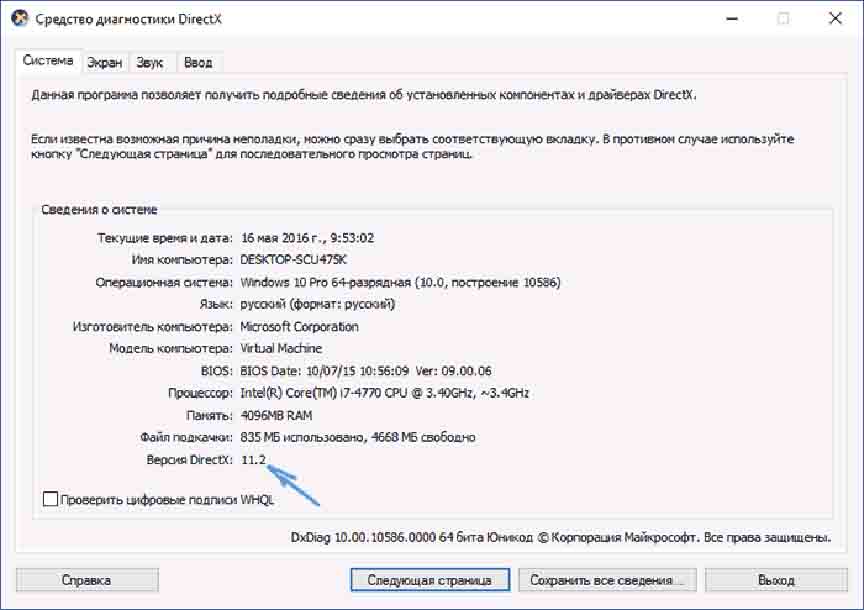
4. В открывшемся диалоговом окне вы найдете информацию об операционной системе и ее архитектуре.
5. Определив, какая у вас система — 64-битная или 32-битная, скачайте соответствующие файлы.
После этого найдите в интернете соответствующие драйверы и попробуйте установить их. Этот способ должен устранить проблемы с драйверами Nvidia если вы скачали драйверы не для той архитектуры. Если ошибка не исчезла, попробуйте следующее решение.
Исправление 2. Загрузите драйверы для своего ПК с помощью Nvidia Experience
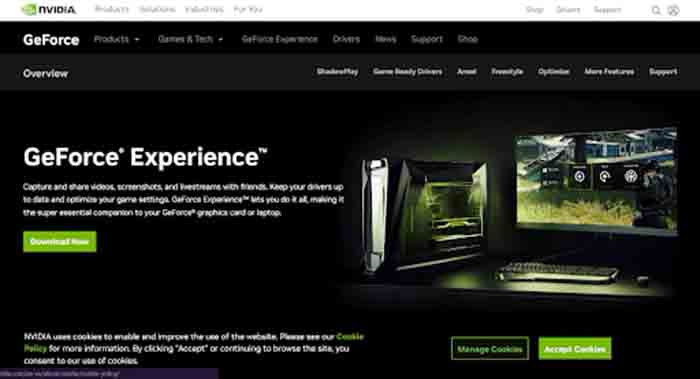
Если вы не знаете модель своей видеокарты, у Nvidia есть инструмент под названием Geforce Experience, который обеспечивает бесперебойную работу всей вашей видеокарты. Он сканирует систему на наличие доступной видеокарты, помогает настроить ее и найти драйверы.
Вот что нужно сделать:
1.Перейдите на официальный сайт Geforce Experience, чтобы найти этот инструмент.
2. Запустите программу в своей системе и перейдите на вкладку «Драйвер».
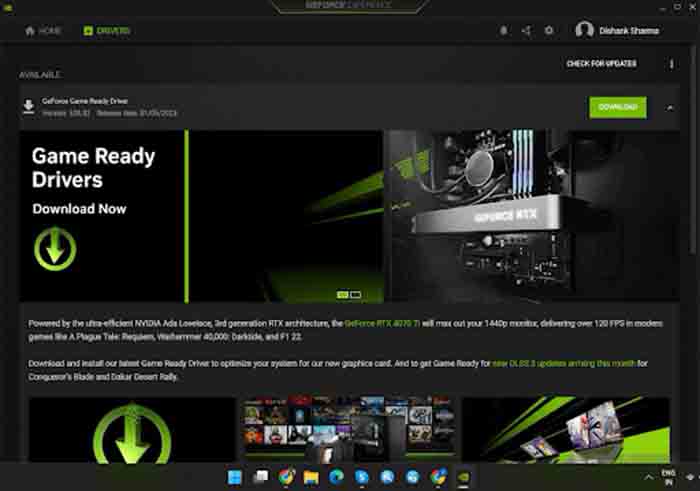
3. Это поможет обновить и загрузить драйверы в соответствии с состоянием вашей системы.
4. Следуйте инструкциям по установке на экране, и всё будет готово.
Этот инструмент полезен, так как является официальным решением для обновления. Однако программное обеспечение можно было бы доработать. Возможны небольшие задержки. Инструмент работает только при его запуске.
Если проблема заключается в обновлении видеокарты Nvidia, лучше всего воспользоваться автоматическим инструментом для обновления драйверов, например Advanced Driver Updater.
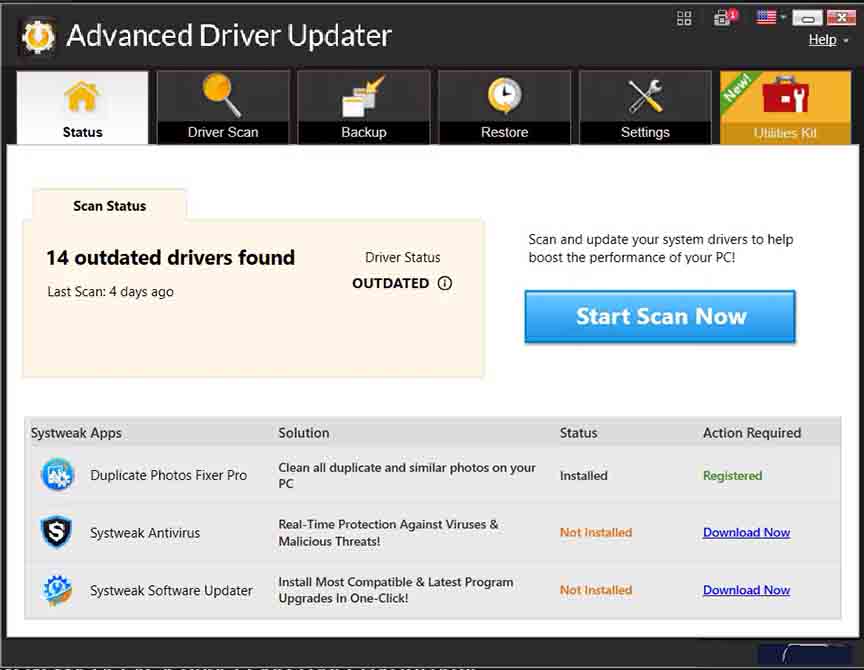
Оно сделает всю работу за вас и позволит легко обновить графические драйверы Nvidia, как только появятся обновления. Инструмент также предлагает сканирование на наличие устаревших драйверов по расписанию.
Исправление 3 — обновление Windows до последней версии
И последнее, но не менее важное: многие драйверы Nvidia перестали поддерживать старые версии Windows, такие как 7, 8, 8.1, * и даже 10 (более ранние редакции). Если вы используете компьютер с видеокартой Nvidia нового поколения, но при этом устаревшую версию Windows, скорее всего, проблема именно в этом.
Лучший способ справиться с этой проблемой — проверить наличие обновлений на вашем компьютере с Windows. Для этого выполните следующие действия:
1.Нажмите Windows + I, чтобы открыть настройки Windows.
2. Перейдите в раздел «Обновления и параметры безопасности» на левой панели.
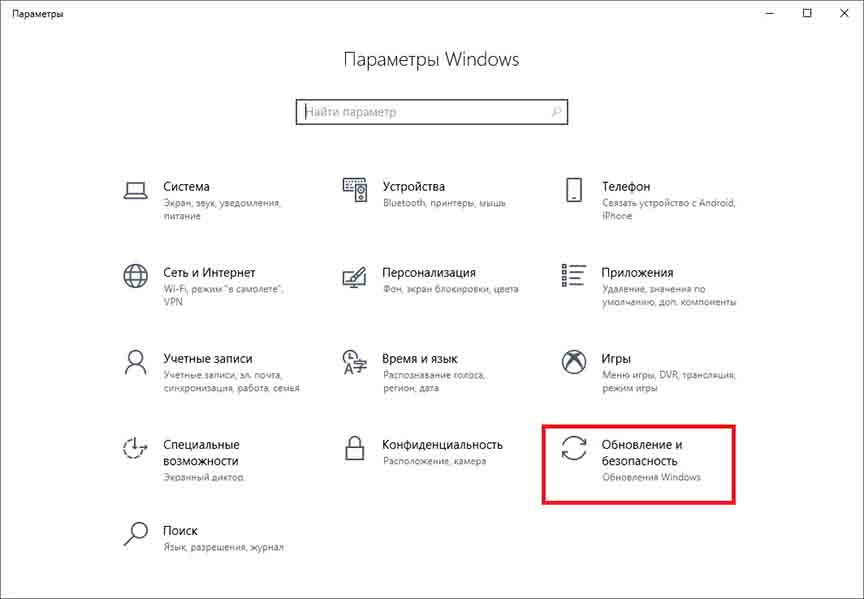
3. Там вы найдете раздел «Центр обновления Windows». Нажмите «Проверить наличие обновлений», чтобы узнать, доступны ли новые обновления.
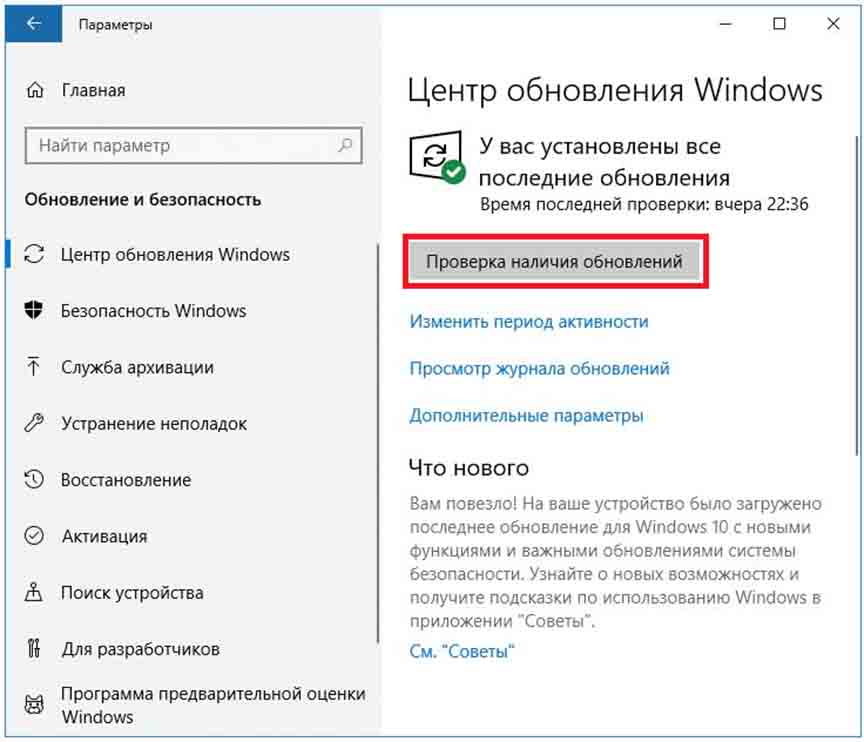
4. Если есть обновления, загрузите и установите их.
После установки обновлений просто перезагрузите компьютер и попробуйте установить драйверы заново. Только на этот раз ошибки, связанной с совместимостью драйверов, не будет.
Проблемы с графическим драйвером Nvidia РЕШЕНЫ!
Вот несколько способов исправить ошибку «Графическая карта Nvidia несовместима с этой версией Windows». Воспользуйтесь этими способами, и результат вас приятно удивит. Не забудьте установить Advanced Driver Updater, который поможет поддерживать работоспособность драйверов и избежать проблем с их обновлением.
На этом всё. Надеюсь, вы нашли решение своей проблемы. Не стесняйтесь делиться своим опытом в комментариях. Удачи!






