 ITFollow.ru Новости, тенденции, обзоры
Возникли проблемы с установкой драйвера Nvidia? Вы не одиноки. Многие пользователи ПК, геймеры и профессионалы ежегодно сталкиваются с ошибками при установке драйверов Nvidia. Эти ошибки могут сильно раздражать: иногда экран мерцает, игры вылетают или вы даже теряете изображение на экране.
Хорошая новость: большинство проблем с драйверами Nvidia можно решить, выполнив несколько простых шагов и тщательно проверив систему.
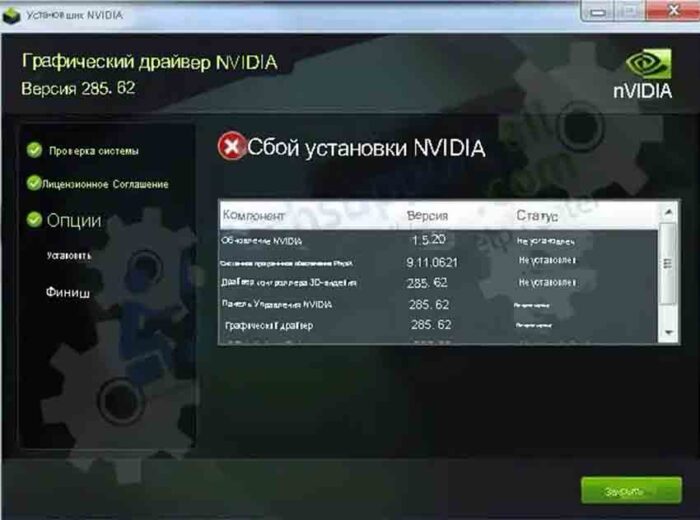
В этом руководстве вы найдете практические решения для устранения ошибок при установке драйверов Nvidia. Вы узнаете, почему возникают эти проблемы, как их решать, а также получите советы по обеспечению бесперебойной работы системы. Независимо от того, используете ли вы Windows 10, 11 или более раннюю версию, в этой статье вы найдете все необходимое, чтобы вернуть работоспособность вашей видеокарты.
Почему возникают ошибки при установке драйверов Nvidia
Драйверы Nvidia устроены сложно. Они должны обеспечивать связь вашей видеокарты с операционной системой. Если установка не удалась, это часто означает, что что-то в вашей системе блокирует процесс.
Ошибки при установке драйверов Nvidia могут возникать по нескольким причинам:
- Конфликтующие драйверы: Старые драйверы AMD или Nvidia могут блокировать новые.
- Неполные обновления Windows: Отсутствующие обновления часто вызывают проблемы с совместимостью.
- Поврежденные системные файлы: Поврежденные файлы в Windows могут препятствовать установке.
- Вмешательство защитного ПО: Антивирусные программы могут блокировать изменения в драйверах.
- Проблемы с оборудованием: Неплотно вставленная карта или неисправный графический процессор могут вызывать ошибки.
- Недостаточные права доступа: Установка без прав администратора может завершиться неудачей.
- Неправильная версия драйвера: Установка драйвера, предназначенного для другой карты или ОС.
Понимание первопричины поможет вам выбрать правильное решение. Давайте рассмотрим каждую проблему и способы ее решения.
Наиболее распространенные ошибки при установке драйверов Nvidia
Знание сообщения об ошибке поможет вам действовать быстро. Вот наиболее распространенные ошибки при установке драйверов Nvidia и их значения:
| Сообщение об ошибке | Что это значит | Типичная причина |
|---|---|---|
| Не удается продолжить установку Nvidia | Программа установки не может найти совместимое оборудование или программное обеспечение | Неправильный драйвер, отсутствие графического процессора или системные проблемы |
| Ошибка установки | Драйвер не установлен успешно | Старые драйверы, антивирус, системные ошибки |
| Код ошибки GeForce Experience 0x0003 | Проблема со службами или разрешениями | Поврежденные файлы, отключенные службы |
| Код 43 (Диспетчер устройств) | Windows остановила работу устройства | Проблема с драйвером или оборудованием |
| Отказано в доступе | У установщика нет прав администратора | Нет прав администратора |
Профессиональный совет: Всегда записывайте точное сообщение об ошибке. Это сэкономит время при поиске помощи или обращении в службу поддержки.
Подготовка компьютера к установке драйвера Nvidia
Прежде чем пытаться исправить ошибки, подготовьте систему. Этот шаг позволит не тратить время на более глубокое устранение неполадок, если не соблюдены базовые требования.
1. Удалите старые графические драйверы
Старые или оставшиеся драйверы часто вызывают конфликты. Сначала удалите их:
- Нажмите Windows + X, выберите Диспетчер устройств.
- Разверните раздел «Видеоадаптеры».
- Щелкните правой кнопкой мыши видеокарту и выберите «Удалить устройство».
- Если доступно, установите флажок «Удалить программное обеспечение драйвера для этого устройства».
- Перезагрузите компьютер.
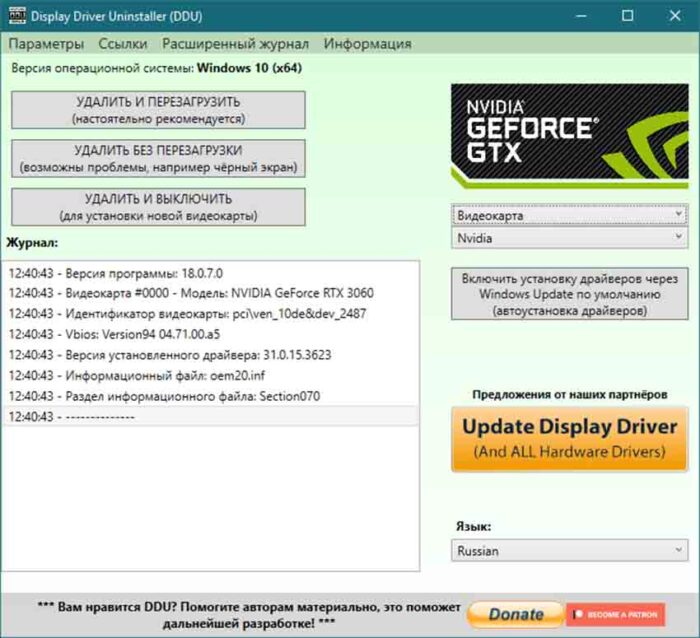
Для более глубокой очистки используйте Display Driver Uninstaller (DDU). Этот бесплатный инструмент удаляет все следы старых драйверов, и ему доверяют многие специалисты по ремонту компьютеров.
2. Обновите Windows
Устаревшая версия Windows может блокировать новые драйверы.
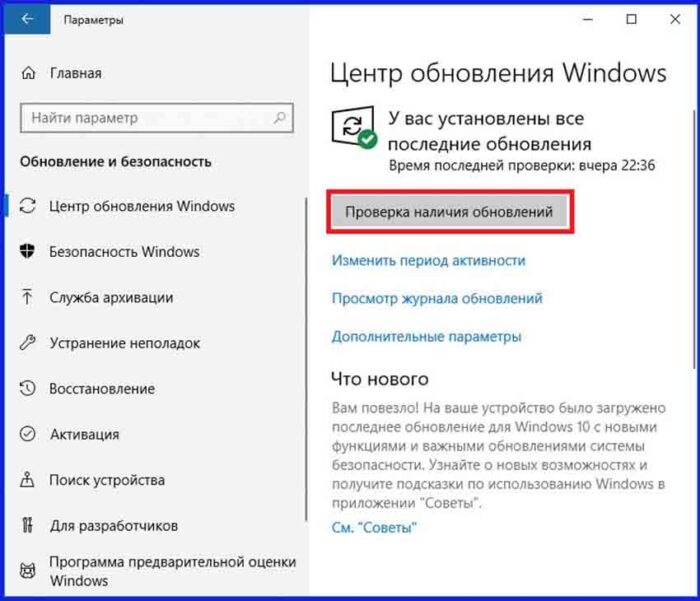
- Перейдите в «Настройки»> «Обновление и безопасность»> Центр обновления Windows.
- Нажмите «Проверить наличие обновлений» и установите все.
- Перезагрузите компьютер.
- Этот шаг устраняет многие проблемы с совместимостью.
3. Отключите антивирус и брандмауэр
Программы для обеспечения безопасности иногда воспринимают установщики драйверов как угрозу.
- Отключите антивирус и брандмауэр на время установки драйвера.
- Не забудьте включить их снова.
4. Запуск от имени администратора
Щелкните правой кнопкой мыши установщик драйвера Nvidia и выберите Запуск от имени администратора. Это даст установщику разрешение на изменение системных файлов.
5. Скачайте правильный драйвер
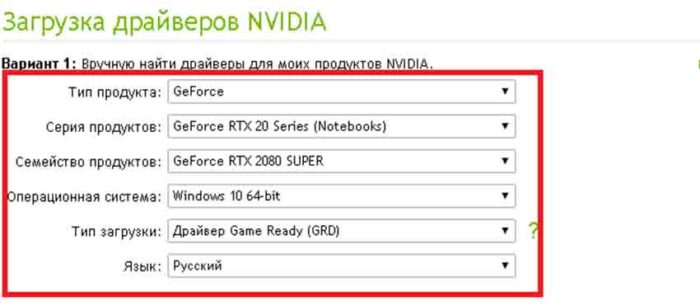
- Посетите официальный сайт Nvidia.
- Выберите точную модель графического процессора и версию Windows.
- Загрузите последнюю версию драйвера Game Ready или Studio (при необходимости).
Совет: Никогда не скачивайте драйверы с неизвестных сайтов — они могут содержать вредоносное ПО.
Пошаговые инструкции по устранению ошибок при установке драйверов Nvidia
Теперь давайте разберемся с наиболее распространенными ошибками. Выполняйте эти шаги по порядку. Если один из них не помог решить проблему, попробуйте следующий.
Решение 1. Чистая установка с использованием пользовательской опции Nvidia
При чистой установке удаляются старые настройки и файлы, которые могут блокировать новые драйверы.
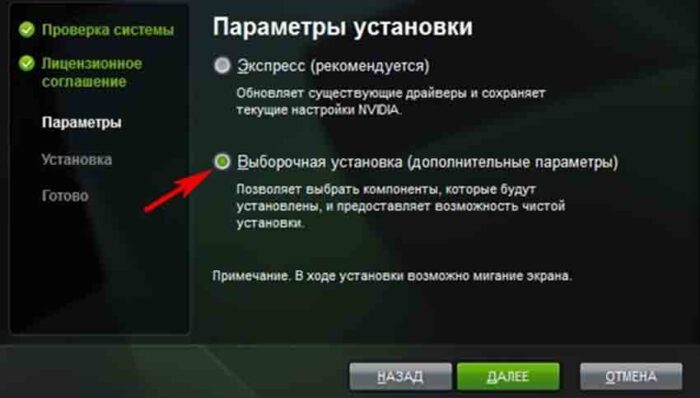
- Запустите программу установки Nvidia.
- Выберите «Пользовательский» (расширенный) режим вместо «Экспресс».
- Установите флажок «Выполнить чистую установку».
- Продолжите установку.
Это сбрасывает все настройки Nvidia до значений по умолчанию.
Исправление 2: используйте Display Driver Uninstaller (ddu)
Если чистая установка не помогла, выполните полное удаление драйверов.
- Скачайте DDU с сайта разработчика.
- Загрузитесь в безопасном режиме (удерживайте клавишу Shift при перезагрузке и выберите безопасный режим).
- Запустите DDU, выберите «Очистить» и перезагрузите систему для Nvidia.
- Перезагрузитесь в Windows и установите новый драйвер.
Этот способ помогает устранить постоянные конфликты драйверов.
Исправление 3. Проверьте наличие обновлений Windows и дополнительных обновлений
Иногда драйверы дисплея входят в состав обновлений Windows.
- Перейдите в «Настройки»> «Обновление и безопасность»> Центр обновления Windows> «Просмотреть дополнительные обновления».
- В разделе «Обновления драйверов» найдите драйверы Nvidia.
- Установите, если они доступны.
- Это обеспечит совместимость вашей системы.
Исправление 4: остановите службы Nvidia и перезапустите их
Некоторые ошибки (например, 0x0003) связаны с фоновыми службами Nvidia.
- Нажмите Windows + R, введите services.msc, нажмите Enter.
- Найдите следующие службы:
Nvidia Display Container LS
Nvidia LocalSystem Container
Nvidia NetworkService Container - Щёлкните правой кнопкой мыши по каждой из них и выберите «Перезапустить».
Это приводит к сбросу необходимых служб для работы драйвера.
Исправление 5. Проверьте диспетчер устройств на наличие проблем с оборудованием
Если вы видите код 43, возможно, проблема в графическом процессоре или его подключении.
- Откройте диспетчер устройств.
- В разделе «Видеоадаптеры» щелкните правой кнопкой мыши устройство Nvidia.
- Нажмите «Свойства».
- В разделе «Состояние устройства» прочтите сообщение.
Если отображается код 43, попробуйте:
- перезагрузить видеокарту (выключить компьютер, отсоединить кабель, извлечь карту и снова установить).
- по возможности протестировать карту на другом компьютере.
Если ошибка не исчезла, возможно, неисправен графический процессор.
Исправление 6: установите драйвер в режиме совместимости
Для старых графических процессоров или версий Windows:
- Щелкните правой кнопкой мыши программу установки Nvidia.
- Выберите «Свойства» > «Совместимость».
- Установите флажок «Запустить эту программу в режиме совместимости» для: И выберите свою версию Windows.
- Нажмите «Применить» и запустите программу установки.
Это может помочь с поддержкой старого оборудования.
Исправление 7: проверка целостности системных файлов
Поврежденные файлы Windows могут блокировать установку драйверов.
- Откройте командную строку от имени администратора.
- Введите: Sfc /scannow и нажмите Enter.
- Дождитесь завершения сканирования и устранения всех проблем.
Если ошибки обнаружены и исправлены, попробуйте установить драйвер ещё раз.
Исправление 8: освободите место на диске
Недостаток места на диске может привести к сбою установки драйверов.
- Удалите ненужные файлы с C: \ (вашего системного диска).
- Очистите корзину.
- Оставьте не менее 10 ГБ свободного места для больших пакетов драйверов.
Исправление 9: временное отключение Интернета
Windows иногда устанавливает стандартные драйверы, которые переопределяют программу установки Nvidia.
- Отключитесь от Wi-Fi или Ethernet перед установкой.
- Запустите программу установки Nvidia.
- Повторно подключитесь после установки и перезагрузите компьютер.
Исправление 10: использование Geforce Experience
GeForce Experience автоматизирует загрузку и установку драйверов, устраняя множество ошибок.
- Загрузите и установите GeForce Experience.
- Войдите в систему, и пусть программа обнаружит ваш графический процессор.
- Нажмите Драйверы> Проверить наличие обновлений.
- Установите рекомендуемый драйвер.
Если ошибки не исчезли, вернитесь к ручному методу.
Устранение неполадок: когда простые решения не помогают
Некоторые ошибки драйверов Nvidia требуют более тщательного изучения. Вот как справиться с редкими или трудноразрешимыми случаями.
Очистка реестра
Поврежденные записи реестра могут препятствовать установке драйверов.
- Для очистки реестра используйте надежный инструмент, например CCleaner (бесплатная версия).
- Всегда делайте резервную копию перед внесением изменений.
- Проверьте наличие обновлений BIOS/UEFI
Очень старый BIOS может не поддерживать новые графические процессоры или драйверы.
- Зайдите на сайт производителя вашей материнской платы.
- Скачайте последнюю версию BIOS/UEFI.
- Внимательно следуйте инструкциям по обновлению.
Это сложный шаг — не обновляйте BIOS, если не уверены в своих силах.
Проверьте оперативную память и хранилище данных
Неисправная память или жесткие диски могут привести к повреждению установленных драйверов.
- Воспользуйтесь средством диагностики памяти Windows (введите в меню «Пуск»).
- Запустите chkdsk /f в командной строке, чтобы просканировать диск.
- Замените неисправное оборудование, если обнаружены ошибки.
Попробуйте другой слот Pcie
На настольных компьютерах переместите графический процессор в другой слот, если это возможно. Иногда слот выходит из строя и вызывает ошибки драйвера.
Вот краткий обзор двух основных методов установки драйверов Nvidia:
| Способ | Плюсы | Минусы |
|---|---|---|
| Загрузка вручную | – Полный контроль – Выбор любой версии драйвера – Работает без входа в систему |
– Нужно знать свой графический процессор – Можно выбрать неподходящую версию – Нет автоматического обновления |
| GeForce Experience | – Простое обновление – Автоматическое определение оборудования – Оптимизация игр |
– Требуется вход в систему – Требуется подключение к интернету – Иногда возникают ошибки |
Реальные примеры ошибок драйверов Nvidia
Иногда увидеть, как другие устраняют ошибки драйверов Nvidia, полезнее, чем читать общие советы.
Пример 1: У геймера с видеокартой GTX 1660 возникала ошибка «Установка не удалась». Проблема решилась с помощью DDU в безопасном режиме и последующей установки последней версии драйвера Game Ready. Отключение антивируса перед установкой помогло.
Пример 2: Дизайнер, использующий ноутбук с видеокартой RTX 3070, столкнулся с ошибкой «Nvidia Installer Cannot Continue». BIOS ноутбука нуждался в обновлении. После перепрошивки BIOS (с сайта производителя ноутбука) драйвер установился без ошибок.
Пример 3: Пользователь Windows 10 постоянно получал сообщение «Код 43». Проблема решилась после того, как графический процессор был подключен к другому слоту PCIe, что указывало на неисправность слота, а не на ошибку драйвера.
Пример 4: После обновления Windows 11 компьютер принимал только базовый драйвер дисплея Microsoft. С помощью необязательных обновлений Windows драйвер Nvidia был успешно установлен.
Совет: Иногда проблема возникает не из-за установщика Nvidia, а, например, из-за BIOS или Windows. Не зацикливайтесь только на самом драйвере.
Как избежать распространенных ошибок при установке драйверов Nvidia
Многие пользователи совершают похожие ошибки при установке драйверов Nvidia. Вот чего следует избегать:
- Пропуск обновлений Windows: Всегда обновляйте Windows перед установкой драйверов.
- Не удаляете старые драйверы: Не устанавливайте новые поверх старых — используйте DDU для решения серьезных проблем.
- Выбираете неподходящий драйвер: Внимательно проверьте модель вашего графического процессора и версию Windows.
- Игнорируете коды ошибок: Читайте и ищите точное сообщение об ошибке.
- Забываете права администратора: Всегда запускайте установщики от имени администратора.
- Не отключаете антивирус: Приложения для обеспечения безопасности могут блокировать процесс установки или замедлять его.
- Используете устаревший BIOS/прошивку: Это редкость, но для новых графических процессоров это важно.
- Мало места на диске: Всегда оставляйте достаточно свободного места для распаковки и установки.
- Установка из небезопасных источников: Доверяйте только официальному сайту Nvidia.
- Не проверяете оборудование: Иногда проблема заключается в физическом графическом процессоре или слоте.
Как безопасно обновлять драйверы Nvidia
Своевременное обновление позволяет избежать многих ошибок, но делать это нужно с умом.
- Большинству пользователей стоит использовать GeForce Experience — он обновляется автоматически.
- Опытные пользователи могут вручную загрузить последние версии драйверов с сайта Nvidia.
- Если вам нужна стабильность (рабочие компьютеры, старые игры), используйте Studio Drivers или не обновляйте драйверы без необходимости.
- Всегда создавайте точку восстановления системы перед серьезными изменениями драйверов.
Профессиональный совет: Некоторые пользователи обновляют драйверы каждый раз, когда выходит новая версия, но если ваша система работает хорошо, то обновления можно делать реже, чтобы избежать проблем.
Когда следует обратиться за профессиональной помощью
Если вы перепробовали все вышеперечисленное, но по-прежнему сталкиваетесь с ошибками при установке драйверов Nvidia, возможно, пришло время обратиться за помощью к специалисту.
Обратитесь в службу поддержки Nvidia или к производителю вашего ПК, если:
- Ваш графический процессор вообще не определяется.
- После нескольких попыток исправления вы по-прежнему видите ошибку Code 43.
- Драйвер устанавливается, но дисплей не работает.
- Тесты оборудования (оперативной памяти, накопителя, графического процессора) показывают ошибки.
- Иногда проблема заключается в аппаратном сбое, а не в программном.
Полезные ресурсы
Чтобы получить дополнительную помощь, посетите официальные форумы Nvidia. Эксперты сообщества и сотрудники Nvidia отвечают на вопросы о проблемах с установкой и совместимостью оборудования.
Часто задаваемые вопросы
Почему установка драйвера Nvidia на Windows 10 или 11 постоянно завершается ошибкой?
Наиболее распространенными причинами являются устаревшие драйверы, незавершенные обновления Windows или вмешательство антивирусного программного обеспечения. Попробуйте удалить старые драйверы с помощью DDU, обновить Windows, отключить антивирус и запустить установщик от имени администратора.
Может ли неисправный графический процессор вызывать ошибки драйвера Nvidia?
Да. Если ваша видеокарта повреждена или установлена неправильно, драйверы могут не установиться. Попробуйте подключить видеокарту к другому компьютеру или другому слоту PCIe, чтобы проверить, связана ли ошибка с видеокартой.
Что лучше использовать: GeForce Experience или ручную установку драйверов?
GeForce Experience лучше всего подходит для большинства пользователей — это проще и безопаснее. Ручная установка предназначена для опытных пользователей, которым нужна определенная версия драйвера или которые хотят иметь больше возможностей для управления.
В чем разница между драйверами Game Ready и Studio?
Драйверы Game Ready оптимизированы для новейших игр и обеспечивают высокую производительность. Студийные драйверы протестированы для таких творческих приложений, как Photoshop, Premiere и Blender. Выберите тот, который подходит для ваших основных задач.
Как узнать, что я скачал правильный драйвер Nvidia?
Проверьте точную модель вашего графического процессора (например, RTX 3060, GTX 1050 Ti) в диспетчере устройств. Скачайте драйвер с официального сайта Nvidia, соответствующий вашему графическому процессору и версии Windows (например, 64-разрядная версия Windows 10).
Ошибки при установке драйверов Nvidia раздражают, но большинство из них можно исправить, действуя осторожно и проявляя терпение. Сохраняйте спокойствие, следуйте приведенным выше советам, и ваш компьютер скоро снова будет работать на полную мощность. Если вы не уверены, обратитесь за помощью — иногда второе мнение помогает заметить то, что вы упустили.






