 ITFollow.ru Новости, тенденции, обзоры
Заметили ли вы, что графическое устройство вызывает проблемы на вашем ПК? При проверке графического драйвера в диспетчере устройств отображается сообщение «Windows остановила работу этого устройства, так как оно сообщило о проблемах. (код 43)». Аналогичное сообщение ошибка графики 43 появляется на устройствах NVIDIA, Intel, AMD и т. д.
Код ошибки 43 чаще всего возникает, когда диспетчер устройств останавливает работу аппаратного устройства, так как оно сообщило Windows о какой-то неуказанной проблеме, сбое драйвера или программного обеспечения драйвера, несовместимости с текущей версией Windows или конфликтах с системными файлами или реестром.
Эта проблема стала головной болью для многих пользователей. Мы тоже столкнулись с ней, и на ее решение у нас ушло несколько часов. Основная причина одна: Не все могут решить проблему одинаково.
Сегодня мы решили рассказать вам о некоторых возможных способах решения этой проблемы.
Сначала мы думали, что проблема в нашем компьютере, на котором раньше была установлена видеокарта ASUS GTX 1050 Ti, а теперь GTX 1070 Ti, но очень скоро мы поняли, что это касается всех видеокарт RTX и GTX Nvidia с 2015 года по настоящее время, в том числе ноутбуков.
Проблема сохраняется и с видеокартами нового поколения 2019 года, такими как GTX 1050 – 1060 – 1650 – 1070 – 1080 и RTX 2060 2070 2080, а теперь и с новой серией 30хх, мы нашли несколько тем на эту тему.
Сегодня мы расскажем вам обо всех способах решения проблемы, которые мы протестировали, чтобы устранить ошибку с кодом 43.
Давайте шаг за шагом разберемся, как решить эту проблему.
В основном мы выяснили, что проблема возникает после установки Центра обновления Windows, а после перезагрузки системы несколько мониторов перестают работать.
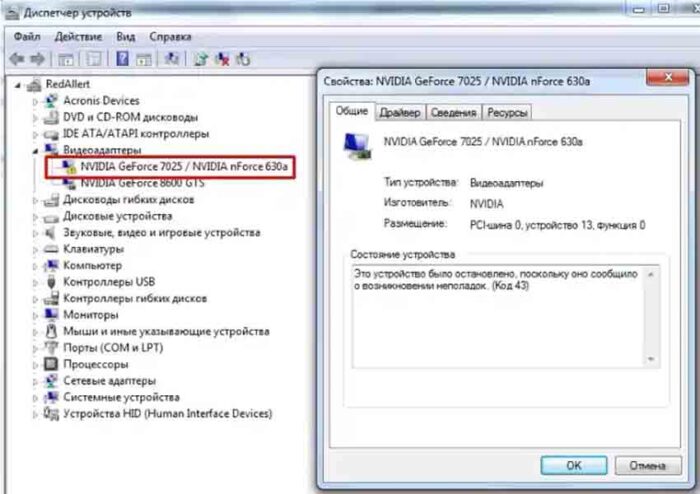
«Хотим напомнить, что в некоторых случаях эта проблема может возникать при обновлении драйверов Nvidia».
Как устранить ошибку Code 43 на видеокарте Nvidia
Решение 1, код 43 — удаление устройства
Этот случай можно считать самым распространенным и легко устранимым. Считайте, что вам повезло!
1) Одновременно нажмите Win+R (клавиша с логотипом Windows и клавиша R).
2) Введите devmgmt.msc, затем нажмите ОК.
Откроется окно «Диспетчер устройств».
3) Разверните категорию «Видеоадаптеры» и щелкните правой кнопкой мыши по названию устройства NVIDIA. (Вы увидите желтый восклицательный знак рядом с названием видеокарты)
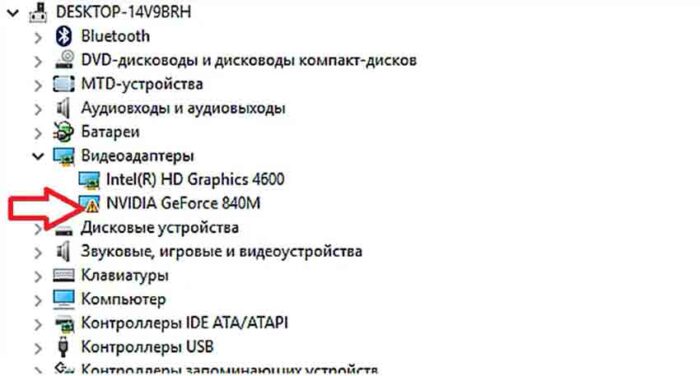
Появится контекстное меню.
Затем нажмите Удалить.
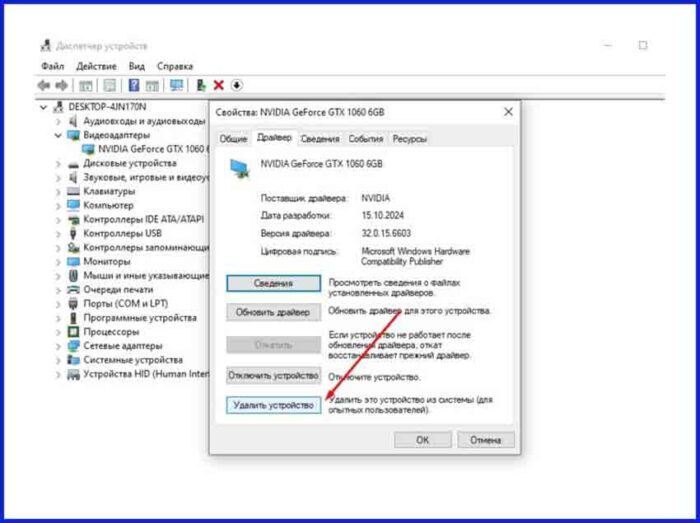
4) Теперь перезагрузите компьютер и проверьте, решена ли проблема.
Решение 2, код 43 — переустановка драйверов
Во многих случаях проблема может быть связана с неисправными графическими драйверами. Как видите, рядом с названием устройства в диспетчере устройств есть желтая метка. Если хотите проверить, выполните первые два шага из решения 1.
Попробуйте удалить драйвер видеокарты Nvidia, выполнив следующие действия:
1) Прежде всего нам нужно скачать программу для полного удаления всех драйверов под названием
Display Drivers Uninstaller DDU.
Если есть возможность, перезагрузите компьютер и войдите в безопасный режим. Мы сделали это без перезагрузки, и всё равно все сработало. Удалите все драйверы:
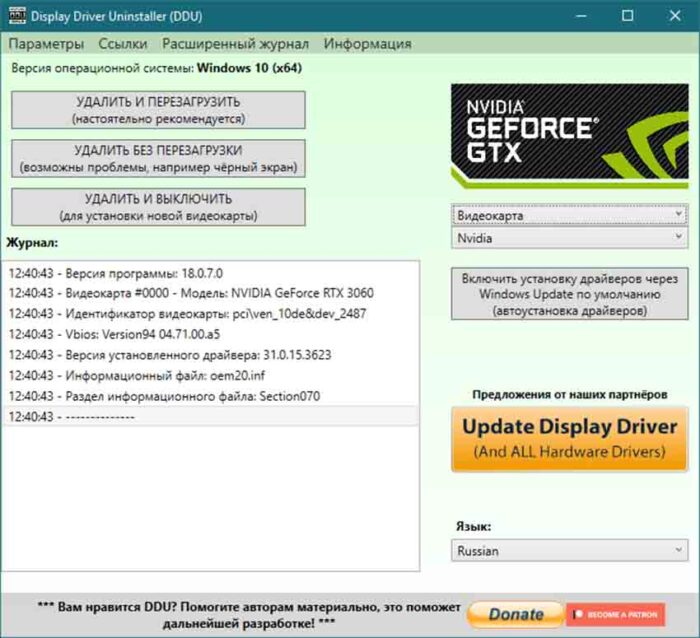
2) После перезагрузки системы перейдите по этой ссылке, чтобы скачать последние версии драйверов Nvidia, не забудьте выбрать правильные данные о видеокарте.
3) Установите драйверы с помощью пользовательской установки и выберите «Выполнить чистую установку»,
4) После завершения перезагрузите систему.
Проверьте, решена ли проблема.
Решение 3, код 43 — восстановление Windows
Мы также столкнулись со случаем, когда проблема была вызвана последним обновлением Windows, поэтому мы решили вернуться к предыдущей точке восстановления системы.
1) Нажмите кнопку Win и введите ‘Восстановление системы’ в поле поиска.
2) Теперь нажмите кнопку «Восстановление системы», чтобы открыть соответствующее окно.
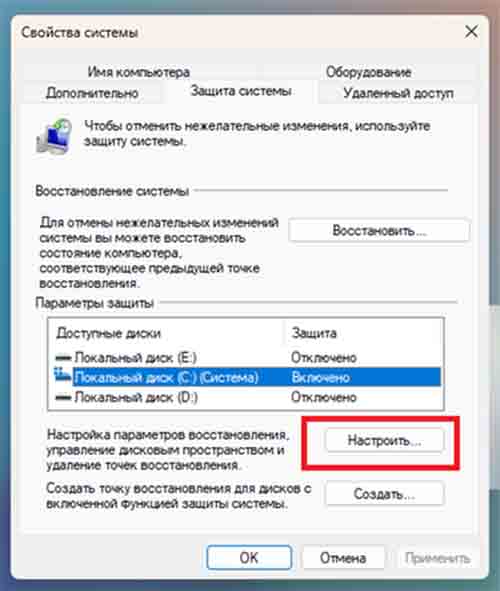
3) Выберите подходящую точку восстановления, предшествующую возникновению проблемы с устройством, и нажмите «Далее», чтобы восстановить Windows до более ранней версии. При этом НЕ будут удалены никакие программы или документы. Так что не беспокойтесь.
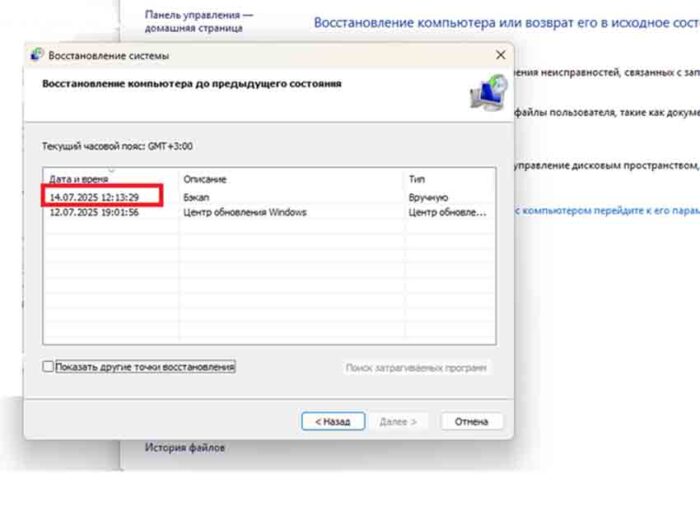 4) После запуска Windows проверьте, решена ли проблема.
Решение 4 код 43 — установка старых драйверов
Мы также нашли способ решить проблему с помощью предыдущей версии драйверов. Похоже, что иногда эта проблема возникает из-за новых драйверов. Поэтому мы расскажем вам, где и как установить предыдущие версии драйверов Nvidia.
1) Прежде всего, нам нужно загрузить программу, предназначенную для полного удаления любого трека драйверов с именем: Display Drivers Uninstaller DDU.
Если вы можете, пожалуйста, перезагрузите свой компьютер и войдите в безопасный режим, мы обошлись без этого, и все равно все работало нормально, удалите все драйверы:
2) После перезагрузки системы вам нужно перейти по этой ссылке Nvidia Archive & Beta Drivers и выбрать более старую версию драйверов.
3) Установите драйверы с помощью пользовательской установки и выберите «Выполнить чистую установку».
4) После завершения установки перезагрузите систему.
Проверьте, решена ли проблема.
5) Теперь перезагрузите компьютер и проверьте, решена ли проблема.
Решение 5 код 43 — ничего не помогает
Именно это произошло с нашим компьютером, и причина до сих пор не выяснена на 100%. Единственный способ заставить его работать — установить драйвер Geforce Gamer Ready.
1) Прежде всего вам в любом случае нужно выполнить процедуру удаления всех драйверов с помощью программы DDU, как описано в решениях 2 и 4.
2) Перейдите по ссылке Скачать драйвер Geforce Ready.
Выполните процедуру установки, как описано в решении 2. (пункты 3 и 4)
После завершения перезапустите систему. A3) Проверьте, решена ли проблема.
4) Теперь все мониторы работают, и предварительное тестирование некоторых игр показало хорошие результаты без снижения FPS.
Решение 6, код 43 — Script Solution
Это решение не разрабатывалось и не тестировалось нами, в отличие от других, но мы можем порекомендовать вам отличную работу eGPU.io
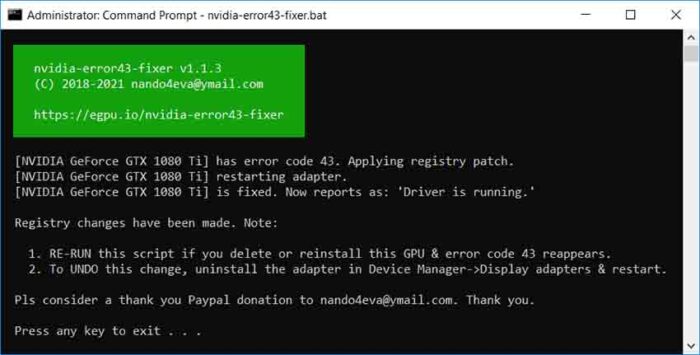
Они разработали скрипт, который решает эту проблему.
Средство решения проблем для Windows 10/8/7 диспетчера устройств, показывающее неработоспособный код ошибки 43 для Nvidia GTX10xx или RTX20xx eGPU, работающий на интерфейсах mPCIe, EC, M.2, LUA ; или на графическом процессоре с слотом PCIe для настольных ПК. Здесь сложное исправление с использованием старого драйвера 368.81 + модов сведено к скрипту, запускаемому в один клик, который мгновенно запускает ваш eGPU. Последний драйвер Nvidia можно использовать без ущерба для производительности и функциональности.
Скачать 1) это вложение:
nvidia-error43-fixer_112.zip
Извлечь 2) в папку и перейти в эту папку
3) Дважды щелкните nvidia-error43-fixer.bat
4) Нажмите «Да» в окне контроля учетных записей
5) Следуйте инструкциям на экране и подсказкам, как показано на скриншоте выше
ВАЖНО: Также следует учитывать, что проблема может быть связана с аппаратным обеспечением. В некоторых случаях разъем PCI видеокарты был подключен неправильно, в других — кабель питания был подключен неправильно или отсутствовало двойное питание.
В худшем случае видеокарта была сломана или какой-то ее компонент работал неправильно.
Мы также хотим отметить, что в некоторых случаях описанные выше действия не помогали, и единственным решением проблемы был полный сброс настроек компьютера.






