 ITFollow.ru Новости, тенденции, обзоры
Каждый геймер и творческий профессионал знает это чувство: выходит новая игра или проект с требовательной к графике системой. Вы задаетесь вопросом, обновлены ли ваши драйверы Nvidia. Обновления драйверов могут повысить производительность, исправить ошибки и добавить новые функции.
Но слишком частые обновления могут отнимать время или даже вызывать проблемы. Так как же часто нужно обновлять драйверы Nvidia? Давайте разберемся, как обеспечить бесперебойную работу системы, избежать ошибок и добиться наилучших результатов.
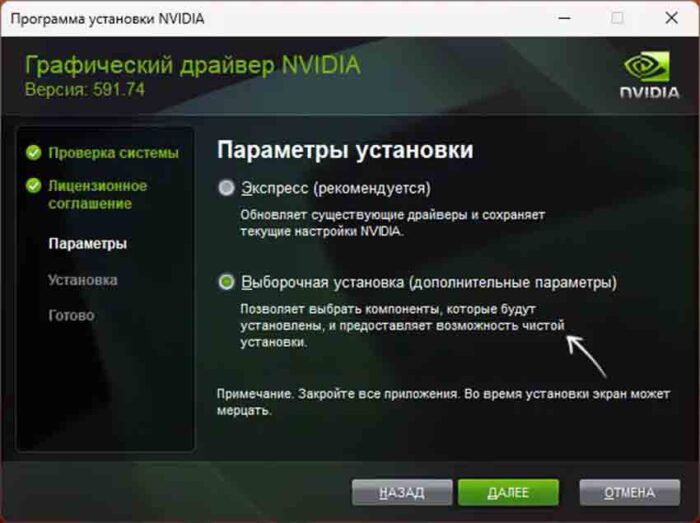
Почему драйверы Nvidia так важны
Драйверы Nvidia — это важное программное обеспечение, которое позволяет вашей видеокарте взаимодействовать с компьютером. Без подходящего драйвера графический процессор не сможет работать должным образом. Обновленные драйверы могут:
- Устранение уязвимостей в системе безопасности.
- Повышение производительности в играх и приложениях.
- Добавление поддержки новых игр и оборудования.
- Устранение ошибок и сбоев.
Для геймеров, дизайнеров и всех, кто пользуется видеокартами Nvidia, обновления драйверов не просто желательны — они часто необходимы.
Типы драйверов Nvidia
Прежде чем решить, как часто нужно обновлять драйверы, полезно узнать об основных типах драйверов, выпускаемых Nvidia.
| Тип драйвера | Основное назначение | Частота обновления |
|---|---|---|
| Драйверы Game Ready | Оптимизированы для новых игр и их обновлений | 1–2 раза в месяц |
| Драйверы Studio | Оптимизированы для творческих приложений (например, Adobe, Autodesk) | Каждые 2–3 месяца |
| Бета-драйверы | Тестирование новых функций, не полностью стабильны | Нерегулярно, по мере необходимости |
Драйверы Game Ready лучше всего подходят для геймеров, а драйверы Studio — для творческих профессионалов. Бета-драйверы предназначены для опытных пользователей, которые хотят первыми опробовать новые функции.
Как часто Nvidia выпускает обновления драйверов?
Nvidia выпускает драйверы довольно часто. В 2023 году компания опубликовала более 20 обновлений Game Ready Driver. Studio Drivers, предназначенные для творческих пользователей, выходят реже. Это значит, что почти всегда доступен новый драйвер, но не каждое обновление необходимо всем.
По данным Nvidia, драйверы Game Ready выпускаются до или в день выхода крупных игр. Драйверы Studio обновляются всякий раз, когда требуются изменения для новых версий программного обеспечения или творческих приложений.
Нужно ли обновлять драйверы каждый раз?
Многие считают, что драйверы Nvidia нужно обновлять каждый раз при выходе новой версии. Но это не всегда так. Вот несколько факторов, которые следует учитывать:
- Новая игра или приложение: Если вы планируете поиграть в новую игру, особенно в масштабный релиз, обновление будет разумным решением. Драйверы Game Ready часто повышают производительность и устраняют ранние ошибки.
- Проблемы с производительностью: Если вы заметили подтормаживания, сбои или проблемы с графикой, обновление драйверов может помочь.
- Исправления уязвимостей: Иногда Nvidia выпускает обновления для устранения уязвимостей. Эти обновления важны для всех пользователей.
- Стабильная система: Если ваш компьютер работает без сбоев и вам не нужны новые функции, некоторые обновления можно пропустить.
Слишком частые обновления могут привести к проблемам. В новых драйверах иногда встречаются ошибки или они несовместимы с некоторыми приложениями. Лучше подождать неделю или две после выпуска обновления, чтобы узнать, не сообщают ли другие пользователи о проблемах.
Плюсы и минусы частых обновлений
Давайте рассмотрим преимущества и недостатки регулярного обновления драйверов Nvidia.
| Плюсы | Минусы |
|---|---|
| Лучшая производительность в новых играх | Возможные ошибки в новых драйверах |
| Обновления системы безопасности | Проблемы совместимости со старыми приложениями |
| Доступ к новым функциям | Время, затраченное на обновление и перезагрузку |
| Исправление ошибок | Редкий риск системных сбоев |
Неочевидный вывод: Обновлять систему только для исправления ошибок в системе безопасности или выхода крупных обновлений игр зачастую безопаснее, чем обновлять её при каждом незначительном изменении. Многие пользователи не осознают, что пропуск небольших обновлений может сделать их систему более стабильной.
Рекомендуемая частота обновления для разных пользователей
Геймеры
Если вы играете в новейшие игры, вам следует обновлять драйверы Nvidia каждые 1–2 месяца или после выхода драйвера Game Ready для новой игры, в которую вы планируете играть. Драйверы для новых игр могут существенно улучшить производительность — иногда на 10 % и более.
Специалисты в области творчества
Тем, кто использует Adobe, Autodesk или другое программное обеспечение для творчества, следует обновлять драйверы Studio каждые 2–3 месяца или после выхода крупного обновления основного приложения. Драйверы Studio ориентированы на стабильность, поэтому их выпускают реже и они менее рискованны.
Обычные пользователи
Если вы используете компьютер в основном для просмотра веб-страниц, видео или офисной работы, обновляйте драйверы Nvidia раз в 6 месяцев или после выхода крупного обновления системы безопасности. Обновлять драйверы часто не нужно.
Продвинутые пользователи
Те, кто любит экспериментировать с новыми функциями или исправлять редкие ошибки, могут обновлять драйверы чаще, но перед обновлением всегда следует создавать точку восстановления системы.
Как проверить наличие обновлений драйверов Nvidia
Проверить наличие нового драйвера очень просто:
- Откройте приложение Nvidia GeForce Experience.
- Перейдите на вкладку «Драйверы».
- Нажмите «Проверить наличие обновлений».
- Вы также можете зайти на официальный сайт Nvidia и ввести данные о своей видеокарте.
Как безопасно обновить драйверы Nvidia
Обновление драйверов может быть быстрым и простым процессом, но ошибки могут привести к проблемам. Вот как безопасно обновить драйверы:
- Сделайте резервную копию важных данных перед обновлением.
- Создайте точку восстановления системы. Это позволит вернуться к предыдущему состоянию, если что-то пойдет не так.
- Скачайте драйверы с официального сайта Nvidia или из GeForce Experience. Не используйте сторонние источники.
- Прочтите примечания к выпуску нового драйвера. Проверьте, нет ли известных проблем.
- После обновления перезагрузите компьютер.
Практический совет: Если после обновления возникли проблемы, вы можете вернуться к предыдущей версии драйвера в диспетчере устройств.
Распространенные ошибки при обновлении драйверов Nvidia
Многие пользователи допускают ошибки, которые могут привести к проблемам. Вот некоторые из них, которых следует избегать:
- Обновление со сторонних сайтов: Всегда используйте официальные источники. Неофициальные драйверы могут содержать вредоносное ПО или быть нестабильными.
- Пропуск перезагрузки: Для корректной работы некоторых обновлений требуется перезагрузка. Не игнорируйте запросы на перезагрузку.
- Не читаете примечания к выпуску: В примечаниях к выпуску сообщается о внесенных изменениях и известных ошибках.
- Игнорирование восстановления системы: Если вы не создадите точку восстановления, устранить проблемы будет сложнее.
- Слишком частое обновление: Обновлять систему каждую неделю не нужно. Ждите важных релизов.
Признаки того, что вам нужно обновить драйверы Nvidia
Иногда система сама подсказывает, что требуется обновление драйверов. Обратите внимание на:
- Сбои в играх или графические артефакты.
- Снижение производительности в играх или творческих приложениях.
- Черный экран или зависание системы.
- Выход новых игр или приложений.
- Предупреждения о безопасности от Nvidia.
Если вы столкнулись с этими проблемами, их можно устранить, обновив драйверы.
Как откатить драйверы Nvidia
Если новый драйвер вызывает проблемы, вы можете вернуться к предыдущей версии:
- Откройте диспетчер устройств.
- Найдите свою видеокарту в разделе «Видеоадаптеры».
- Щелкните правой кнопкой мыши и выберите «Свойства».
- Перейдите на вкладку «Драйвер».
- Нажмите «Откатить драйвер».
Это восстанавливает старый драйвер и может решить проблемы с совместимостью.
Автоматическое и ручное обновление
Nvidia GeForce Experience может обновлять драйверы автоматически, но ручное обновление дает больше возможностей для контроля.
Автоматическое обновление
- Удобно
- Меньше риск забыть об обновлениях
- Иногда устанавливаются ненужные драйверы
Обновления вручную
- Больше контроля
- Можно пропустить рискованные обновления
- Требует больше времени
Неочевидная информация: при автоматических обновлениях могут устанавливаться драйверы Game Ready даже для пользователей, которым нужны только драйверы Studio. Всегда проверяйте настройки, если вам важна стабильность.
Влияние обновлений драйверов на производительность
Обновления драйверов могут повысить производительность, особенно в новых играх. Nvidia часто публикует результаты тестов, показывающие улучшение производительности на 5–10 % с выходом новых драйверов. Например, драйвер Game Ready для Cyberpunk 2077 повысил частоту кадров на некоторых картах до 12 %.
Но не все обновления имеют большое значение. Обновления для старых игр или приложений могут исправлять лишь незначительные ошибки. Иногда новые драйверы могут вызывать снижение производительности из-за ошибки.
Как драйверы Nvidia влияют на безопасность
Драйверы Nvidia иногда содержат патчи безопасности, которые защищают вашу систему. В 2022 году Nvidia выпустила обновления для устранения уязвимостей, которые могли позволить хакерам получить контроль над вашим ПК. Если вы видите обновление для системы безопасности, установите его как можно скорее.
Вы можете проверить наличие рекомендаций по безопасности на официальном сайте Nvidia или в GeForce Experience. Обновления безопасности обычно упоминаются в примечаниях к выпуску.
Сравнение драйверов Nvidia с драйверами других производителей графических процессоров
| Бренд | Средняя частота обновлений | Оптимальная частота обновлений |
|---|---|---|
| Nvidia | 1-2 раза в месяц (Game Ready) | Обновление для новых игр или системы безопасности |
| AMD | 1-2 раза в месяц | Обновление для выхода новых игр или исправления ошибок |
| Intel | Каждые 2-3 месяца | Обновление для совместимости или системы безопасности |
Nvidia и AMD уделяют особое внимание частым обновлениям для геймеров. Обновления Intel выходят реже и в основном касаются совместимости.
Реальные примеры: когда обновления важнее всего
Давайте рассмотрим несколько ситуаций, в которых обновление драйверов Nvidia существенно изменило ситуацию:
- Выход крупной игры: после выхода Elden Ring драйвер Nvidia Game Ready Driver устранил ранние сбои и повысил частоту кадров на 8–10 %.
- Обновление Adobe Premiere Pro: драйверы Studio, выпущенные после обновления Premiere Pro, обеспечили более плавный рендеринг видео и снизили количество сбоев.
- Обновление системы безопасности: в 2026 году Nvidia устранила уязвимость, которая затрагивала миллионы видеокарт. Пользователи, установившие обновление, избежали потенциального взлома.
Эти примеры показывают, что своевременное обновление драйверов может сделать ваш компьютер более безопасным и быстрым.
Стоит ли использовать бета-версии драйверов?
Бета-версии драйверов позволяют опробовать новые функции, но они не проходят полное тестирование. Устанавливать бета-версии драйверов следует только опытным пользователям и всегда делать резервные копии.
Бета-версии драйверов могут исправлять ошибки до выхода официальных релизов, но они могут вызывать и новые проблемы. Если вам нужна стабильность, избегайте бета-версий драйверов.
Что делать, если у вас старая система?
Для старых компьютеров и графических процессоров не всегда нужны последние версии драйверов. Если вашему оборудованию уже несколько лет, новые драйверы могут не добавить много новых функций. В некоторых случаях Nvidia прекращает выпускать обновления для старых видеокарт. Статус поддержки можно проверить на сайте Nvidia.
Для старых систем обновляйте драйверы только для исправления уязвимостей или при возникновении проблем.
Можно ли пропускать обновления?
Да, вы можете пропускать обновления драйверов Nvidia, если ваша система работает стабильно и вам не нужны новые функции. Многие компании и специалисты используют «проверенные» драйверы и обновляют их только раз или два в год. Это снижает риск возникновения ошибок и обеспечивает надежность системы.
Но пропускать обновления безопасности рискованно. Всегда устанавливайте драйверы, устраняющие уязвимости.
Как удалить драйверы Nvidia
Если вам нужно удалить драйверы Nvidia:
- Откройте панель управления.
- Перейдите в раздел «Программы и компоненты».
- Найдите графический драйвер Nvidia.
- Нажмите «Удалить».
После удаления Windows будет использовать базовый драйвер дисплея. Вы можете переустановить нужный драйвер Nvidia позже.
Как выбрать подходящий драйвер
Nvidia предлагает несколько вариантов драйверов:
- Драйвер Game Ready.
- Драйвер Studio.
- Бета-драйвер.
Выберите Game Ready, если вы геймер, Studio, если занимаетесь творческой работой, и Beta, если хотите протестировать новые функции. Вы можете переключаться между драйверами в GeForce Experience.
Дополнительные советы по управлению драйверами Nvidia
- Используйте Display Driver Uninstaller (DDU): Если у вас возникли проблемы, DDU поможет удалить старые файлы драйверов перед установкой новых.
- Проверьте форумы: на форумах Nvidia часто публикуются сообщения об ошибках и исправлениях для новых драйверов.
- Следите за производительностью: после обновления проверьте производительность игры или приложения. Если она снизилась, откатите обновление.
- Отключите автоматические обновления: если вы предпочитаете стабильность, отключите автоматические обновления в GeForce Experience.
Многие пользователи пренебрегают этими советами и в итоге сталкиваются с нестабильной работой системы. Грамотное управление обеспечивает стабильную работу вашего ПК.
Где найти официальные драйверы Nvidia
Всегда используйте официальные источники:
- Nvidia GeForce Experience.
- Официальный сайт Nvidia.
- Страницы поддержки основных производителей ПК.
- Избегайте сторонних сайтов. Для получения дополнительной информации посетите официальную страницу загрузки Nvidia.
Часто задаваемые вопросы
Как узнать, что драйвер Nvidia устарел?
Вы можете проверить версию драйвера в GeForce Experience или в диспетчере устройств. Сравните ее с последней версией на сайте Nvidia. Если драйвер устарел на несколько месяцев или в нем отсутствуют какие-то функции, возможно, он устарел.
Что произойдет, если не обновлять драйверы Nvidia?
Если вы пропускаете обновления, то можете не получить исправления для системы безопасности, улучшения производительности и исправления ошибок. Однако если ваша система стабильна и вам не нужны новые функции, пропуск незначительных обновлений обычно безопасен.
Безопасны ли автоматические обновления для драйверов Nvidia?
Автоматические обновления безопасны для большинства пользователей, но они могут устанавливать ненужные драйверы. Если вы хотите контролировать процесс, используйте обновления вручную. Всегда создавайте точку восстановления перед обновлением.
Могут ли обновления драйверов Nvidia вызывать проблемы?
Да, иногда в новых драйверах возникают ошибки или проблемы с совместимостью. Если вы заметили проблемы, откатитесь до предыдущей версии драйвера. Всегда читайте примечания к выпуску перед обновлением.
Как лучше всего обновлять драйверы Nvidia?
Используйте GeForce Experience или официальный сайт Nvidia. Перед обновлением сделайте резервную копию данных и создайте точку восстановления. Не используйте сторонние источники.
Заключительные мысли
Обновлять драйверы Nvidia важно, но не нужно делать это каждую неделю. Лучше всего обновлять драйверы для новых игр, крупных обновлений приложений и исправлений безопасности. Большинству пользователей достаточно обновлять драйверы раз в 2–3 месяца. Профессионалы в сфере творчества могут использовать Studio Drivers и обновлять их реже.
Всегда используйте официальные источники, делайте резервные копии и читайте примечания к выпуску. Тщательное обновление обеспечит быстродействие, безопасность и стабильность вашей системы. Следуя этим рекомендациям, вы добьетесь максимальной производительности без лишних рисков.






