 ITFollow.ru Новости, тенденции, обзоры
Если на вашей видеокарте появляются артефакты, но температура не повышается, это может указывать на аппаратную проблему. Артефакты, или визуальные аномалии, могут возникать по разным причинам, например из-за сбоя памяти или ядра графического процессора.
Крайне важно оперативно принять меры, чтобы предотвратить дальнейшее повреждение графического процессора и системы. В этом руководстве мы рассмотрим возможные причины появления артефактов на графическом процессоре при отсутствии резких перепадов температуры и предложим способы устранения проблемы.
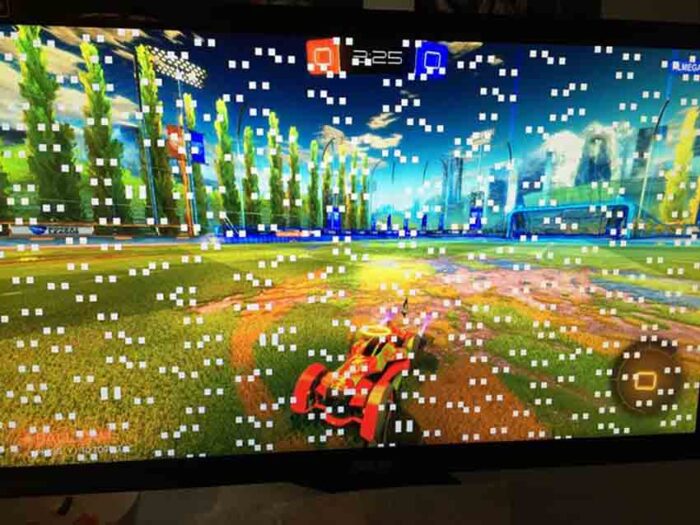
Поняв основные факторы и приняв соответствующие меры, вы сможете снизить риск необратимого повреждения видеокарты и обеспечить бесперебойную работу системы. Давайте разберемся в возможных причинах появления артефактов на видеокарте при стабильной температуре и способах их устранения.
Что такое артефакты графического процессора
Артефакты графического процессора — это визуальные аномалии или искажения, которые появляются на экране во время обработки графики. Эти аномалии могут проявляться в виде мерцания, случайных линий или фигур, искажений цвета или зависания экрана. Это распространенный признак аппаратных проблем в графическом процессоре (GPU) компьютера.
Симптомы артефактов
- Пикселизация или необычные узоры на экране.
- Графические сбои во время игры или воспроизведения видео.
- Случайные цветные пиксели на дисплее.
- Зависание экрана или появление черных экранов
Причины артефактов
- Перегрев из-за недостаточного охлаждения или скопления пыли.
- Выход из строя аппаратных компонентов, например памяти графического процессора или блока питания.
- Неправильное напряжение или скачки напряжения.
- Чрезмерный разгон, приводящий к нестабильной работе.
Как понять, что температура графического процессора повышена
Поскольку артефакты на графическом процессоре становятся все более распространенным явлением, важно понимать, что высокая температура — не единственная причина. Другие факторы, такие как разгон или износ оборудования, также могут способствовать возникновению этой проблемы. Мониторинг температуры графического процессора и устранение основных проблем помогут предотвратить появление артефактов и сохранить оптимальную производительность.
Что нужно знать о температуре графического процессора
Артефакты на графическом процессоре могут раздражать как геймеров, так и графических дизайнеров. Но что делать, если артефакты появляются все чаще, а температура графического процессора не повышается? Понимание температуры графического процессора крайне важно для определения причины этой проблемы. Нормальная температура графического процессора. Когда речь идет о температуре графического процессора, существует диапазон, который можно считать нормальным. Как правило, температура графического процессора составляет от 30 °C до 80 °C в зависимости от нагрузки и системы охлаждения. Тем не менее важно ознакомиться с рекомендациями производителя графического процессора по допустимым температурам.
Последствия высоких температур: Если температура графического процессора превышает норму, это может негативно сказаться на его производительности и сроке службы. Высокие температуры могут привести к тепловому троттлингу, когда графический процессор снижает тактовую частоту, чтобы предотвратить перегрев. Это может привести к снижению частоты кадров, задержкам или даже сбоям во время игры или выполнения ресурсоемких графических задач. Кроме того, постоянное воздействие высоких температур может привести к так называемому «термическому стрессу» компонентов графического процессора. Этот стресс потенциально может привести к сокращению срока службы и даже к необратимым повреждениям. Чтобы избежать этих проблем, важно регулярно контролировать температуру графического процессора и поддерживать ее на должном уровне. Так что же может вызывать артефакты на графическом процессоре, несмотря на то, что температура не повышается?
Следует учитывать несколько факторов:
1. Система охлаждения. Убедитесь, что система охлаждения вашего графического процессора, включая вентиляторы, радиаторы и термопасту, работает исправно. Со временем в системе охлаждения может скапливаться пыль и мусор, что препятствует циркуляции воздуха и приводит к скачкам температуры. Регулярная чистка и обслуживание помогут этого избежать.
2. Блок питания. Недостаточная мощность блока питания может привести к тому, что графический процессор будет работать интенсивнее, выделяя больше тепла, что потенциально может привести к появлению артефактов. Убедитесь, что мощность блока питания соответствует требованиям вашей системы.
3. Разгон. Если вы разогнали свой графический процессор, он может работать на более высоких скоростях, выделяя больше тепла, чем обычно. Отмените все изменения, внесенные в тактовую частоту и напряжение, и проверьте, исчезнут ли артефакты.
4. Проблемы с драйверами графического процессора. Устаревшие или поврежденные драйверы графического процессора могут вызывать проблемы со стабильностью, в том числе артефакты. Обновите драйверы графического процессора до последней версии или попробуйте откатиться до предыдущей стабильной версии, чтобы устранить неполадки.
Важно устранить эти факторы и принять необходимые меры для оптимизации температурного режима графического процессора. Регулярный мониторинг, очистка и техническое обслуживание могут во многом способствовать бесперебойной работе без артефактов в играх или графических редакторах.
В заключение отметим, что понимание температуры графического процессора крайне важно для диагностики и устранения таких проблем, как артефакты. Придерживайтесь нормальных температурных диапазонов, следите за системой охлаждения и устраняйте возможные причины, например проблемы с блоком питания или драйверами. Так вы сможете поддерживать нормальную температуру графического процессора и наслаждаться оптимальной производительностью видеокарты.
Возможные причины появления артефактов без повышения температуры
Артефакты на графическом процессоре могут сильно раздражать геймеров и любителей ПК. Это явление, при котором на экране появляются графические сбои, такие как искажение изображения, мерцание или цветные линии. Хотя такие проблемы обычно связаны с высокой температурой, артефакты могут возникать и при стабильной температуре графического процессора. В этой статье мы рассмотрим некоторые возможные причины появления артефактов без повышения температуры.
Проблемы с разгоном
Разгон — практика повышения тактовой частоты графического процессора для достижения более высокого уровня производительности — иногда может приводить к появлению артефактов. Если графический процессор разогнан до предела стабильности, ему может быть сложно обрабатывать и точно отображать графику. Это может привести к появлению артефактов на экране. Важно отметить, что разгон аннулирует гарантию и может привести к повреждению графического процессора, поэтому его следует выполнять с осторожностью и при наличии соответствующих знаний.
Проблемы с драйверами
Драйверы — это важные программные компоненты, которые позволяют операционной системе взаимодействовать с графическим процессором. Устаревшие или поврежденные драйверы могут вызывать различные проблемы, в том числе артефакты. Крайне важно установить на компьютер последние версии драйверов графического процессора. Регулярное обновление драйверов не только повышает стабильность работы, но и обеспечивает совместимость с новейшими играми и программным обеспечением.
Кроме того, артефакты могут возникать из-за конфликтующих или несовместимых драйверов других аппаратных компонентов. Рекомендуется проверить наличие конфликтующих драйверов или программного обеспечения и устранить все проблемы с совместимостью.
Основные выводы:
- Артефакты без повышения температуры могут быть вызваны проблемами с разгоном или драйверами.
- Разгон графического процессора за пределы его стабильной работы может привести к графическим сбоям на экране.
- Устаревшие или поврежденные драйверы могут вызывать артефакты, поэтому важно регулярно их обновлять.
- Конфликтующие или несовместимые драйверы других аппаратных компонентов также могут приводить к появлению артефактов.
Советы по устранению неполадок
Если у вас возникают артефакты на видеокарте без повышения температуры, попробуйте несколько способов устранения неполадок. Ознакомьтесь со следующими рекомендациями:
Проверьте, не перегреваются ли другие компоненты
В некоторых случаях артефакты могут быть вызваны перегревом не только видеокарты, но и других компонентов. Важно обеспечить достаточное охлаждение всех частей компьютера, чтобы избежать возможных проблем.
Примечание: перегрев может привести к повреждению аппаратных компонентов, поэтому важно своевременно устранять эту проблему.
Вот несколько способов проверить, не перегреваются ли другие компоненты:
- Проверьте систему охлаждения: убедитесь, что вентиляторы вашего компьютера работают исправно и в них нет пыли и мусора. Убедитесь, что они должным образом охлаждают другие компоненты.
- Следите за температурой процессора: высокая температура процессора может повлиять на общую температуру системы. Используйте программное обеспечение для мониторинга, чтобы следить за температурой процессора и проверять, находится ли она в пределах нормы.
- Проверьте циркуляцию воздуха: убедитесь, что кабели и другие компоненты внутри компьютера не препятствуют циркуляции воздуха. Правильная циркуляция воздуха крайне важна для поддержания оптимальной температуры.
- Нанесите термопасту заново: если вам удобно это делать, нанесите термопасту заново на центральный и графический процессоры. Со временем термопаста может высохнуть, что снизит ее способность эффективно отводить тепло.
Примечание: если вы не знаете, как выполнить какой-либо из этих шагов, рекомендуется обратиться за помощью к специалисту.
Мониторинг и настройка параметров графического процессора
Ещё одна причина появления артефактов при стабильной температуре — неправильные или неоптимальные настройки графического процессора. Вот что можно попробовать:
- Проверьте наличие обновлений драйверов: устаревшие драйверы графического процессора могут приводить к проблемам с совместимостью и артефактам. Посетите сайт производителя, чтобы загрузить и установить последние версии драйверов.
- Отключите разгон графического процессора: если вы разогнали свой графический процессор, попробуйте снизить частоту или вернуться к настройкам по умолчанию. Разгон иногда может приводить к нестабильной работе и появлению артефактов.
- Сбросить настройки графического процессора: в некоторых случаях сброс настроек графического процессора до значений по умолчанию может решить проблему с артефактами. Найдите в панели управления графикой или программном обеспечении опцию для сброса настроек.
Не забывайте следить за температурой графического процессора во время настройки, чтобы поддерживать безопасные рабочие параметры.
Следуя этим советам по устранению неполадок, вы сможете выявить потенциальные причины появления артефактов на графическом процессоре, если проблема не в температуре. Не забывайте соблюдать осторожность при внесении изменений в аппаратное обеспечение или настройки компьютера и всегда обращайтесь за профессиональной помощью, если сомневаетесь.
Обращение за профессиональной помощью
Если вы все чаще замечаете артефакты на видеокарте, но температура не повышается, возможно, пришло время обратиться за профессиональной помощью. Периодические артефакты — явление нередкое, но постоянные или усиливающиеся артефакты могут быть признаком более серьезной проблемы. В этом посте мы расскажем, когда стоит обратиться к специалисту и как выбрать подходящую мастерскую.
Когда следует обратиться к специалисту
Если на вашем графическом процессоре постоянно появляются артефакты, рекомендуется обратиться к специалисту, если:
- Артефакты появляются постоянно и в разных приложениях или играх.
- Артефакты сопровождаются сбоями, появлением «синего экрана» или другими неполадками в работе системы.
- Ваши попытки устранить проблему не увенчались успехом.
Помните, что артефакты иногда могут возникать из-за проблем с программным обеспечением или устаревших драйверов, поэтому перед обращением за профессиональной помощью всегда рекомендуется обновить драйверы и выполнить базовые действия по устранению неполадок.
Как выбрать подходящую мастерскую
При выборе мастерской для ремонта графического процессора важно учитывать следующие факторы:
- Опыт и квалификация: ищите сервис по ремонту видеокарт, который специализируется на этом и имеет подтвержденный опыт успешного ремонта.
- Предлагаемые услуги: убедитесь, что сервис предлагает услуги диагностики, варианты ремонта и гарантийное обслуживание.
- Сроки выполнения работ: узнайте среднее время выполнения работ в сервисе, чтобы не остаться без видеокарты на длительный срок.
- Отзывы клиентов: изучите онлайн-отзывы и комментарии других клиентов, чтобы составить представление о репутации сервиса и уровне удовлетворенности клиентов.
Тщательно проанализировав эти факторы, вы сможете найти надежную мастерскую, специалисты которой помогут вам устранить артефакты на видеокарте.
Заключение
Если вы столкнулись с растущими артефактами на графическом процессоре без соответствующего повышения температуры, это может указывать на целый ряд проблем. В этом посте мы рассмотрели возможные причины, такие как устаревшие драйверы, неисправное оборудование или недостаточное питание. Важно своевременно устранять эти проблемы, чтобы предотвратить потенциальное повреждение графического процессора и обеспечить его бесперебойную и стабильную работу.






