 ITFollow.ru Новости, тенденции, обзоры
Все графические карты, или дискретные видеокарты, поставляются с собственным BIOS, в котором содержатся все важные настройки для видеокарт, касающиеся скорости вращения вентиляторов, тактовой частоты, напряжения и т. д. Как правило, видеокарты не требуют обновления BIOS, если только у вас не возникают серьезные проблемы, такие как нестабильная работа, зависания, проблемы с совместимостью или другие технические проблемы, связанные с графическим процессором.
Кроме того, если ваша видеокарта не поддерживает изменение напряжения и вы хотите увеличить напряжение для разгона, вам придется установить кастомный или модифицированный BIOS. BIOS видеокарты или BIOS графического процессора также известен как VBIOS, Video BIOS или VGA BIOS.
Обновить BIOS видеокарты не так уж сложно, но делать это нужно с большой осторожностью, иначе видеокарта может выйти из строя и стать бесполезной. Для видеокарт Nvidia и AMD существуют специальные инструменты для обновления BIOS графического процессора. В этой статье я перечислю инструменты, которые можно использовать для обновления видео BIOS вашей видеокарты.
Причины для обновления BIOS VGA видеокарты
Вот несколько причин, по которым вам может потребоваться обновить BIOS VGA вашей видеокарты.
- Проблемы со стабильностью — если у вас возникают проблемы со стабильностью, такие как появление артефактов на экране или мониторе, частые зависания, синий экран смерти, сбои или перезагрузки из-за видеокарты, попробуйте обновить BIOS VGA вашей видеокарты, чтобы решить эти проблемы.
- Проблемы с нагревом — иногда неисправный или некорректно работающий BIOS графического процессора может привести к неожиданному нагреву видеокарты, даже если она работает на стандартных частотах. Это происходит из-за того, что настройки скорости вращения вентилятора и температурного регулирования в текущей версии BIOS могут работать некорректно. В таких случаях можно попробовать обновить BIOS графического процессора, чтобы устранить проблемы с перегревом.
- Проблемы с разгоном — некоторые видеокарты поставляются с заблокированным напряжением, из-за чего вы не можете повысить его для более эффективного разгона и повышения стабильности. Чтобы разблокировать напряжение, можно прошить BIOS графического процессора кастомной или модифицированной версией для более эффективного разгона и повышения стабильности.
- Заблокированные функции / параметры —Чтобы разблокировать некоторые скрытые функции и параметры, можно перепрошить BIOS видеокарты, чтобы получить дополнительные преимущества.
Инструменты для обновления BIOS Nvidia
Вот лучшие инструменты для обновления BIOS графического процессора Nvidia.
NVFlash
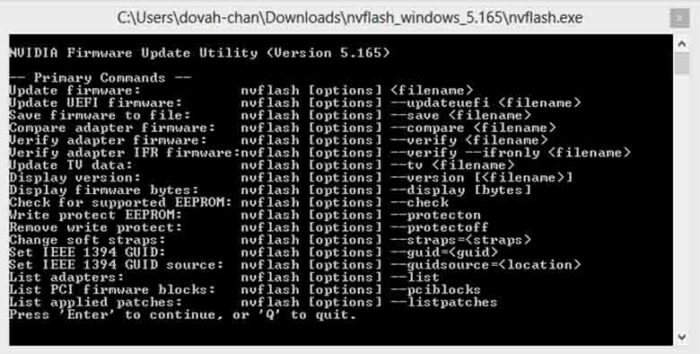
NVFlash — лучшая утилита для обновления прошивки NVIDIA для обновления BIOS видеокарты Nvidia. С помощью этого инструмента вы можете обновить VBIOS, а также сохранить текущую версию VBIOS для резервного копирования. Это инструмент командной строки, с помощью которого можно обновить BIOS нескольких видеокарт Nvidia. Этот инструмент поддерживает операционную систему Windows, а также может запускаться с загрузочного USB-диска.
NiBiTor
NiBiTor или NVIDIA BIOS Editor — это утилита для редактирования BIOS вашей видеокарты. С помощью этой утилиты для редактирования VBIOS вы можете настроить или внести важные изменения в файл VBIOS, касающиеся тактовой частоты, напряжения, таймингов, параметров загрузки и температуры, а затем сохранить обновленный файл VBIOS на жестком диске для перепрошивки. Теперь, внеся необходимые изменения, вы можете использовать NVFlash для перепрошивки VBIOS с помощью нового файла VBIOS, сохраненного с помощью NiBiTor. NiBiTor — действительно мощная и продвинутая утилита для модификации и настройки VBIOS видеокарт Nvidia.

Инструменты для обновления BIOS AMD
Вот лучшие инструменты для обновления BIOS AMD, с помощью которых можно обновить VBIOS ваших видеокарт AMD Radeon.
ATIFlash
Это лучший и самый безопасный инструмент для обновления BIOS вашей видеокарты AMD. Этот инструмент для обновления VBIOS AMD имеет как консольный интерфейс/интерфейс командной строки, так и графический интерфейс. Вы можете использовать любой из них для обновления VBIOS вашей видеокарты AMD. Ранее ATIFlash назывался ATIWinFlash, но теперь он переименован в ATIFlash. Этот инструмент для обновления AMD VBIOS можно запустить из Windows или с загрузочного USB-накопителя. Как и в случае с NVFlash, вы можете создать резервную копию текущей версии VBIOS и обновить ее до более новой с помощью инструмента для обновления BIOS ATIFlash.

Коллекция BIOS для графических процессоров
Если вы не можете найти BIOS для своей видеокарты на сайте производителя видеокарты, вы можете скачать его по ссылке ниже, где собрана самая большая коллекция файлов BIOS для видеокарт AMD и Nvidia.
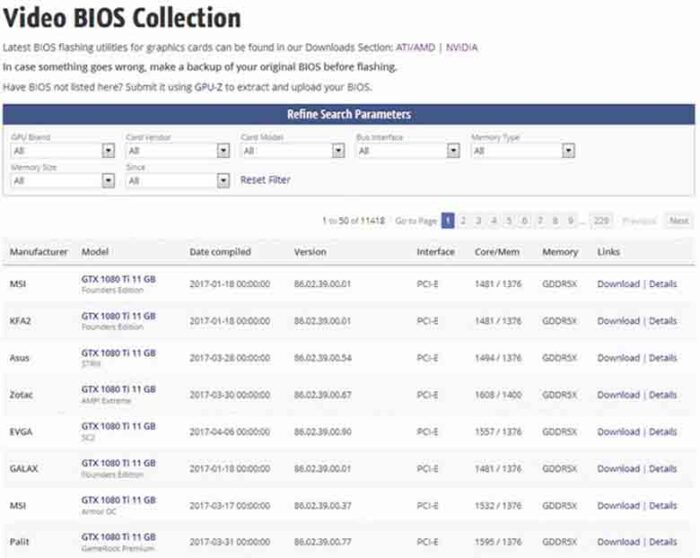
Нажмите, чтобы открыть коллекцию BIOS для видеокарт.
Как обновить BIOS видеокарт Nvidia и AMD
Вот простое и краткое руководство по успешному обновлению BIOS видеокарт Nvidia и AMD.
1. Скачайте новую версию BIOS
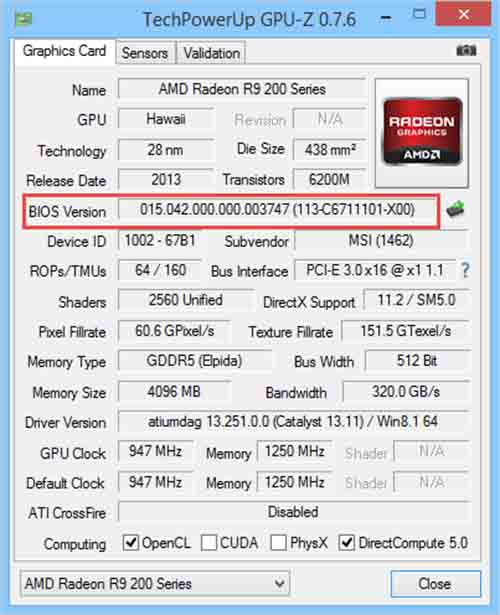
Сначала нужно скачать новую версию BIOS для вашей видеокарты. Вы можете узнать модель своей видеокарты и текущую версию VBIOS с помощью инструментов для получения информации о видеокарте, таких как GPU-Z, а затем найти нужную версию BIOS на сайте производителя видеокарты или на других надежных сайтах. Найдя BIOS для своей видеокарты, сохраните его на жесткий диск. Файл BIOS обычно имеет расширение .ROM.
2. Скачайте инструменты для обновления BIOS
Теперь скачайте инструменты для обновления BIOS вашей видеокарты. Для видеокарт Nvidia нужно скачать NVFlash, а для видеокарт AMD — ATIFlash, чтобы обновить VBIOS.
3.Резервное копирование и обновление BIOS графического процессора
Теперь сделайте резервную копию текущей версии VBIOS с помощью этих инструментов для обновления BIOS графического процессора. Если с новой версией VBIOS что-то пойдет не так, вы сможете спокойно вернуться к предыдущей версии. Вы также можете создать резервную копию текущей версии BIOS графического процессора с помощью GPU-Z. После создания резервной копии текущей версии BIOS вы можете обновить ее до новой, выполнив следующие команды.
Для видеокарт Nvidia [NVFlash]
nvflash [параметры] <имя_файла>
Для видеокарт AMD [ATIFlash]
atiflash [параметры] <имя_файла>
4. Протестируйте новый BIOS
После успешного обновления BIOS или встроенного ПО видеокарты вы можете протестировать ее, разогнав и запустив игры, чтобы проверить, все ли работает нормально. Если у вас возникли проблемы со стабильностью работы или неожиданно повысилась температура видеокарты, откатитесь до более старой версии VBIOS, которую вы сохранили на шаге 3.
В заключение
Обновить BIOS или VBIOS видеокарты довольно просто и безопасно, если делать это правильно. Как правило, видеокарты не требуют обновления BIOS, если только вы не продвинутый пользователь или энтузиаст, которому нужно что-то дополнительное от видеокарты, или если у вас возникли серьезные проблемы с видеокартой. При наличии подходящих инструментов, нужной версии VBIOS и соблюдении инструкции вы сможете без проблем обновить VBIOS. Если у вас остались вопросы об обновлении BIOS графического процессора или VGA, вы можете задать их мне, оставив комментарий ниже.






