ITFollow.ru Новости, тенденции, обзоры
Несмотря на плохую репутацию из-за использования большого количества системных ресурсов, Google Chrome по-прежнему остается предпочтительным браузером. Но в последнее время он также начал доставлять пользователям неудобства, вызывая ошибки синего экрана.
Эта проблема, похоже, решается в большинстве случаев после изменения настроек Chrome и его обновления. Итак, в этой статье мы подробно расскажем об этих и других исправлениях, которые вы можете использовать для решения проблемы. Устранение неполадок в каждой из этих областей может помочь вам устранить проблему и предотвратить сбои в будущем.
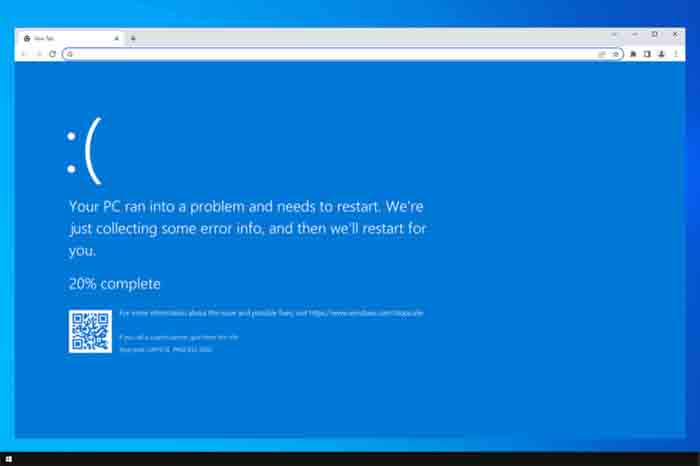
Проблема с Google Chrome
Если основной код Chrome или связанный с ним профиль пользователя повреждены, удаление программного обеспечения и переустановка Chrome с использованием последней версии с официального сайта, как правило, может решить проблему. Этот процесс заменяет все ключевые файлы, которые могли быть удалены или повреждены, применяет последние исправления ошибок от команды разработчиков Chrome и улучшает совместимость с другим оборудованием и программным обеспечением в вашей системе. Возможно, вам придётся переустановить расширения Chrome и перенастроить настройки браузера после установки последней версии.
Проблема с расширением
Возможно, что расширение или плагин, запущенный поверх Chrome, мешает его работе и вызывает сбой браузера и операционной системы. Отключите расширения с помощью ссылки «Расширения» в разделе «Инструменты» главного меню Chrome. Отключите каждый из них по очереди и перезапустите Chrome, чтобы проверить, решена ли проблема. Если вы обнаружите проблему с расширением, проверьте наличие обновленной версии в интернет-магазине Chrome или обратитесь за советом непосредственно к разработчику расширения.
Проблема со сторонним программным обеспечением
Антивирусные и антишпионские инструменты могут иногда создавать конфликты с Google Chrome, которые приводят к ошибкам синего экрана. Убедитесь, что вы используете последние версии своих средств безопасности и брандмауэра, и проверьте параметры конфигурации, чтобы убедиться, что Chrome разрешено работать и взаимодействовать с Интернетом. Закройте все ненужные фоновые программы, особенно те, которые используют Интернет, во время работы Chrome, чтобы проверить, предотвращает ли это сбои.
Дальнейшее устранение неполадок
Убедитесь, что вы используете последнюю версию Windows с самыми последними применёнными исправлениями и обновлениями. При необходимости используйте средство восстановления системы Windows, чтобы откатить состояние системы до точки, в которой начались сбои, оставив ваши личные файлы нетронутыми. В этом также могут быть виноваты вредоносные программы — запустите полную проверку системы с помощью антивирусных и антишпионских инструментов для поиска проблем. Также стоит использовать дополнительный сканер по требованию, который не будет мешать работе вашего существующего программного обеспечения, такого как Spybot Search & Destroy или Microsoft Safety Scanner.