ITFollow.ru Новости, тенденции, обзоры
Bandicam — это превосходная утилита для записи игрового видео и работы с на компьютере. Вы всегда можете сделать запись любого видео с большой величиной компрессии, сохраняя при этом уровень видео как в исходной работе. Bandicam гарантирует эффективность значительно больше других программ, которые располагают похожими функциями.
Bandicam — запись видео
Bandicam делает запись видео до 2540*1620 пикселей, с хорошими свойствами (при 1080p HD), потом вы можете сделать выкладки снятого видеоматериала на YouTube без последующих преобразований, так что величина вышедшего видео будет существенно меньше, чем видео схожих платформ. Bandicam поддерживает AVI и предельный размер файла ничем неограничен, только возможностями вашего жесткого диска.
Габариты снимаемого видео довольно точно настраиваются. Также возможна подстройка формата и свойств захватываемого видео (Xvid и MPEG-1 VBR).
Настройка Bandicam
Окно Bandicam позволяет пользователям записывать игры/стримы, использующие графические технологии DirectX/OpenGL, и настраивать основные параметры Bandicam.
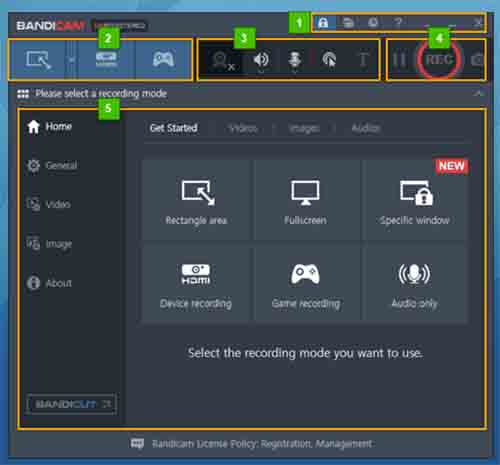
- Вы можете открыть окно регистрации, папку с выходными файлами, страницу с расписанием записи и онлайн-справку.
- Вы можете выбрать режимы записи (запись экрана, запись с устройства, запись игры).
- Вы можете добавить и проверить наложение с веб-камеры, состояние динамика/микрофона, эффекты курсора мыши и наложения текста. »Показать больше
- Вы можете нажать кнопку записи/остановки/паузы и кнопку захвата изображения.
- Вы можете настроить параметры Bandicam и использовать более продвинутые функции.
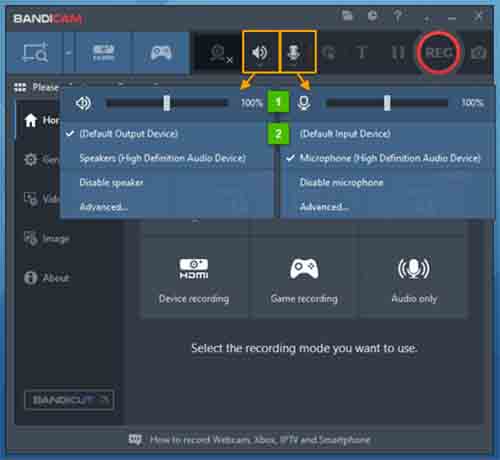
Окно Bandicam — регулировка громкости/выбор звуковых устройств
Вы можете выбрать звуковые устройства или настроить громкость записи, нажав на значок динамика/микрофона.
» Увеличьте или уменьшите громкость записи
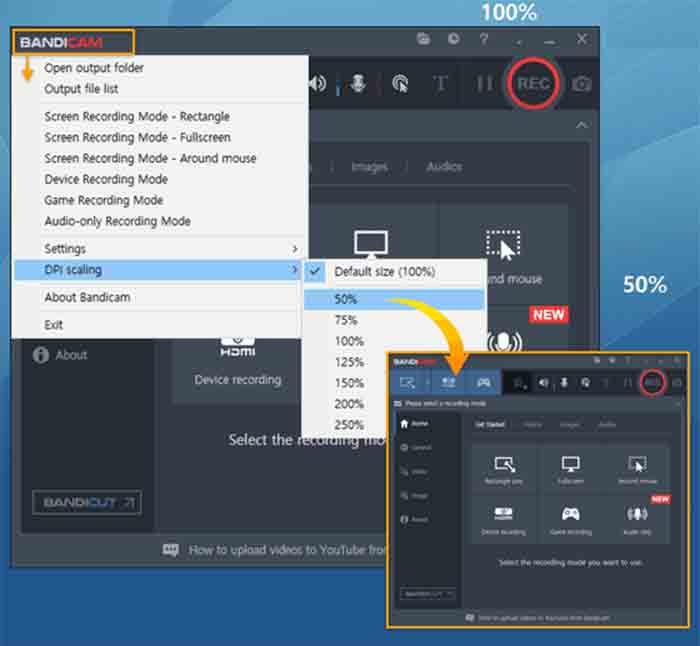
Окно Bandicam — масштабирование DPI
Вы можете изменить размер окна Bandicam (от 50% до 250%) с помощью функции масштабирования DPI.
Окно Bandicam — свернуть в системный трей
Вы можете свернуть Bandicam на панель задач или в системный трей.
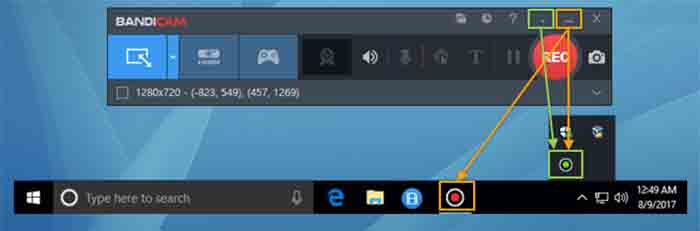
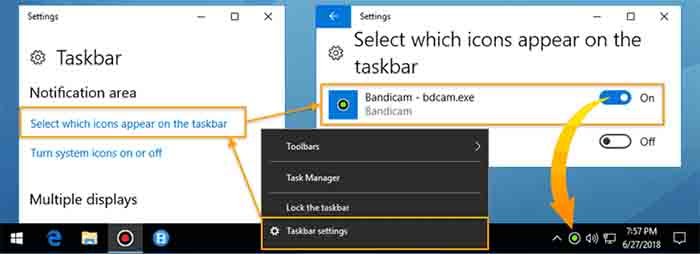
Чтобы всегда быть в курсе состояния записи в Bandicam, добавьте значок Bandicam на панель задач
(зеленый = готова к записи, красный = запись, серый = пауза).
Вкладка «Главная»
Вкладка «Главная» позволяет пользователям просматривать все режимы записи, а также записанные видео и изображения.
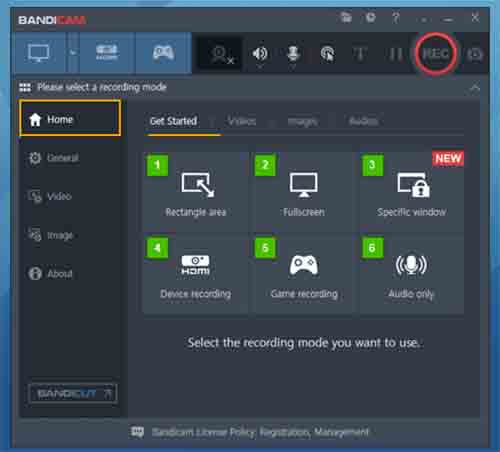
- Прямоугольная область: вы можете записать часть экрана в прямоугольном окне.
- Полноэкранный режим: вы можете записать весь экран.
- Конкретное окно: вы можете записать конкретное окно программы, даже если оно перекрыто другими окнами.
- Запись с устройства: вы можете записывать с внешних видеоустройств, таких как веб-камера, Xbox, смартфон, IPTV и т. д.
- Запись игры: вы можете записывать игровой процесс с отображением частоты кадров в секунду.
- Только звук: вы можете записывать только звук без видео.
Главная страница: Видео и изображения
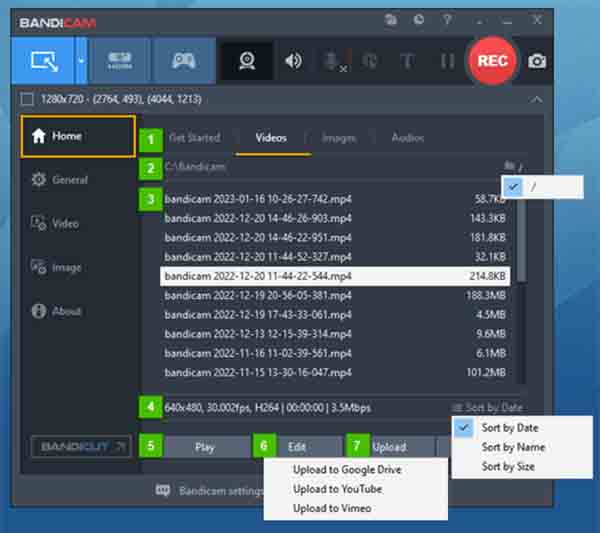
- Вы можете перейти на вкладку «Начало работы», «Видео», «Изображения» или «Аудио».
- Отображается путь вывода. Нажмите на него, чтобы просмотреть записанные файлы в проводнике Windows.
- Записанные видео/изображения можно отсортировать по дате, названию и размеру.
- При удалении файла из списка записанных файлов на вкладке «Главная» — «Видео» он удаляется безвозвратно, без перемещения в корзину, и не может быть восстановлен, поэтому будьте осторожны при удалении файлов.
- Отображаются разрешение видео/изображений, частота кадров в секунду, кодек, время записи и размер файла.
- Снятые видео можно воспроизвести с помощью стандартного медиаплеера или программы для просмотра изображений.
- Снятое видео можно обрезать/отредактировать с помощью Bandicut — быстрого видеоредактора без потери качества.
- Снятые видео/изображения можно загрузить в Google Диск, YouTube и Vimeo с помощью Bandicam.
Главная: редактирование видео с помощью Bandicut
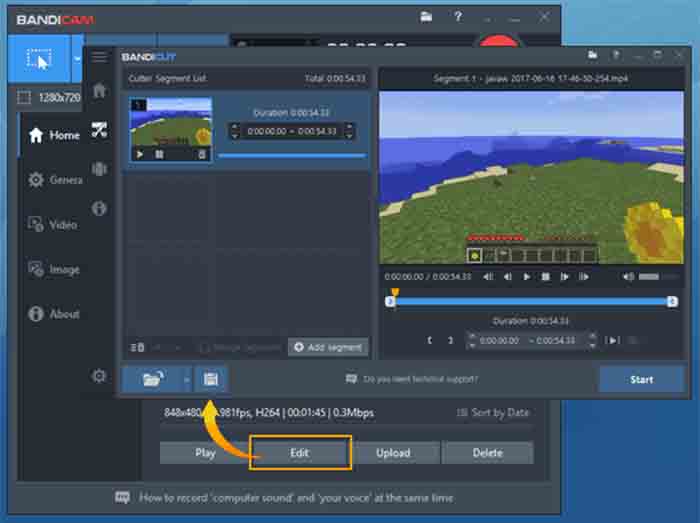
Записанное видео можно обрезать/отредактировать с помощью Bandicut — программы для быстрой обрезки видео без потери качества.
Главная: загрузка видео на Google Диск/YouTube/Vimeo
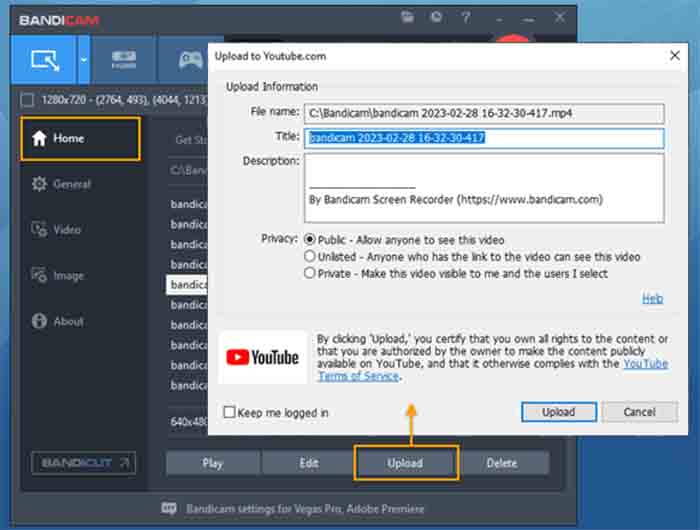
Снятые видео/изображения можно загрузить на Google Диск, YouTube и Vimeo с помощью Bandicam.