ITFollow.ru Новости, тенденции, обзоры
Вы устали от ненавистного «синего экрана смерти»? Вас нервируют случайные зависания системы каждый раз, когда вы запускаете ресурсоёмкое приложение? Я слишком долго имел дело с непредсказуемым компьютером, который, казалось, пытался помешать мне работать и играть.
Это был череда сбоев, перезагрузок и догадок. Если вы устали устранять случайные зависания и внезапные отключения, пришло время познакомиться с инструментом, который изменит ваши отношения с оборудованием: HWiNFO.
Что вообще такое HWiNFO?
Давайте сначала разберёмся с основами
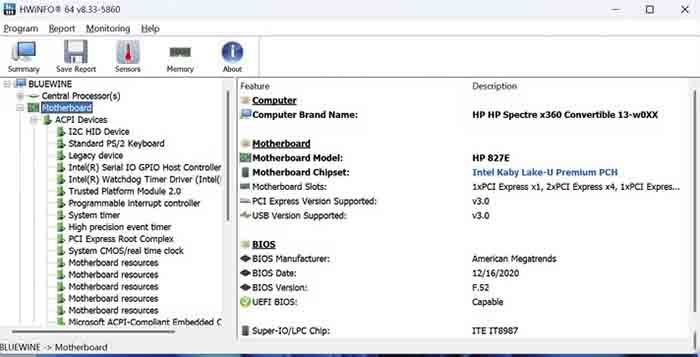
HWiNFO (Hardware Information) — это бесплатный профессиональный инструмент для ПК с Windows. Его можно рассматривать как универсальный инструмент для отслеживания состояния системы, который выходит далеко за рамки простых инструментов, таких как диспетчер задач Windows.
Я быстро перестал пользоваться этими простыми мониторами, потому что HWiNFO показывал мне данные, которые они полностью игнорировали. По сути, он состоит из двух частей: во-первых, это комплексный анализ оборудования, который предоставляет мне сверх подробные сведения о моём процессоре, графическом процессоре, таймингах памяти и даже о состоянии моих твердотельных накопителей.
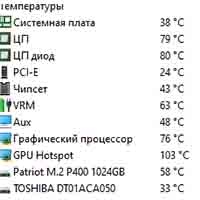
Во-вторых, и это более важно, волшебство происходит благодаря мониторингу датчиков в режиме реального времени. Он позволяет мне видеть все датчики, установленные на моей материнской плате, отслеживать температуру ядер процессора, «горячие точки» графического процессора, напряжение в блоке питания и показатели производительности.
Короче говоря, цель HWiNFO — превратить невидимые аппаратные проблемы в данные, которые можно использовать. Это приложение изменило мой подход к устранению неполадок и сделало меня экспертом в области компьютерных технологий.
Есть ещё один похожий инструмент под названием HWMONITOR, но, по моему опыту, HWiNFO лучше справляется с отображением актуальных (и, что более важно, точных) данных.
Основная проблема решена
Выявление скрытых угроз
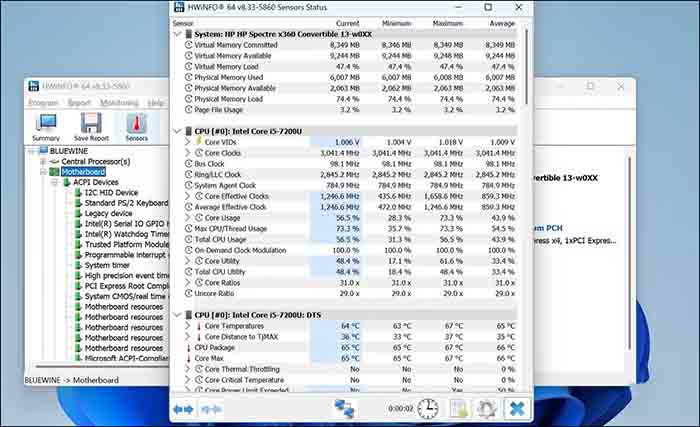
Чтобы предотвратить сбои, нужно знать, с какими аппаратными ограничениями вы сталкиваетесь. HWiNFO показывает эти ограничения как никакой другой инструмент. Его значения min/max/avg позволяют увидеть переходный пик, вызвавший сбой.
Я даже вижу флажки «ДА»/«НЕТ» для температурного регулирования, превышения лимита мощности и превышения лимита напряжения. Это однозначное доказательство того, почему мой компьютер зависал или работал медленно. До появления HWiNFO каждый сбой казался полной загадкой. Я проверял температуру в диспетчере задач Windows, видел приемлемые значения и просто предполагал, что с оборудованием всё в порядке.
Но я упускал из виду «тихих убийц» — внезапные интенсивные скачки напряжения, которые приводили к сбою моего компьютера. HWiNFO изменил всё, потому что он показывал мне эти мимолетные критические моменты. Если моя игра вылетала и в журнале я видел надпись «ДА» рядом с пунктом «Тепловое регулирование» или «Превышен лимит мощности», я знал точную причину. Это превращало поиск и устранение неисправностей в простую задачу по сбору фактов.
Однако показатели мощности оказались самыми показательными из всех. Случайные зависания часто вызваны нестабильным питанием, а не перегревом. HWiNFO дал мне возможность отслеживать напряжение V-Core и основные системные шины питания. Я обнаружил небольшое падение напряжения +12 В при экстремальной нагрузке, что напрямую указывало на износ блока питания. Зная об этом, я заменил блок питания, и случайные перезагрузки полностью прекратились.
В целом, HWiNFO избавил меня от необходимости гадать и предоставил данные, необходимые для того, чтобы наконец выявить и устранить эти скрытые проблемы.
Диагностические функции профессионального уровня
Что делает его лучшим
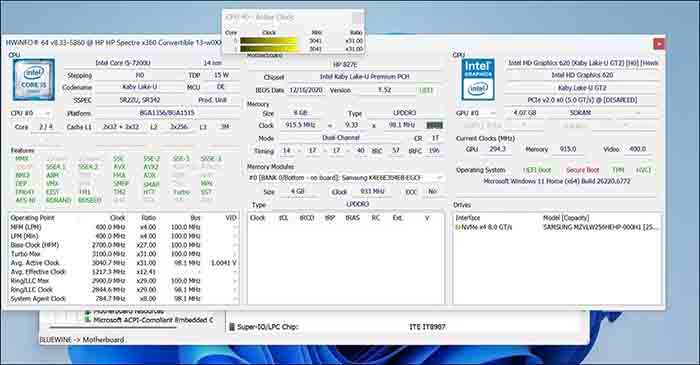
Когда я впервые открыл HWiNFO, я был по-настоящему поражён. Это не такое простое в использовании приложение, как некоторые другие мониторы температуры. Оно отображает буквально сотни показаний датчиков, и чтобы разобраться во всём этом, нужно знать такие термины, как VRAM, V-Corea и VRM.
Я отказался от более простых инструментов, потому что они скрывают важные данные. HWiNFO — другое дело. Мне больше всего нравится окно «Только датчики». Оттуда я могу получить доступ к диагностике профессионального уровня, которая выявляет проблемы со стабильностью. Я даже могу посмотреть состояние моего SSD данные SMART, чтобы выявить неисправный диск. Ни один другой бесплатный инструмент не сочетает в себе такой уровень инвентаризации оборудования с глубоким мониторингом в реальном времени. Есть даже возможность создать отчёт в формате CSV. Когда происходит сбой, я просматриваю файл журнала, который служит для моего компьютера аналогом регистратора «чёрного ящика». Я могу прокрутить его до той самой миллисекунды, когда произошёл сбой, и посмотреть, что было на пике.
Именно с помощью таких криминалистических данных я наконец-то избавился от случайных перезагрузок своего компьютера. Если вы готовы приложить немного усилий, чтобы разобраться в данных, HWiNFO мгновенно преобразит ваш компьютер. Самое приятное, что HWiNFO можно использовать совершенно бесплатно в некоммерческих целях. Для подавляющего большинства из нас бесплатная версия предоставляет все диагностические возможности, необходимые для достижения истинной стабильности системы.
Компьютер, защищённый от сбоев
Времена, когда приходилось гадать, почему ваш компьютер вышел из строя, официально прошли. HWiNFO раскрывает правду о состоянии вашего компьютера, регистрируя критически важные данные, которые раньше были скрыты, и позволяя вам увидеть, в какой именно момент компонент достигает предела своих возможностей.
Преобразуя невидимые сбои в данные, которые можно использовать, HWiNFO предоставляет вам полный контроль над вашим оборудованием. Так чего же вы ждёте? Загрузите диагностический инструмент, который избавит вас от случайных сбоев. Что касается программного обеспечения, вы можете внести эти изменения в свой компьютер, чтобы работа с Windows была менее раздражающей.