 ITFollow.ru Новости, тенденции, обзоры
Дефрагментация в Windows упорядочивает все файлы на жёстком диске (не используйте эту программу, если у вас твердотельный накопитель (SSD)), чтобы все программы и файлы хранились в одном большом разделе жёсткого диска, а не были разбросаны по всей поверхности накопителя.
Он выбирает наиболее часто используемые файлы и перемещает их во внутреннюю часть жёсткого диска, что, в свою очередь, ускоряет доступ к этим данным.
Если ваш диск относительно заполнен, рекомендуется выполнить очистку диска перед дефрагментацией.
Прежде чем запускать дефрагментацию, отключите заставку на экране. Этот шаг очень важен и необходим, потому что на некоторых компьютерах прерывание процесса дефрагментации может вызвать проблемы. Также закройте все другие запущенные программы. К ним относятся программы, работающие в фоновом режиме, например антивирусное программное обеспечение, брандмауэр и любые поисковые инструменты.
Также очень важно не пользоваться компьютером во время дефрагментации. Это может прервать процесс.
Начните работу с утилитой дефрагментации
Утилита дефрагментации находится в меню «Пуск». Чтобы получить к ней доступ, нажмите «Пуск», «Все программы», «Стандартные», «Служебные», «Дефрагментация диска». Если вы используете Windows 7, просто нажмите «Пуск», введите «Дефрагментация диска» в поле «Поиск программ и файлов» и выберите «Дефрагментацию диска» в появившемся списке.
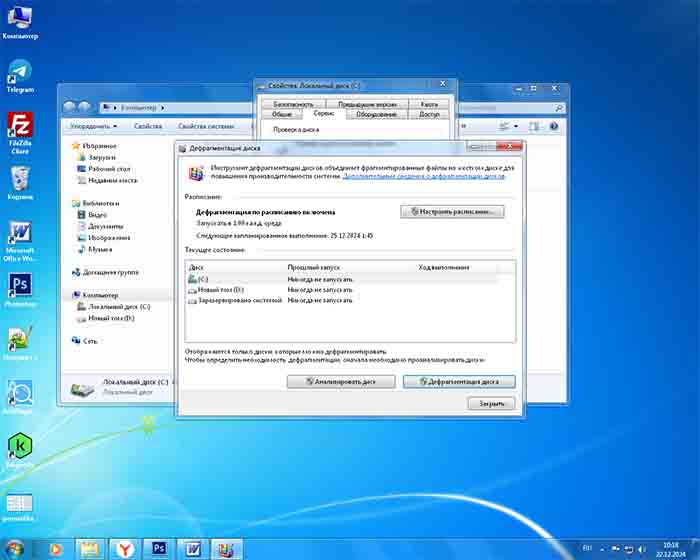
Нажмите кнопку «Анализ», расположенную в нижней части окна. После завершения анализа вам будет предложено просмотреть отчёт или выполнить дефрагментацию.
Если в отчёте указано, что ваш компьютер нуждается в дефрагментации, нажмите кнопку «Дефрагментация». Это запустит процесс дефрагментации. Этот процесс займёт от тридцати минут до нескольких часов. Многие люди дефрагментируют диски ночью, пока спят.
Как только вы увидите сообщение «Дефрагментация (диска) завершена», процесс дефрагментации завершится. Но обратите внимание на изображение использования диска после завершения процесса. Если вы видите 25 или более различных синих участков, разделённых белыми участками, то рекомендуется запустить дефрагментацию ещё раз.
Помните, что вы должны закрыть все программы и не пользоваться компьютером во время процесса. Если вы хотите сделать всё как можно лучше, запустите дефрагментацию в безопасном режиме.
Запуск дефрагментации в безопасном режиме Windows
Чтобы запустить дефрагментацию в безопасном режиме, сначала перезагрузите компьютер и в нужный момент нажмите F8. Нажатие F8 тоже сработает, так как сложно рассчитать точный момент, когда нужно нажать клавишу. После входа в Windows, на этот раз в безопасном режиме, вы увидите надпись «безопасный режим» во всех четырёх углах экрана. Теперь, когда вы вошли в Windows, запустите дефрагментацию.
Вы заметите, что на этот раз количество файлов, которые нельзя переместить, меньше, чем раньше, потому что в безопасном режиме почти не выполняется никаких процессов.
Каждый раз, когда вы запускаете дефрагментацию диска, она работает лучше.
Утилита для дефрагментации — это очень полезная программа, которую следует регулярно использовать для обеспечения бесперебойной работы вашей системы. После завершения процесса вы также заметите небольшое повышение производительности. Использование этого инструмента один или два раза в месяц идеально подходит для тех, кто хочет обеспечить бесперебойную работу своего компьютера.
Никогда не дефрагментируйте твердотельный накопитель
Не следует выполнять дефрагментацию твердотельного накопителя, так как это не улучшит его производительность, в отличие от традиционного механического жёсткого диска.
Современные инструменты для дефрагментации и операционные системы должны автоматически отказываться от дефрагментации твердотельных накопителей (SSD).






