ITFollow.ru Новости, тенденции, обзоры
Изменение экрана-заставки загрузки на вашем компьютере может быть интересным и простым способом персонализировать ваш пользовательский опыт. Хотите ли вы заменить изображение по умолчанию своим собственным дизайном или просто заменить его на что-то другое, в этом кратком руководстве вы пройдете необходимые шаги по изменению экрана-заставки загрузки в различных операционных системах.
Начиная с Windows и заканчивая macOS и Linux, мы снабдили вас простыми инструкциями, которые помогут вам добиться желаемого уникального вида загрузки.
Понимание экрана — заставки загрузки и его назначения
Экран-заставка загрузки, также известный как экран запуска или логотип загрузки, представляет собой изображение или анимацию, которая появляется при включении компьютера. Его назначение двоякое: обеспечивать визуальную индикацию того, что компьютер находится в процессе загрузки, и служить элементом фирменного стиля или настройки операционной системы.
Экран-заставка загрузки — это не только косметическая функция, но и важный аспект взаимодействия с пользователем. Он помогает создать плавный переход между начальной инициализацией оборудования и загрузкой операционной системы. Кроме того, это создает у пользователя ощущение идентичности и персонализации, позволяя ему ассоциировать систему с определенным брендом или эстетикой.
Понимание значения экрана-заставки загрузки имеет решающее значение, прежде чем пытаться изменить его. Поняв его назначение, вы сможете подходить к процессу настройки с четким видением и принимать обоснованные решения относительно выбора и установки новой экрана-заставки загрузки для вашей системы.
Проверка системных требований и совместимости
Перед изменением экрана-заставки загрузки в вашей системе важно проверить системные требования и совместимость, чтобы обеспечить плавный переход. Разные операционные системы предъявляют разные требования и могут поддерживать разные параметры настройки экрана-заставки загрузки.
Начните с ознакомления с документацией или официальным веб-сайтом вашей операционной системы, чтобы определить, поддерживает ли она изменение заставки загрузки. Некоторые операционные системы могут иметь встроенные инструменты или программное обеспечение, специально предназначенные для этой цели.
Затем убедитесь, что ваш компьютер соответствует системным требованиям, необходимым для изменения заставки загрузки. Это включает в себя наличие достаточного места в памяти, совместимого оборудования и установленной последней версии операционной системы.
Также важно учитывать совместимость со сторонним программным обеспечением или драйверами, которые могут взаимодействовать с экраном-заставкой загрузки. Проверьте, нет ли известных проблем с совместимостью или конфликтов, которые могут возникнуть в процессе настройки.
Заранее досконально изучив системные требования и совместимость, вы сможете обеспечить успешный и беспроблемный переход к новой экранной заставке загрузки.
Поиск и выбор новой заставки загрузки
Поиск и выбор новой заставки загрузки — важный шаг в изменении внешнего вида экрана загрузки вашей системы. В Интернете доступны различные ресурсы, где вы можете найти широкий выбор заставок загрузки на выбор. Эти ресурсы могут включать веб-сайты, форумы или репозитории, посвященные предоставлению вариантов настройки для вашей конкретной операционной системы.
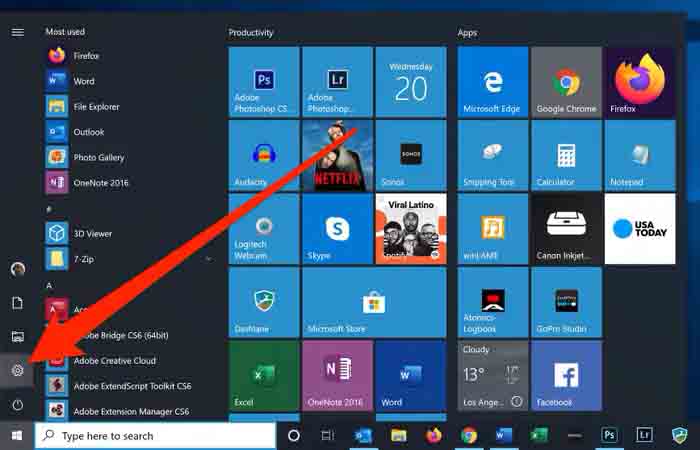
Чтобы найти новую заставку загрузки, начните с поиска названия вашей операционной системы, за которым следует “заставки загрузки” или аналогичные ключевые слова. Скорее всего, это приведет вас на веб-сайты или форумы, предлагающие совместимые опции для вашей системы. Найдите время, чтобы изучить эти ресурсы и просмотреть доступные экраны-заставки загрузки.
При выборе новой заставки загрузки учитывайте такие факторы, как личные предпочтения, совместимость с вашей операционной системой и общий эстетический вид, которого вы хотите достичь. Также рекомендуется прочитать отзывы пользователей или комментарии, чтобы убедиться, что выбранная вами заставка загрузки работает правильно и не вызывает проблем с совместимостью.
Помните, что заставка загрузки должна соответствовать требованиям к совместимости вашей системы и должна быть из надежного источника, чтобы избежать любых потенциальных вредоносных программ или угроз безопасности.
Загрузка и установка необходимого программного обеспечения
Когда дело доходит до изменения заставки загрузки, загрузка и установка необходимого программного обеспечения является важным шагом в процессе. Прежде чем продолжить, обязательно проверьте системные требования и совместимость программного обеспечения с вашей операционной системой.
Одним из популярных инструментов для настройки экрана-заставки загрузки является “Plymouth”, который широко используется во многих дистрибутивах Linux. Чтобы загрузить и установить Plymouth, откройте терминал и воспользуйтесь соответствующим менеджером пакетов для вашего дистрибутива Linux. Например, в Ubuntu вы можете использовать следующую команду:
“`
sudo apt-get install plymouth
“`
После установки Plymouth вам может потребоваться загрузить дополнительные темы или графику для заставки загрузки. Обычно их можно найти на различных онлайн-платформах или на официальном веб-сайте программного обеспечения. После загрузки вы можете реализовать эти темы, следуя инструкциям, прилагаемым к пакету тем.
Не забудьте следовать надлежащим инструкциям по установке и убедитесь, что у вас есть необходимые разрешения для изменения системных файлов. Также неплохо создать резервную копию исходной заставки загрузки, прежде чем приступать к внесению каких-либо изменений.
Настройка параметров экрана — заставки загрузки
Когда дело доходит до изменения экрана-заставки загрузки, ключевым моментом является настройка. Настройки экрана-заставки загрузки позволяют персонализировать внешний вид процесса запуска вашей системы. Настраивая эти настройки, вы можете придать своему устройству индивидуальность и уникальность.
Чтобы начать настройку экрана-заставки загрузки, сначала вам нужно будет получить доступ к меню настроек. Обычно это можно сделать, получив доступ к настройкам BIOS или UEFI в процессе запуска. Оказавшись в меню настроек, перейдите в раздел «Параметры загрузки» или «Экран-заставка загрузки».
В настройках экрана-заставки загрузки вы обычно найдете опции для изменения фонового изображения, анимации или эффектов перехода и даже логотипа системы. Некоторые программные средства также предлагают дополнительные функции, такие как возможность добавления пользовательского текста или графики.
Чтобы настроить экран-заставку загрузки, просто выберите нужные параметры и внесите необходимые изменения. Убедитесь, что выбранное изображение или анимация совместимы со спецификациями и разрешением вашей системы.
Помните, экран-заставка загрузки — это первое, что вы видите при включении своего устройства, поэтому не торопитесь создавать визуально привлекательный и уникальный дизайн, отражающий ваш личный стиль.
Применение новой заставки загрузки к системе
После выбора и настройки новой заставки загрузки пришло время применить ее к вашей системе. Выполните следующие действия, чтобы успешно изменить заставку загрузки:
1. Откройте загруженное и установленное вами программное обеспечение для изменения заставки загрузки.
2. Найдите опцию “Применить” или “Установить в качестве заставки загрузки” в интерфейсе программного обеспечения.
3. Нажмите на эту опцию, и появится окно с предложением выбрать новый файл заставки загрузки.
4. Перейдите в папку, где вы сохранили настроенную заставку загрузки, и выберите ее.
5. Подтвердите свой выбор, и программное обеспечение начнет применять новую заставку загрузки к вашей системе.
6. Процесс может занять несколько минут, и ваш компьютер может перезагрузиться автоматически.
7. После перезагрузки системы вы должны увидеть новую заставку загрузки вместо стандартной.
8. Если новая заставка загрузки не применяется или возникают какие-либо проблемы, обратитесь к разделу устранения неполадок или обратитесь к документации ПО программному обеспечению.
Помните, шаги могут незначительно отличаться в зависимости от используемого вами программного обеспечения для экрана-заставки загрузки. Наслаждайтесь персонализированной заставкой загрузки и демонстрируйте свой уникальный стиль при каждом включении системы.
Устранение распространённых проблем при изменении экрана- заставки загрузки
При изменении заставки загрузки иногда могут возникать различные проблемы, которые могут повлиять на успешную реализацию новой заставки. В этом разделе будут рассмотрены распространенные проблемы и приведены шаги по их устранению.
Некоторые распространенные проблемы включают ошибки совместимости с выбранной экраном-заставкой загрузки, сбои установки программного обеспечения или системные сбои после применения нового экрана. Для устранения ошибок совместимости важно убедиться, что выбранная заставка совместима с вашей версией операционной системы. Если возникают проблемы с совместимостью, попробуйте найти альтернативную заставку загрузки, специально разработанную для вашей системы.
При возникновении сбоев при установке программного обеспечения дважды проверьте, что вы загрузили правильное программное обеспечение и что оно совместимо с вашей операционной системой. Если проблемы не устраняются, попробуйте переустановить или обновить программное обеспечение.
В случае сбоя системы убедитесь, что вы правильно следовали инструкциям по установке и что ваша система соответствует необходимым требованиям. Дополнительно проверьте, не конфликтует ли какое-либо другое недавно установленное программное обеспечение или драйверы с изменением экрана-заставки загрузки.
Если ничего не помогает, подумайте о том, чтобы обратиться за помощью на онлайн-форумы или в сообщества поддержки, посвященные настройке экрана-заставки загрузки. Эти сообщества часто предоставляют рекомендации и решения для конкретных проблем, возникающих в процессе. Не забудьте создать резервную копию вашей системы перед внесением каких-либо изменений, чтобы избежать необратимой потери данных или повреждения системы.
Поддержание и обновление экрана- заставки загрузки для будущих изменений
Поддержка и обновление экрана-заставки загрузки для будущих изменений необходимы для персонализации вашей системы и ее актуальности. Вот несколько советов, которые помогут вам в этом процессе.:
1. Регулярно проверяйте наличие новых параметров экрана-заставки загрузки: Следите за новыми параметрами экрана-заставки загрузки, доступными онлайн. Разработчики и художники постоянно создают и выпускают новые дизайны, позволяющие обновить внешний вид вашей системы.
2. Создайте резервную копию текущей заставки загрузки: Перед внесением каких-либо изменений желательно создать резервную копию текущей заставки загрузки. Это гарантирует, что вы сможете вернуться к исходному дизайну, если столкнетесь с какими-либо проблемами или просто захотите вернуться к предыдущему виду.
3. Следите за обновлениями программного обеспечения для обеспечения совместимости: По мере получения обновлений вашей операционной системы и программного обеспечения для настройки обязательно проверяйте совместимость с выбранной вами загрузочной заставкой. Для некоторых обновлений может потребоваться изменить настройки или переустановить экран-заставку загрузки.
4. Удалите устаревшие заставки загрузки: Если вы больше не хотите использовать определенную заставку загрузки, обязательно удалите ее из своей системы. Сохранение ненужных файлов может загромождать вашу систему и привести к проблемам с совместимостью в будущем.
Выполнив эти действия, вы сможете сохранить свежую и персонализированную заставку загрузки, гарантируя, что ваша система будет загружаться в предпочитаемом вами визуальном стиле.
Вопросы и ответы
1. Что такое экран-заставка загрузки?
Экран-заставка загрузки — это изображение или анимация, которые появляются на экране вашего компьютера при его включении или в процессе загрузки. В первую очередь она используется для повышения визуальной привлекательности последовательности загрузки и часто может включать фирменный стиль или логотип компании.
2. Зачем менять заставку загрузки?
Изменение экрана-заставки загрузки позволяет настроить процесс запуска вашего компьютера в соответствии с вашими предпочтениями. Хотите ли вы персонализировать его с помощью своего любимого изображения или просто сделать загрузочный экран более визуально привлекательным, изменение экрана-заставки загрузки может придать вашему компьютеру уникальный вид.
3. Как я могу изменить заставку загрузки на своём компьютере?
Чтобы изменить заставку загрузки, вам потребуется получить доступ к определенным системным файлам на вашем компьютере и изменить их. Точный метод зависит от вашей операционной системы. Один из распространенных подходов заключается в замене существующего файла экрана-заставки загрузки желаемым изображением или файлом анимации. Однако важно следовать инструкциям, предоставляемым операционной системой, или обращаться к надежным онлайн-ресурсам, чтобы убедиться, что процесс выполняется правильно и безопасно.
Заключительные слова
В заключение, изменение экрана-заставки загрузки на вашем устройстве — это простой и понятный процесс. Следуя быстрым шагам, описанным в этом руководстве, вы можете легко настроить и персонализировать внешний вид экрана загрузки в соответствии с вашим собственным уникальным стилем. Являетесь ли вы заядлым энтузиастом технологий или просто хотите придать индивидуальность своему устройству, изменение заставки загрузки позволит вам заявить о себе и продемонстрировать свой творческий потенциал. Так зачем ждать? Попробуйте и наслаждайтесь свежим и настроенным экраном загрузки.