 ITFollow.ru Новости, тенденции, обзоры
Для контроля температуры вашего компьютера доступно множество методов. В зависимости от типа вашего компьютера могут применяться разные методы. Для настольных компьютеров одним из самых простых способов проверки температуры является использование встроенных инструментов, поставляемых вместе с системой и её BIOS.
В зависимости от уровня управления, предлагаемого BIOS, должна быть предусмотрена опция просмотра диапазона температур, а также скорости вращения вентиляторов и других системных критериев. Чтобы получить доступ к этим настройкам, нажмите клавишу Delete во время начального процесса запуска, чтобы войти в меню BIOS.
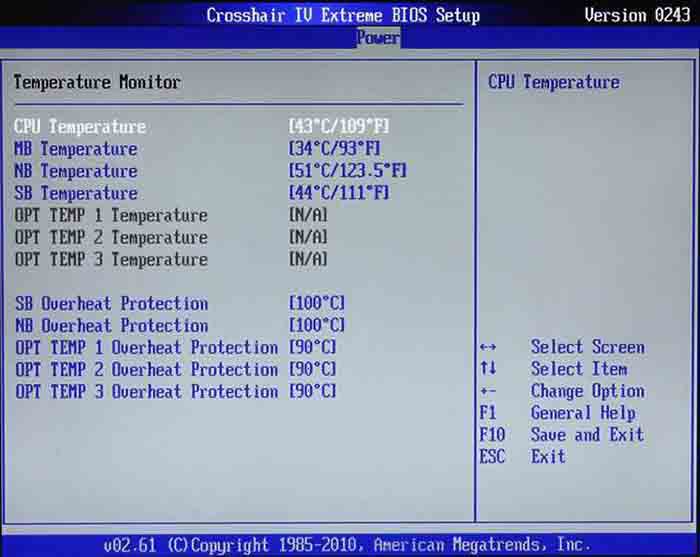
Если ваш компьютер является ноутбуком, на клавиатуре может быть специальная кнопка, с помощью которой можно войти в BIOS или меню настройки системы. Кроме того, вы можете получить доступ к BIOS с панели управления Windows. Перейдите в панель управления> Система, затем нажмите на вкладку «Дополнительно», за которой следует кнопка ‘Настройки’ в разделе ‘Запуск и восстановление’. Последняя опция в разделе ‘Запуск системы’ должна позволить вам получить доступ к BIOS.
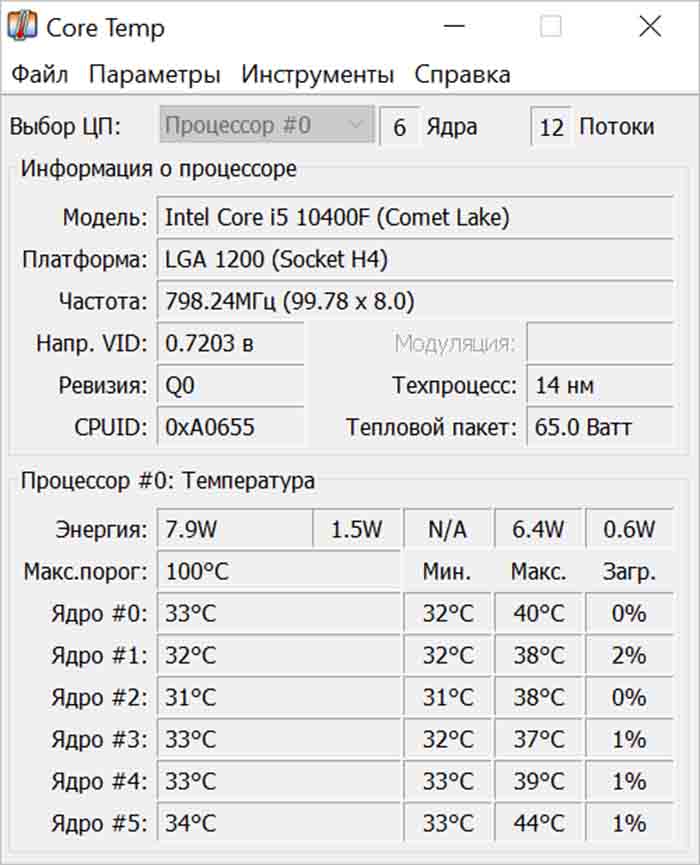
Если на вашем компьютере нет встроенных методов проверки температуры, для их мониторинга можно использовать стороннее программное обеспечение. Примером такого программного обеспечения является Core Temp, которое представляет собой бесплатное, легкое приложение, предназначенное для измерения температуры процессоров Intel и AMD в режиме реального времени.
При проверке температур важно отметить, что они могут зависеть от различных факторов, таких как среда, в которой работает ваш компьютер, и от того, насколько интенсивно он работает. Компьютер в жаркой среде или на компьютере, на котором запущены ресурсоемкие приложения, такие как видеоигры или программы для редактирования изображений, обычно выделяет больше тепла, чем компьютер в прохладной среде или выполняющий более легкие задачи, такие как обработка текстов и просмотр веб-страниц.
Независимо от среды или выполняемой задачи, рекомендуется регулярно проверять и контролировать температуру вашего компьютера, чтобы убедиться, что все работает должным образом. Наблюдение за температурой может послужить ранним признаком того, что что-то не так, поскольку это может указывать на потенциальные проблемы с охлаждением, вентиляцией или другие аппаратные неполадки. Если вы заметили значительное повышение температуры, рекомендуется как можно скорее запустить диагностику и устранить причину проблемы.






