 ITFollow.ru Новости, тенденции, обзоры
Один из наиболее эффективных способов проверить, работает ли какое-либо оборудование компьютера неправильно — это использовать диагностические средства. Диагностические средства — это программы, предназначенные для тестирования, выявления и устранения неполадок с аппаратными компонентами компьютерной системы.
Эти инструменты могут обнаруживать большинство аппаратных проблем и предоставлять подробную информацию о характере каждой из них. В дополнение к отображению результатов диагностики, они также могут предлагать решения или ремонтные работы.
Первым шагом в проверке аппаратных компонентов вашего компьютера является загрузка и установка соответствующего диагностического средства. Многие из этих программ доступны бесплатно в Интернете, хотя за некоторые из них может потребоваться небольшая плата. После установки программа проведёт серию тестов ключевых компонентов, таких как центральный процессор (CPU), память, устройства хранения данных, видеокарты и другие периферийные устройства. Выполнение этих тестов обычно занимает несколько минут, и по их завершении вы должны увидеть отчёт с подробным описанием результатов.
После завершения работы вам следует проверить результаты, чтобы увидеть, были ли выявлены какие-либо проблемы. Если какие-либо проблемы были обнаружены, важно просмотреть их одну за другой и выяснить, в чём проблема. Например, если средство диагностики выявило неисправный модуль памяти, вам следует заменить его на новый как можно скорее, чтобы избежать дальнейшего повреждения вашего компьютера.
Помимо использования диагностического инструмента, существуют и другие методы, которые вы можете использовать, чтобы проверить, работает ли оборудование вашего компьютера правильно. К ним относятся визуальный осмотр компонентов оборудования, просмотр журнала системных событий и запуск антивирусной проверки.
Визуально осмотрев аппаратные компоненты, вы сможете определить, находятся ли они в хорошем состоянии. Начните с открытия корпуса вашего компьютера, а затем посмотрите, вращаются ли вентиляторы, надёжно ли подсоединены кабели и не повреждены ли компоненты. Если вы заметили какие-либо неисправности, такие как ослабленные винты, обесцвеченный радиатор или видимые признаки скопления пыли, то вам следует почистить оборудование, заменить детали или при необходимости заново подсоединить кабели.
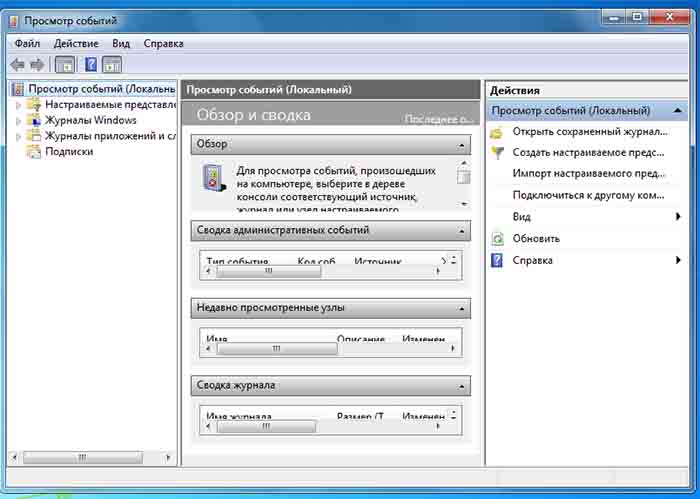
Ещё один способ проверить, работает ли ваше оборудование должным образом — это просмотреть журнал системных событий Windows. Журнал системных событий — это, по сути, запись всех событий, связанных с оборудованием, программным обеспечением и действиями пользователя вашего компьютера. Чтобы просмотреть этот журнал, просто запустите средство просмотра событий с панели управления, выберите Системный параметр с левой стороны, а затем найдите ошибки.
Наконец, вы также можете проверить наличие аппаратных проблем, запустив полную антивирусную проверку. Некоторые вирусы и вредоносные программы могут повлиять на функционирование оборудования вашего компьютера, поэтому выполнение полной проверки может помочь вам выявить и удалить любое вредоносное программное обеспечение, которое могло вызывать проблемы. Большинство хороших антивирусных программ должны включать как быструю, так и полную проверку, поэтому рекомендуется выполнять обе эти процедуры не реже одного раза в месяц.
В конечном счете, проверка того, работает ли какое-либо из вашего компьютерного оборудования неправильно, является относительно простым процессом. Используя комбинацию диагностических инструментов, визуальный осмотр, просмотр журнала системных событий и выполнение антивирусных проверок, вы можете быстро выявить любые потенциальные проблемы и обеспечить максимально бесперебойную работу вашей системы.






