 ITFollow.ru Новости, тенденции, обзоры
Прежде всего, прежде чем мы расскажем вам, как устранить неполадки в оперативной памяти для ноутбуков и ПК, вы должны определить тип модуля оперативной памяти, который поддерживает ваш ноутбук или ПК. Когда дело доходит до обновления оперативной памяти и исправления ошибок оперативной памяти в ноутбуке, ноутбуки намного более ограничены по сравнению с ПК.
Ограничения в ноутбуках намного строже в отношении предельного объёма оперативной памяти, который вы можете установить, чтобы повысить скорость работы ноутбука. Это играет жизненно важную роль, когда вы хотите знать, как отремонтировать оперативную память для вашего ноутбука и ПК, а также протестировать вашу оперативную память. Как правило, большинство ноутбуков имеют только один или два слота для памяти. Вы можете легко найти тип памяти, поддерживаемый вашим ноутбуком, в документации к нему или на сайте технической поддержки производителя для вашей модели ноутбука и типа поддерживаемой оперативной памяти.
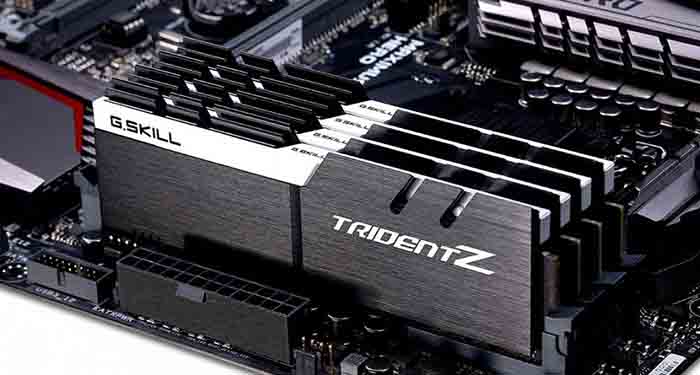
Пошаговое устранение неполадок оперативной памяти
Шаг 1: Создайте резервную копию всех важных файлов и данных. В любом случае вы должны делать это регулярно, но если ваш компьютер показывает признаки сбоя, лучше не выполняйте больше эту работу.
Шаг 2: Начните с простого и проанализируйте проблему.
Вы добавили или заменили оперативную память? Установлена ли она правильно?
Вы перемещали компьютер? Модули оперативной памяти могут отсоединиться.
Это новый компьютер? Возможно, модули оперативной памяти не были сертифицированы должным образом.
Установлены ли какие-либо новые обновления оборудования?
Вы установили новое программное обеспечение или, возможно, проблема с вирусом?
Вы изменили или установили исправления для своей операционной системы?
Установлен ли у вас правильный тип оперативной памяти?
Разъёмы модуля оперативной памяти оловянные или золотые?
Когда ваш компьютер запускается (загружается), сообщает ли он о правильном объёме оперативной памяти?
В свойствах вашей системы указан правильный объем оперативной памяти?
Есть ли какие-либо сообщения POST, указывающие на проблемы с оперативной памятью?
Сообщает ли система об ошибках четности или устраняет сбои во время работы системы?
Получаете ли вы сообщение об ошибке Windows «exception error OE at >>0137:BFF9z5d0» или что-то подобное?
Вы перепробовали всё остальное!!!
Любое из этих действий может указывать на проблему с модулем оперативной памяти или что-то связанное с ним.
ПРЕДУПРЕЖДЕНИЕ: Прежде чем приступить к устранению неполадок, помните, что вы имеете дело с электричеством, которое может привести к поломке. Работайте внутри корпуса компьютера только после выключения питания. Никогда не открывайте источник питания.
Шаг 3: Начните с чтения этой статьи, чтобы составить некоторые представления о том, в чём может заключаться проблема и как её устранить. Не существует абсолютного порядка диагностики проблем, это в равной степени наука и магия. Если это аппаратное обеспечение, то вам, вероятно, придётся открыть корпус компьютера (шаги 5-10 и 13). Возможно, вы предпочтете сначала устранить другие проблемы (шаги 11-12). Или даже запустите диагностическое программное обеспечение (шаг 14).
Шаг 4. Соберите всю документацию, поставляемую с вашим компьютером, модулями памяти или материнской платой. Вам понадобится информация о марке и номерах моделей, а также руководства по установке. Если вам чего-то не хватает, посетите веб-сайт производителей ПК или мобильных устройств. У большинства из них есть отличная онлайновая документация.
Шаг 5. Установлена ли у вас правильная оперативная память? Проверьте в руководстве материнской платой или компьютерной документации тип модуля памяти, который вы должны использовать. Сравните это с приобретённым модулем памяти. Посмотрите на модуль памяти; совпадает ли информация о модуле с товарной накладной (вам прислали правильный товар)? Если вы приобрели компьютер известной марки, тестировалась ли приобретенная оперативная память на этом конкретном компьютере? Это может быть проблемой с Dell и другими компьютерами. Вы можете проверить проблемы с совместимостью онлайн с помощью полезных инструментов или на собственном веб-сайте производителя материнской платы.
ПРИМЕЧАНИЕ: Перед открытием корпуса компьютера убедитесь, что питание выключено и отсоединено, нажмите и удерживайте кнопку питания в течение 30 секунд, чтобы убедиться в отсутствии остаточного питания, и убедитесь, что устройство заземлено во избежание повреждения из-за статического электричества. Используйте заземляющий ремешок на запястье или прикоснитесь к металлическому корпусу, чтобы разрядить статическое электричество.
Теперь откройте корпус компьютера, чтобы проверить следующее.
Шаг 6: Правильно ли установлена оперативная память?
В некоторых мобильных устройствах слоты должны быть заполнены в особой последовательности. Иногда модули DIMM должны располагаться в определённой последовательности.
Шаг 7: Извлеките модули памяти из их слотов. Воспользуйтесь возможностью, чтобы очистить слоты на материнских платах и разъёмы модулей памяти. Используйте сжатый воздух для сдувания пыли и очистки контактов мягкой тканью. Не используйте пылесос, если он касается какого-либо компонента, это может привести к короткому замыканию и повреждению материнской платы или других компонентов. Не используйте растворитель, который может притягивать пыль, и никогда не засовывайте в слоты такие предметы, как ватные палочки. Проверьте контакты модуля памяти и гнёзда памяти. Они либо оловянные, либо золотые. По цвету можно определить, какие из них. Смешивание олова и золота может привести к коррозии, которая препятствует правильному контакту. Ищите любые признаки физического повреждения модуля памяти, слотов памяти или материнской платы. В случае с последними двумя вы можете рассматривать возможность замены материнской платы.
Шаг 8. Переустановите модули памяти. Вы должны услышать слышимый щелчок, когда они встанут на место. Не прилагайте слишком много усилий для установки модуля памяти обратно в слот, это может привести к повреждению модуля.
Если вы всё ещё испытываете неполадки, попробуйте следующее.
Шаг 9. Замените модули на разные слоты. Если у вас установлено более одного модуля памяти, попробуйте разные комбинации или по одному за раз. Это может выявить неисправный компонент.
Шаг 10: Если вы изменили или обновили модули памяти, попробуйте вернуть систему к исходной конфигурации. Она всё ещё работает? Если да, то подозревайте неисправность или проблему совместимости. Если нет!! Извините, но, возможно, вы повредили материнскую плату.
Шаг 11: Если ваш компьютер распознает не всю вашу оперативную память, возможно, это проблема с BIOS. Обратитесь к веб-сайту производителя материнской платы или ПК для получения информации о возможных обновлениях BIOS. Предупреждение — обновление BIOS может серьёзно повредить вашему имуществу. Дважды убедитесь, что у вас установлено правильное обновление BIOS для вашей материнской платы. Прошивка неправильного обновления может привести к необходимости установки новой материнской платы.
Шаг 12: Проверьте наличие вирусов с помощью обновленного средства проверки на вирусы. Некоторые вирусы вызывают проблемы, похожие на ошибки памяти.
Шаг 13: Попробуйте удалить недавно установленное оборудование или программное обеспечение. Иногда операционные системы неверно интерпретируют проблемы, связанные с памятью.
Шаг 14
Если вы перепробовали всё и по-прежнему подозреваете неисправность модуля оперативной памяти, существует несколько хороших программ, которые протестируют ваш компьютер. Обычно необходимо создать загрузочный диск для использования при перезагрузке компьютера. Это помогает исключить вероятность того, что это проблемы с операционной системой или другим программным обеспечением. Если у вас компьютер Dell, у них есть собственное программное обеспечение для устранения неполадок, которое стоит использовать.
Шаг 15: Если, наконец, вам понадобится обратиться к компьютерному специалисту или позвонить в службу технической поддержки, убедитесь, что вы записали всё, что вы сделали, и результат. Это может сэкономить ваше время и деньги.






