 ITFollow.ru Новости, тенденции, обзоры
Ваша видеокарта отвечает за плавность работы в играх и при выполнении специализированных задач. Однако сбои могут прервать вашу работу. Для устранения неполадок важно понять причины некорректной работы графического процессора.
Устаревшие драйверы, перегрев или неисправности оборудования могут замедлить работу видеокарты. Данное руководство поможет вам решить эти проблемы, улучшая общую производительность вашей системы.
Причины сбоев графического процессора
- Перегрев:
- нормальная температура при нагрузке — ;
- превышение ведёт к троттлингу (снижению производительности) или аварийному отключению;
- причины: пыль на радиаторах, высохшая термопаста, плохая вентиляция корпуса.
- Устаревшие/некорректные драйверы:
- несовместимость с новыми играми или ПО;
- ошибки в старых версиях драйверов.
- Проблемы с питанием:
- недостаточная мощность блока питания (БП);
- просадки напряжения по линии (должно быть не ниже );
- ненадёжные соединения кабелей.
- Аппаратные неисправности:
- отвал чипов GPU/VRAM из‑за перегрева или механических повреждений;
- износ компонентов (конденсаторы, микросхемы);
- повреждение контактов в разъёме PCIe.
- Разгон (оверклокинг):
- нестабильные настройки частоты/напряжения;
- перегрев из‑за повышенной нагрузки.
- Программные конфликты:
- устаревшие версии DirectX, Visual C++;
- влияние антивирусов или фоновых приложений;
- вредоносное ПО (например, майнеры).
- Дефекты кабеля/монитора:
- повреждённый HDMI/DisplayPort-кабель;
- неисправности самого дисплея.
Диагностика
Шаг 1. Визуальный осмотр
- отключите питание ПК;
- проверьте видеокарту на наличие:
- следов перегрева (потемнение компонентов);
- вздутых конденсаторов;
- повреждений разъёмов;
- осмотрите кабели питания — нет ли оплавлений.
Шаг 2. Мониторинг температуры
Используйте утилиты:
- MSI Afterburner — показывает температуру, загрузку GPU, частоту;
- GPU‑Z — детальная информация о датчиках;
- HWMonitor — отслеживание температур всех компонентов;
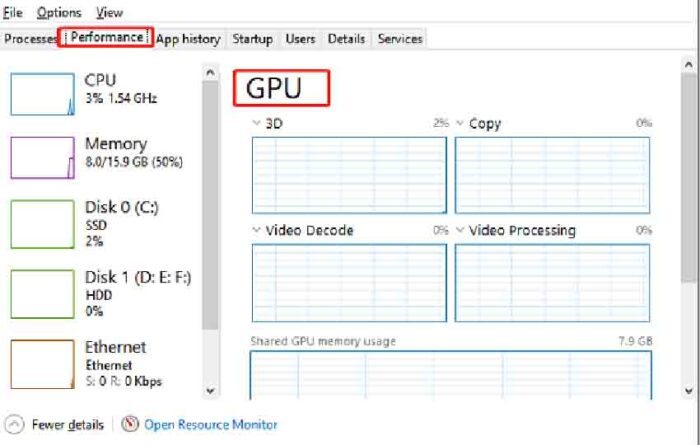
- в Windows 11: Диспетчер задач → Производительность → GPU.
Шаг 3. Стресс‑тест
Программы для проверки стабильности:
- FurMark — экстремальная нагрузка на GPU (только для кратковременного теста);
- 3DMark — реалистичные игровые сценарии;
- OCCT — тест с мониторингом напряжения и температуры.
Шаг 4. Проверка драйверов
- откройте Диспетчер устройств (Win + X → «Диспетчер устройств»);
- разверните «Видеоадаптеры», кликните правой кнопкой мыши на GPU → «Свойства»;
- во вкладке «Драйвер» проверьте дату и версию.
Шаг 5. Тестирование БП
- проверьте мощность БП — она должна превышать суммарное потребление компонентов на ;
- используйте мультиметр для замера напряжения на линии .
Шаг 6. Проверка на другом ПК
Установите видеокарту в заведомо исправный компьютер — если сбои сохраняются, проблема в GPU.
Пошаговые решения
1. Устранение перегрева
- очистите радиаторы и вентиляторы от пыли сжатым воздухом;
- замените термопасту на GPU и чипах памяти (для этого потребуется разобрать видеокарту);
- улучшите вентиляцию корпуса:
- установите дополнительные вентиляторы на вдув/выдув;
- разместите ПК в открытом пространстве (не в нише или на ковре).
2. Обновление драйверов
- удалите старые драйверы через Display Driver Uninstaller (DDU) в безопасном режиме;
- скачайте последнюю версию с официального сайта:
- NVIDIA: geforce.com;
- AMD: amd.com;
- установите драйверы, следуя инструкциям.
3. Проверка и замена БП
- рассчитайте требуемую мощность с помощью онлайн‑калькуляторов (например, от Be Quiet!);
- выберите БП с сертификатом 80 Plus Bronze и выше;
- убедитесь, что все кабели питания GPU подключены до щелчка.
4. Сброс разгона
- если использовали MSI Afterburner или аналоги:
- запустите утилиту;
- нажмите «Reset» или установите ползунки частоты/напряжения в нулевое положение;
- сбросьте настройки BIOS видеокарты до заводских.
5. Устранение программных конфликтов
- обновите DirectX и Visual C++ Redistributable;
- отключите фоновые приложения (OBS, RGB‑утилиты);
- проверьте систему на вредоносное ПО с помощью Malwarebytes или Dr.Web CureIt!.
6. Проверка кабелей и монитора
- замените HDMI/DisplayPort‑кабель на заведомо исправный;
- подключите GPU к другому дисплею.
7. Аппаратный ремонт
Если тесты подтвердили неисправность GPU:
- обратитесь в сервисный центр (особенно если видеокарта на гарантии);
- для старых карт возможен реболл (замена шариков припоя под чипом), но это сложная процедура.
Профилактика
- Регулярное обслуживание: чистка от пыли каждые 6 месяцев, замена термопасты раз в 2–3 года.
- Контроль температуры: настройте кривую вентиляторов в MSI Afterburner (например, 60 % при , 100 % при ).
- Стабильное питание: используйте ИБП для защиты от скачков напряжения.
- Осторожный разгон: увеличивайте частоту пошагово (+50 МГц), тестируя стабильность после каждого изменения.
- Резервные копии: сохраняйте рабочие профили настроек GPU.
Если после выполнения всех шагов проблема не устранена, вероятна серьёзная аппаратная неисправность — рекомендуется профессиональная диагностика.






