 ITFollow.ru Новости, тенденции, обзоры
Пытаетесь запустить свою любимую игру, но у вас не установлен драйвер AMD Radeon Graphics, и система выдает сообщение об ошибке. Что ж, вы не единственный, кто столкнулся с этой проблемой, поскольку это распространенная проблема среди пользователей Radeon.
Ошибка указывает на проблему с используемым драйвером. Иногда драйвер отсутствует, но иногда проблема возникает из-за устаревшей версии текущего драйвера.
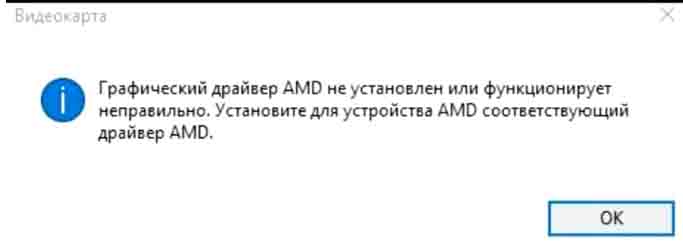
В любом случае, если на ПК недоступны графические драйверы Radeon, вы столкнетесь с множеством проблем, связанных с производительностью графического процессора. Эта ошибка чаще возникает на ПК с процессорами AMD.
К счастью, проблему можно легко решить, если знать правильные способы устранения неполадок. Не позволяйте ошибке «Не установлен графический драйвер AMD Radeon» лишить вас удовольствия от четкой работы графического процессора. Читайте дальше, чтобы узнать о способах устранения этой ошибки.
Как скачать и установить графический драйвер AMD Radeon
Возможно, вам интересно, какова роль драйвера видеокарты AMD Radeon. Что ж, для тех, кто не знает: драйвер — это базовая программа, которая обеспечивает бесперебойную связь между аппаратным обеспечением и операционной системой. Если драйвер отсутствует или устарел, вы столкнетесь с рядом проблем.
Тем не менее, если вы используете графический процессор AMD Radeon, для подключения вам понадобятся те же драйверы. Поэтому обязательно скачайте драйвер AMD Radeon Graphics.
Если вы впервые используете графический процессор AMD Radeon, посетите официальный сайт поддержки, чтобы загрузить последние версии драйверов для вашего графического процессора.
Запишите номер модели и сведения об операционной системе, так как их нужно будет указать на сайте, чтобы загрузить соответствующие драйверы.
Шаг 1. Откройте браузер на своем компьютере и перейдите на официальный сайт поддержки. Найдите поддержку AMD, так как это компания-производитель продукта.
Шаг 2. Прокрутите страницу вниз и выберите серию графических процессоров, которые вы используете. Это поможет вам установить наиболее совместимый драйвер для вашей видеокарты.
Шаг 3 – После этого скачайте установщик драйверов.
Шаг 4 – Запустите установочный файл > следуйте инструкциям на экране и завершите установку. Перезагрузите компьютер, чтобы применить изменения.
Это поможет вам установить последние доступные версии графических драйверов Radeon. Однако установка не является первоочередной задачей для пользователя. При покупке графического процессора Radeon драйверы обычно уже включены в комплект и устанавливаются автоматически. Ошибки и проблемы возникают при обновлении.
2 лучших способа обновить графический драйвер AMD Radeon
Если вы чувствуете, что на вашем компьютере установлены драйверы, но требуется обновление, продолжайте читать, чтобы узнать о лучших способах их обновления. Как только ситуация с драйвером будет решена, ошибка Отсутствия установленного графического драйвера AMD Radeon будет исправлена!
Способ 1 – Обновление драйверов AMD вручную через диспетчер устройств
1. Нажмите Windows + X > выберите Диспетчер устройств
2. Дважды щелкните Адаптеры дисплея, чтобы развернуть и найти графический драйвер AMD Radeon.
найден графический драйвер в разделе «Видеоадаптеры»
3. Щелкните правой кнопкой мыши видеокарту AMD Radeon > Обновить драйвер.
4. Выберите Автоматический поиск обновленного программного обеспечения драйвера
5. Подождите, пока программа выполнит поиск обновлений. Если Windows не может найти новейший драйвер, попробуйте использовать расширенное средство обновления драйверов.
Используя это лучшее средство обновления драйверов, вы можете обновить все устаревшие драйверы, включая графические драйверы AMD Radeon.
Чистая установка графического драйвера Radeon
Помните, что иногда установленные на вашем компьютере драйверы могут работать, но они могут вызывать проблемы из-за несовместимости. Вы можете обновить их описанным выше способом, однако перезаписать эти файлы с помощью описанных выше действий может не получиться. Поэтому, если обновление драйвера не помогло, удалите предыдущий драйвер и установите новый.
Чтобы удалить существующие драйверы, выполните следующие действия:
Шаг 1. Загрузите компьютер в безопасном режиме. (при перезагрузке компьютера используйте функциональную клавишу, чтобы найти параметры загрузки).
Шаг 2. В диспетчере устройств разверните раздел «Видеоадаптеры», щелкните правой кнопкой мыши устройство AMD Graphics и выберите «Удалить».
Шаг 3. Windows запросит подтверждение удаления. Установите флажок «Удалить программное обеспечение драйвера для этого устройства» и нажмите «ОК».
Шаг 4. Перезагрузите компьютер в обычном режиме.
Теперь вам нужно скачать и установить драйверы, следуя описанным выше шагам. Таким образом, вы сможете легко удалить ненужные драйверы, установленные на вашем компьютере, и установить новую обновленную версию драйверов.
Способ 2. Автоматическое обновление драйверов с помощью Advanced Driver Updater (рекомендуется)
1. Скачайте и установите Advanced Driver Updater
2. Запустите средство обновления драйверов
3. Нажмите «Начать сканирование», чтобы проверить систему на наличие устаревших драйверов, и дождитесь завершения процесса.
4. Просмотрите результаты сканирования и обновите драйверы AMD для Windows 10. Если вы используете пробную версию, вам нужно нажать «Обновить драйвер» для каждого драйвера. Однако зарегистрированные пользователи могут обновить устаревшие драйверы, нажав «Обновить все».
5. Дождитесь, пока Advanced Driver Updater сделает резервную копию, загрузит и установит драйвер.
6. После этого перезагрузите компьютер, чтобы изменения вступили в силу. Теперь попробуйте воспользоваться системой. Сообщения об ошибках, связанных с графическими драйверами AMD, больше появляться не должны.
Вы можете обновить графический драйвер Radeon любым из этих способов, но есть один нюанс. Ручной способ требует много времени и технических знаний, а также информации об операционной системе и устройстве. В то же время автоматическое обновление драйверов — это простой и удобный процесс.
Для автоматического обновления драйверов вам понадобится Advanced Driver Updater — лучший инструмент для обновления драйверов в Windows. С его помощью можно быстро обновить драйверы. Инструмент также автоматически определяет характеристики устройства и операционной системы. Кроме того, Advanced Driver Updater полностью создает резервные копии старых драйверов перед их обновлением.
Выбор за ВАМИ!
Обновить графический драйвер AMD
С помощью описанных выше способов вы сможете обновить драйверы AMD. Однако, если вам нужно что-то еще, вы можете воспользоваться инструментом AMD Radeon Update. Инструмент автоматического определения для видеокарт Radeon можно скачать на странице поддержки AMD.
После загрузки и установки инструмента запустите его, чтобы обнаружить устаревшие драйверы и обновить их до последней версии. Таким образом, вы можете обновить графический драйвер с помощью программного обеспечения AMD Radeon.






