 ITFollow.ru Новости, тенденции, обзоры
Вы столкнулись с проблемой, когда установщик AMD не отвечает на вашем ПК с Windows 10? В наши дни с графикой в Windows 10 могут возникнуть сложности. Во время установки драйвера графического адаптера AMD Crimson процесс останавливается, компьютер зависает, а файл аварийно завершает работу.
Ознакомьтесь с соответствующей статьей, которая поможет вам выполнить процедуры по обновлению драйверов в Windows 10. Ошибка, связанная со сбоем драйверов AMD или их зависанием, может раздражать пользователей. Графика AMD — одна из лучших видеокарт, совместимых как с Windows, так и с Linux, а также со всеми типами процессоров. Обычно драйверы AMD обновляются автоматически при обновлении Windows 10. Но в последнее время они снова и снова создают проблемы, приводящие к сбою файлов. Ознакомьтесь с приведенными ниже инструкциями и попробуйте их выполнить.
Установщик AMD не отвечает в Windows 10
Способ 1
Шаг 1 – Чтобы устранить проблему с вылетами драйверов AMD, сначала введите CP в поле поиска Кортаны, а затем нажмите на «Панель управления» в разделе результатов. Теперь в апплете «Панель управления» выберите «Программы и компоненты».
Шаг 2 – Здесь найдите AMD Catalyst Install Manager и нажмите на него. Теперь выберите опцию Изменить, чтобы приступить к удалению.
Шаг 3 – Программа установки AMD отобразит мастер-экран с кнопкой Удалить.
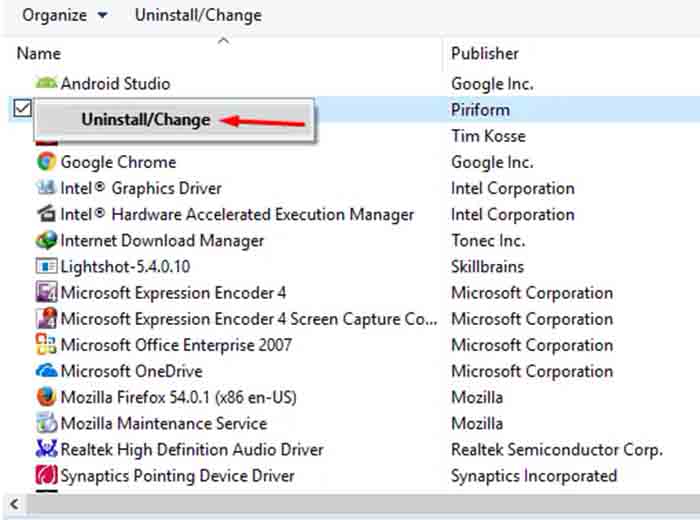
Шаг 4 – Нажмите ОК, чтобы завершить удаление всех компонентов и файлов. После завершения нажмите Да, когда компьютер запросит перезагрузку.
Ещё один способ выполнить ту же задачу.
Теперь снова попытайтесь установить драйвер графического адаптера AMD Crimson. Будем надеяться, что проблема с зависанием драйверов AMD в Windows 10 будет решена.
Способ 2
Шаг 1. Если ошибка «Установщик AMD не отвечает» возникает снова, перейдите в безопасный режим. В этом руководстве вы найдете полезную информацию — 3 способа загрузить Windows 10 в безопасном режиме. Теперь начните установку драйвера AMD в безопасном режиме на вашем компьютере с Windows 10.
Шаг 2. Если проблема с установкой AMD Installer Not Responding возникает снова, попробуйте установить драйвер другим способом. Выполните этот второй способ в безопасном режиме.
Шаг 3. — откройте диспетчер устройств, следуя этому руководству и найдите видеоадаптер (или видеоадаптеры). Дважды щелкните по пункту «Видеоадаптер», чтобы развернуть его, щелкните правой кнопкой мыши по названию адаптера и выберите Обновить драйвер из списка.
Шаг 4. В мастере выберите второй режим «Поиск драйвера на моем компьютере». Когда на экране появится небольшое окно Обзор папок, выберите драйвер и нажмите ОК. Наконец, нажмите Далее.
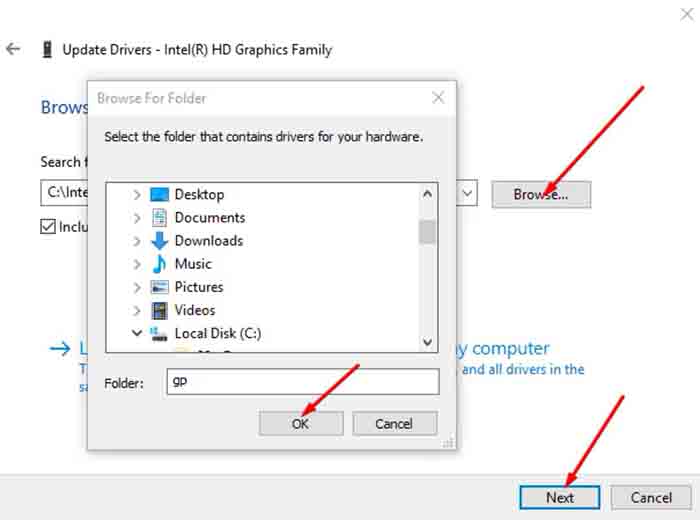
Перезагрузите компьютер и проверьте, устранена ли проблема с неработающим установщиком AMD в Windows 10.
После устранения ошибки следуйте инструкциям из этой статьи Как выйти из безопасного режима в Windows 10.
В заключение
Вот как можно решить проблему с неработающим установщиком AMD в Windows 10. Прежде чем использовать какой-либо метод, убедитесь, что у вас есть подходящий и защищенный файл драйвера. Поэтому всегда скачивайте файл с официального сайта производителя адаптера AMD.






