 ITFollow.ru Новости, тенденции, обзоры
Не знаете, как оптимально настроить вентиляторы графического процессора или устранить перегрев видеокарты? Мы можем помочь! Когда вы запускаете ресурсоемкие программы, особенно видеоигры и программы для редактирования видео, вентиляторы графического процессора, естественно, начинают работать быстрее, чтобы охладить компьютер.
Иногда аппаратное или программное обеспечение не справляется с перегревом, и вентиляторы не успевают охлаждать систему.
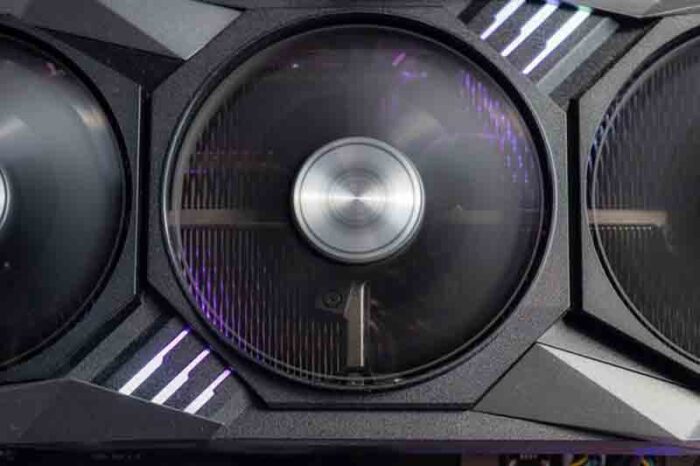
Перегрев может привести к сбоям, некорректной работе отдельных компонентов компьютера, а в самых крайних случаях — к полному выходу системы из строя.
В вашем графическом процессоре уже должны быть встроенные системы для регулирования температуры, но иногда вам придется приложить дополнительные усилия, чтобы контролировать процесс вручную. Это особенно актуально, если вы занимаетесь разгоном.
В этом кратком руководстве вы найдете всю необходимую информацию о том, как настроить вентиляторы графического процессора и обеспечить их оптимальную работу.
Как работают вентиляторы видеокарты
В каждой видеокарте есть встроенная деталь — радиатор, который эффективно охлаждает устройство, когда на компьютере запускаются ресурсоемкие программы. К сожалению, иногда радиатора недостаточно для поддержания стабильной температуры.
К счастью, на помощь приходят вентиляторы, когда модели становятся слишком горячими.
Когда компьютер находится в режиме ожидания или на нем запущено очень мало программ, эти вентиляторы работают не так активно. Но как только вы запускаете серьезные игры и программы, вентиляторы начинают работать на полную мощность.
Это не какой-то призрачный процесс, на который можно надеяться, а то, что вы можете услышать, — работают они быстро или нет. Если они работают довольно быстро, это может немного напугать, и вы подумаете, что что-то не так, но не паникуйте. Они созданы для того, чтобы включаться на полную мощность при запуске ресурсоемких программ, так что это просто вентиляторы делают свою работу.
Иногда вентиляторы работают не так быстро, как нужно. Это особенно актуально при разгоне процессора и других настройках ПК, направленных на повышение производительности.
Когда эти процессы активированы, компьютер может перегреваться, и тогда нам нужно найти способ управлять вентиляторами вручную.
Как управлять скоростью вращения вентилятора графического процессора
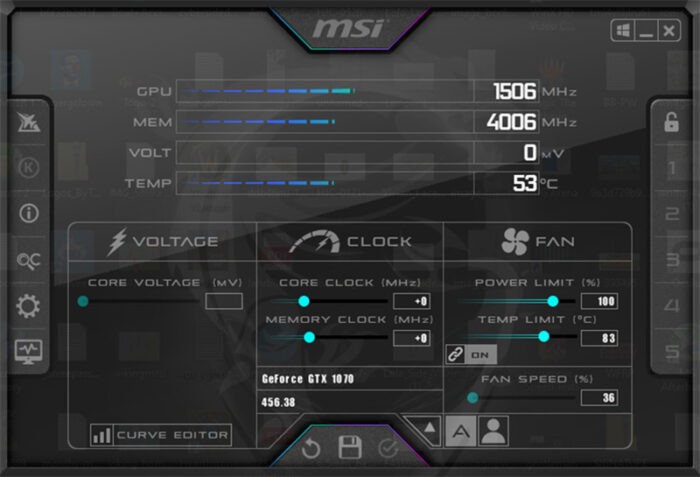
Если вы превысили допустимую мощность графического процессора для охлаждения системы, вам нужно самостоятельно изменить скорость вращения вентиляторов. Существует множество программ, которые позволяют управлять этим процессом, но самая простая и универсальная — это MSI Afterburner.
Afterburner (и другие подобные программы) позволяют управлять всем: тактовой частотой, предельной температурой, напряжением, а также скоростью вращения вентиляторов в вашей системе. Интерфейс прост в использовании, и, к счастью, вам не придется пролистывать бесконечные меню в поисках нужной функции.
Нам просто нужно найти поле «Скорость вращения вентилятора» и настроить ее на более высокую или низкую скорость в зависимости от запущенной программы. Это можно сделать с помощью кривой, которую можно настроить, нажав на нее.
Теперь вы можете увеличить скорость вращения вентилятора до максимума. Скорость вращения вентилятора ограничена в зависимости от установленного температурного предела, поэтому вы не сможете установить слишком высокую скорость.
После того как вы установите комфортную для себя скорость, протестируйте игру или программу и посмотрите, какой будет результат. В большинстве случаев это происходит не сразу, но через несколько минут работы программы вы услышите знакомый гул системного блока.
Если вы не уверены, достаточно ли высокая скорость вращения вентилятора, MSI Afterburner всегда отслеживает используемые настройки. Вы можете посмотреть, как менялась скорость вращения вентилятора за последние несколько минут, чтобы понять, увеличилась она или нет.
Если вы задаетесь вопросом, когда нужно увеличить скорость вращения вентилятора, а когда она достаточна, то ответ таков: примерно при температуре 86–89 градусов. Рекомендуется, чтобы температура не поднималась выше 88 градусов, так как при более высоких температурах могут возникнуть проблемы.
Как понять, нужно ли увеличить скорость вращения вентилятора видеокарты
Если вентилятор не работает на максимальной скорости во время запуска программ, которые больше всего в этом нуждаются, в работе системы могут возникнуть некоторые проблемы. Вы можете подумать, что единственным побочным эффектом будет замедление работы некоторых программ и ощущение, что компьютер сильно нагревается, но на самом деле все гораздо серьезнее.
Артефакты — это одна из самых безобидных проблем, которые могут возникнуть при запуске игры, для которой недостаточно мощный вентилятор.
По сути, артефакты означают, что во время игры вы можете столкнуться с некоторыми странными явлениями. Например, на линии деревьев в игре могут появиться прерывистые линии, проходящие сквозь них, или некоторые текстуры могут загружаться некорректно, что приводит к появлению по-настоящему причудливой графики, которая может как слегка раздражать, так и полностью испортить впечатление от игры.
Если вентиляторы полностью выйдут из строя, вы можете столкнуться с ужасным «выходом из игры» или «выходом на рабочий стол». Это может произойти во время игры, когда на компьютер ложится особенно большая нагрузка и он нагревается так сильно, что вентиляторы не справляются с отводом тепла и игра закрывается в качестве меры предосторожности, чтобы компьютер не загорелся.
Устранение проблем, связанных с высокой температурой графического процессора и перегревом
Если у вас возникли проблемы с вентилятором, лучше всего дать ему немного остыть. Прежде чем предпринимать какие-либо другие действия, выключите компьютер на некоторое время.
Если температура по-прежнему высокая и ситуация не улучшается, попробуйте сделать следующее:
Проверьте сам графический процессор
Если вы не собираетесь использовать систему охлаждения, самое время разобраться, почему видеокарта так сильно нагревается. Откройте корпус компьютера и наденьте защитные очки, чтобы не подвергать себя риску. Найдите видеокарту и проверьте, нет ли на ней пыли.
Обычно причиной перегрева системы является пыль, и вы удивитесь, сколько ее может скопиться за время обычной работы за компьютером.
Можно воспользоваться баллончиком со сжатым воздухом или просто сдуть пыль, но лучше все-таки использовать баллончик.
Кондиционер
Это может показаться до смешного очевидным, но один из лучших способов предотвратить перегрев системы — охладить окружающий воздух.
Убедитесь, что ваш компьютер стоит в месте с хорошей циркуляцией воздуха. Кроме того, лучше не ставить его на ковер, так как это может привести к перегреву системы.
Подумайте, не пора ли заменить или обновить устройство
Иногда компьютер просто не справляется с самыми современными играми. В таком случае, возможно, пришло время заменить блок питания или, что еще хуже, купить новый корпус для игрового компьютера.
Если вы хотите узнать, на последнем ли издыхании ваш графический процессор, ознакомьтесь с нашим руководством по сроку службы графических процессоров. В нем описаны все признаки и симптомы, которые помогут вам понять, что ваша видеокарта выходит из строя.
Заключительные мысли и рекомендации
Можно многое сделать, чтобы видеокарта не перегревалась, но чем больше вы ее настраиваете и нагружаете, тем сильнее она будет нагреваться.
Никто не хочет довольствоваться чем-то меньшим, чем максимальная производительность, но если вы сталкиваетесь со спонтанными отключениями и другими сбоями в работе, иногда нужно немного сбавить обороты.
Если вам непременно нужно выжать максимум из своего графического процессора, то с помощью дополнительных программ и самодельных приспособлений можно добиться того, чтобы вентилятор внутри не переставал выполнять свою работу.






