 ITFollow.ru Новости, тенденции, обзоры
В мире игр и высокопроизводительных вычислений видеокарта (GPU) является ключевым компонентом, отвечающим за рендеринг изображений, обработку графики и обеспечение плавной визуализации. Однако многие пользователи сталкивались с неприятным явлением — сбоями в работе видеокарты под нагрузкой.
Это может снижать производительность, мешать работе и часто вызывает опасения по поводу долговечности оборудования. В этом подробном руководстве мы рассмотрим причины сбоев в работе графического процессора, признаки, на которые следует обратить внимание, а также способы устранения неполадок и их предотвращения, чтобы ваша видеокарта работала без сбоев.
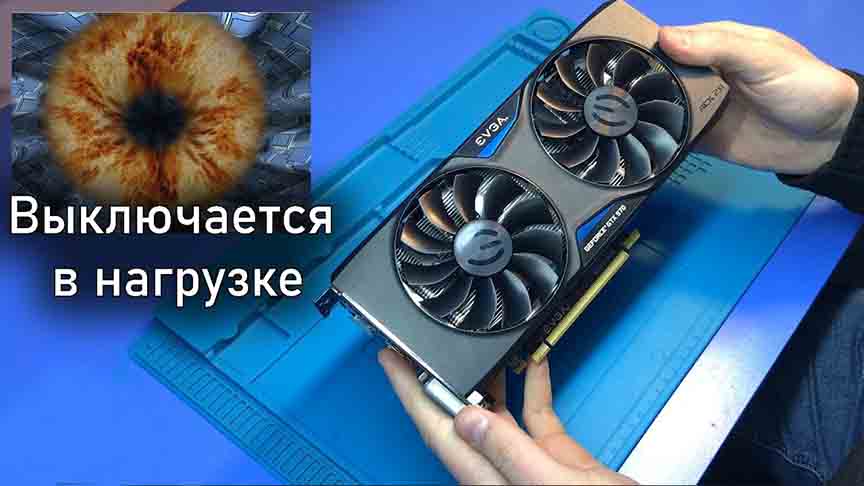
Понимание роли видеокарты
Графический процессор — это специализированное оборудование, предназначенное для ускорения создания изображений в буфере кадров, предназначенных для вывода на дисплей. Этот процесс включает в себя такие задачи, как наложение текстур, затенение и рендеринг полигонов. Современные графические процессоры имеют тысячи ядер, которые работают параллельно, что позволяет им выполнять несколько процессов одновременно, что крайне важно для решения самых разных задач — от игр до графического дизайна и 3D-рендеринга.
Важность стабильной работы
Стабильная работа под нагрузкой необходима для оптимальной производительности. Стабильная работа графического процессора обеспечивает постоянную частоту кадров, плавный игровой процесс и в целом улучшает пользовательский опыт. Однако сбой графического процессора под нагрузкой может привести к серьезному снижению производительности, графическим сбоям или полному выходу системы из строя.
Распространенные симптомы сбоев в работе видеокарты
Первый шаг в устранении сбоев в работе видеокарты — выявление симптомов. Пользователи могут столкнуться со следующими проблемами:
- Артефакты на экране: к ним относятся визуальные сбои, такие как появление странных линий, закручивающихся пикселей или искажение цветов, что часто указывает на перегрузку графического процессора.
- Падение частоты кадров: значительное снижение частоты кадров при выполнении ресурсоемких графических задач может указывать на проблемы с графическим процессором.
- Зависание или сбой системы: полное зависание, при котором экран перестает реагировать на действия пользователя, является явным признаком проблемы.
- Ошибки драйвера: предупреждающие сообщения о сбоях в работе драйвера или невозможности сообщить о состоянии графического процессора могут указывать на проблемы с видеокартой.
- Чёрный экран: экран может внезапно стать чёрным, что часто требует перезагрузки. Это сигнал о том, что графический процессор не справляется с нагрузкой.
- Перегрев: повышенная температура, превышающая безопасный рабочий уровень, может привести к снижению производительности графического процессора или его полному отключению.
- Сбои в работе программного обеспечения: программы, особенно игры, которые нагружают графический процессор до предела, могут неожиданно закрываться, иногда сообщая о проблемах, связанных с рендерингом графики.
Причины сбоев в работе графического процессора под нагрузкой
Сбоям в работе видеокарты способствуют многочисленные факторы. Вот некоторые из наиболее распространенных причин:
1. Перегрев
Одна из самых распространенных проблем, связанных с графическими процессорами, — перегрев. Современные видеокарты рассчитаны на работу в определенном температурном диапазоне. При высокой нагрузке они выделяют тепло. Если это тепло не отводится эффективно с помощью систем охлаждения (например, вентиляторов или радиаторов), это может привести к тепловому троттлингу или выключению.
2. Недостаточная мощность блока питания
Видеокарты потребляют значительное количество энергии, особенно во время нагрузки. Если блок питания (БП) не может обеспечить достаточную мощность, это может привести к нестабильной работе и сбоям. Недостаточная мощность также может быть следствием устаревания оборудования, которое уже не обеспечивает прежнюю эффективность.
3. Устаревшие или поврежденные драйверы
Драйверы выступают в роли посредника между аппаратным обеспечением графического процессора и операционной системой. Если драйверы устарели, отсутствуют или повреждены, графический процессор может испытывать трудности с корректной обработкой инструкций, что приводит к сбоям при нагрузке.
4. Аппаратный сбой
Как и любой электронный компонент, графические процессоры подвержены износу. Со временем компоненты могут выйти из строя из-за производственных дефектов, длительной эксплуатации или повреждений, что может привести к сбоям.
5. Разгон
Разгон может повысить производительность, но при этом создает дополнительную нагрузку на графический процессор. Если не контролировать процесс, разгон может привести к нестабильной работе и сбоям, когда графический процессор выходит за пределы своих возможностей.
6. Несовместимое программное обеспечение
Некоторые приложения или игры могут быть не оптимизированы для конкретных моделей графических процессоров. Несовместимость может привести к снижению производительности и сбоям, особенно при высокой нагрузке.
7. Недостаточное охлаждение системы
Хорошо вентилируемый корпус крайне важен для поддержания оптимальной рабочей температуры всех компонентов. Если воздушный поток ограничен или другие компоненты (например, центральный процессор) выделяют слишком много тепла, это может повлиять на производительность графического процессора.
8. Неисправные модули памяти
Память (VRAM) на видеокарте критически важна для хранения текстур и данных рендеринга. Проблемы с VRAM могут приводить к сбоям, особенно при работе с приложениями, требовательными к текстурам.
Диагностика проблемы
При возникновении сбоев в работе графического процессора под нагрузкой в первую очередь необходимо точно диагностировать проблему. Вот шаги для выявления первопричины:
Шаг 1. Мониторинг температуры
Используйте программное обеспечение для мониторинга, например MSI Afterburner, HWMonitor или GPU-Z, чтобы следить за температурой графического процессора. Если она превышает значения, указанные производителем, возможно, потребуется улучшить систему охлаждения.
Шаг 2. Проверка блока питания
Очень важно проверить мощность блока питания. Убедитесь, что блок питания соответствует рекомендуемой мощности вашего графического процессора, особенно если вы его модернизировали. Кроме того, используйте инструменты, которые позволяют проверить стабильность блока питания под нагрузкой.
Шаг 3. Обновление драйверов
Посетите официальный сайт производителя вашего графического процессора, чтобы загрузить последние версии драйверов. Производители часто выпускают обновления для исправления ошибок и повышения производительности.
Шаг 4. Проверка на наличие аппаратных проблем
Запустите диагностику с помощью таких инструментов, как MemTest86 для тестирования оперативной памяти, или воспользуйтесь встроенными тестами, чтобы проверить графический процессор на наличие дефектов. При необходимости проведите визуальный осмотр графического процессора на предмет физических повреждений.
Шаг 5. Анализ настроек разгона
Если графический процессор разогнан, верните его к заводским тактовым частотам и проверьте, повысилась ли стабильность работы. Используйте программы для стресс-тестирования, такие как FurMark или 3DMark, чтобы определить, может ли графический процессор работать в обычном режиме без сбоев.
Шаг 6. Проверьте температуру системы и циркуляцию воздуха
Убедитесь, что в корпусе хорошая циркуляция воздуха, а вентиляторы ничем не заблокированы и работают исправно. Очистка компонентов от пыли также может повысить эффективность охлаждения.
Шаг 7. Протестируйте с помощью другого программного обеспечения и игр
Попробуйте запустить разные приложения или игры, чтобы определить, связана ли проблема с конкретными программами. Такой подход поможет понять, в чем проблема — в графическом процессоре или в его программном обеспечении.
Решения для предотвращения сбоев в работе графического процессора
После выявления основной причины сбоев в работе графического процессора можно предпринять упреждающие меры для решения проблемы:
1. Улучшите систему охлаждения
Инвестируйте в качественные системы охлаждения, чтобы контролировать температуру графического процессора. Достаточная вентиляция внутри корпуса ПК и установка дополнительных вентиляторов могут улучшить циркуляцию воздуха.
2. Замените блок питания
Если тесты показывают, что мощности блока питания недостаточно, подумайте о переходе на модель с большей мощностью. Хороший блок питания также отличается большей стабильностью и эффективностью, обеспечивая оптимальную подачу энергии.
3. Обновите драйверы
Регулярно проверяйте наличие обновлений драйверов. Новые драйверы могут устранять существующие проблемы и обеспечивать оптимизацию для новейших игр и приложений.
4. Соблюдайте правила разгона
Если вы решили разогнать свой графический процессор, используйте соответствующее программное обеспечение и методы для постепенного повышения производительности. Постоянно следите за температурой и стабильностью работы.
5. Очистите компоненты
Регулярная чистка предотвращает скопление пыли, которая может блокировать поток воздуха и ухудшать охлаждение. Используйте сжатый воздух, чтобы очистить от пыли вентиляторы, радиаторы и другие важные элементы.
6. Проводите регулярное техническое обслуживание
Обновляйте программное обеспечение и очищайте рабочий стол, чтобы избежать конфликтов, которые могут возникать из-за устаревших приложений.
7. Рассмотрите возможность обновления оборудования
В случае серьезных или постоянных сбоев может потребоваться обновление оборудования. Новые видеокарты обладают повышенной производительностью и более совершенными технологиями терморегулирования.
Когда следует обратиться за профессиональной помощью
Если видеокарта продолжает сбоить, несмотря на устранение неполадок и попытки стабилизировать ее работу, возможно, пришло время обратиться за профессиональной помощью. Специалисты могут провести глубокую диагностику, проверить статус гарантии и дать надежные рекомендации по ремонту или замене.
Заключение
Сбои в работе видеокарты под нагрузкой могут стать серьезной проблемой для пользователей, влияющей не только на производительность, но и на удовольствие от выполнения задач, необходимых для работы компьютера. Понимание множества причин таких сбоев — от перегрева до проблем с программным обеспечением — может помочь пользователям принять соответствующие меры для повышения стабильности и производительности.
Активно отслеживая температуру, обеспечивая достаточное энергоснабжение, обновляя драйверы и придерживаясь рекомендаций по разгону и обслуживанию, большинство пользователей могут снизить риски и обеспечить стабильную работу видеокарты. Если проблемы не исчезают, не стесняйтесь обращаться к специалистам, которые могут предложить индивидуальные решения для устранения конкретных неполадок с оборудованием.
В конечном счете стабильная и эффективная работа видеокарты не только повышает производительность, но и улучшает общее впечатление от работы за компьютером, будь то интенсивные игровые сессии, графический дизайн или повседневные задачи.






