ITFollow.ru Новости, тенденции, обзоры
Иногда поведение вашего Android в Интернете становится странным, например, проблема с подключением к Интернету на Android. Вы, наверное, заметили, что когда данные отключаются или приложению не удаётся подключиться к Интернету, отображается сообщение «Нет подключения к Интернету», а затем, когда данные восстанавливаются, отображается сообщение «Снова в Сети» или «Интернет подключен».
Страшное уведомление «Подключен, но нет доступа в Интернет» на самом деле представляет собой кучу тарабарщины. Существует множество факторов, которые могут способствовать возникновению этой проблемы. Вот несколько способов, которые вы можете попытаться проверить и устранить проблему.
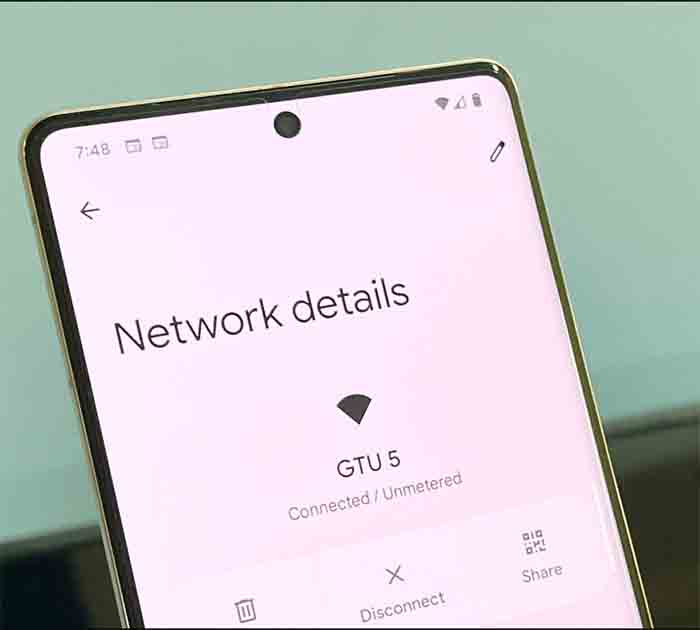
Проверка подключения к Интернету
Android нет подключения к Интернету — Наш телефон Android подключен к Wi-Fi, но интернета нет, это одна из наиболее типичных проблем, с которыми мы сталкиваемся. Затем мы несколько раз пытаемся повторно подключиться к беспроводной сети, но ничего не происходит. Первое, что вам нужно попробовать, это:
Проверьте, нет ли прерывистых сетевых подключений
Если ваш клиент Wi-Fi Android по-прежнему не подключается к сети, работает крайне медленно или часто отключается, возможно, вы имеете дело с проблемами беспроводной связи более низкого уровня. Возможно, вы также захотите установить пару дополнительных бесплатных программ для облегчения отладки. Взгляните на следующий пример:
Тест скорости Оокла — полезен для определения скорости вялых подключений.
inSSIDer или анализатор Wi-Fi — просмотр информации о канале, сигнале / шуме, помехах и многом другом.
Fing — попробуйте связаться с другими клиентами в вашей собственной сети.
MySpeed — Проверьте ваше подключение к Интернету в данный момент.
Если вы столкнулись с проблемами Android без подключения к Интернету , попробуйте это.
Проверьте SSID и IP-адрес
Убедитесь, что ваш клиент Android подключен к тому же SSID и IP-адресу, что и SSID. Вернитесь в Настройки> Беспроводная связь и сети> панель Wi-Fi на вашем смартфоне Android и выберите Настройки Wi-Fi. В списке ближайших сетей Wi-Fi найдите название вашей сети (SSID).
Если названия вашей сети нет в списке, возможно, точка доступа или маршрутизатор скрывает свой SSID. Чтобы вручную указать имя сети, нажмите Добавить сеть.
Если ваша сеть отображается, но рядом с её названием не отображается значок подключения, коснитесь его, чтобы попытаться подключиться. Введите пароль или ключ, если требуется, затем нажмите Подключиться.
Продолжить, если под названием вашей сети уже отображается «Подключено».
Обратите внимание, что состояние отображается на панели настроек Wi-Fi в строке Wi-Fi всякий раз, когда вы пытаетесь подключить клиент Android Wi-Fi к любому сетевому имени. Нажмите Дополнительно, пока статус подключен, чтобы увидеть указанный IP-адрес клиента.
Если IP-адрес подключенного клиента статичен, но находится не в нужной подсети, отключитесь и снова подключитесь, выбрав DHCP из «Дополнительных» опций.
Как исправить отсутствие подключения к Интернету на Android?
Вы используете обычного и популярного сетевого провайдера, но у него по-прежнему нет подключения к Интернету или проблемы с низкой скоростью. Вы не единственный! Это может привести к неработоспособности многих приложений, таких как no internet connection, медленная загрузка vk, ok не работает и т.д. В большинстве случаев простая перезагрузка страницы устраняет проблему, но в некоторых случаях этого недостаточно. Например, ваше мобильное устройство использует только одно подключение к Интернету одновременно. Компьютеры одинаковые. Это означает, что у вас будет плохой опыт работы с соцсетями, если ваше соединение будет спорадическим или прерывистым.
Есть несколько вариантов, и мы обеспечим прозрачность для каждого из них! Вы также узнаете, какие варианты лучше всего использовать.
Измените модем / шлюз
Самая большая проблема заключается в том, что мы иногда используем нашу сеть на устаревшем оборудовании. Если вы являетесь постоянным участником и долгое время не обновляли свое устройство, сейчас самое время подумать об этом.
После года или двух пользования услугами одного интернет-провайдера интернет-провайдер, как правило, выпускает новый модем / шлюз, чтобы сделать вас счастливее и улучшить качество обслуживания. Рекомендуется быть в курсе последних событий и время от времени проверять, становится ли доступно новое устройство.
Сброс настроек модема к заводским настройкам
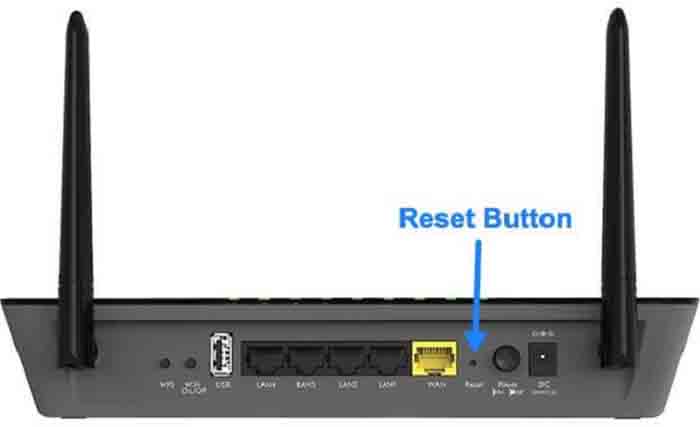
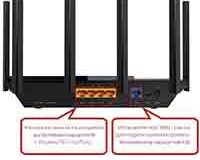
На задней панели почти каждого модема, маршрутизатора или шлюза есть кнопка сброса. Нам понадобится иголка или скрепка, и нам нужно будет нажимать кнопку не менее 30 секунд. Устройство должно быть сброшено до заводских настроек по умолчанию. Это может помочь Интернету функционировать должным образом.
Заключительные слова
В целом, если ни одно из предложений не помогает решить проблему с Android без подключения к Интернету, вам следует обратиться к специалисту, чтобы выяснить, в чем проблема. Обратитесь в службу поддержки в качестве последнего варианта, чтобы узнать, могут ли они помочь.