 ITFollow.ru Новости, тенденции, обзоры
Установка драйверов для видеокарты может показаться простой задачей, но есть несколько важных моментов, которые необходимо учесть при установке драйвера видеокарты. Драйверы нужны для каждого компонента компьютера, будь то видеокарта, звуковая карта, клавиатура, мышь или любой другой компонент.
Драйверы обеспечивают взаимодействие аппаратного устройства с операционной системой Windows, а также повышают производительность и расширяют возможности аппаратного компонента.
Плохой или плохо оптимизированный драйвер может значительно снизить производительность оборудования или компонента, а также вызвать различные проблемы в операционной системе Windows, в том числе появление «синего экрана смерти» (BSOD), зависание ОС, снижение производительности и т. д. Поэтому установка правильных драйверов очень важна для всех ваших компонентов, включая видеокарты. Ниже я перечислю важные моменты, которые следует учитывать при установке драйверов для видеокарты.
Важные советы по установке драйверов для видеокарты
Вот несколько важных моментов, которые следует учитывать при установке драйверов для вашей видеокарты AMD или Nvidia.
Скачайте драйверы с официального сайта
Прежде всего помните, что видеодрайверы всегда следует скачивать с официального сайта производителя графического процессора. Для видеокарт NVIDIA видеодрайверы следует скачивать с официального сайта Nvidia, а для видеокарт AMD — с официального сайта AMD. Для Nvidia это, как правило, драйверы GeForce Game Ready, а для AMD — Radeon Software Crimson. Ниже приведены ссылки для скачивания драйверов видеокарт Nvidia и AMD.
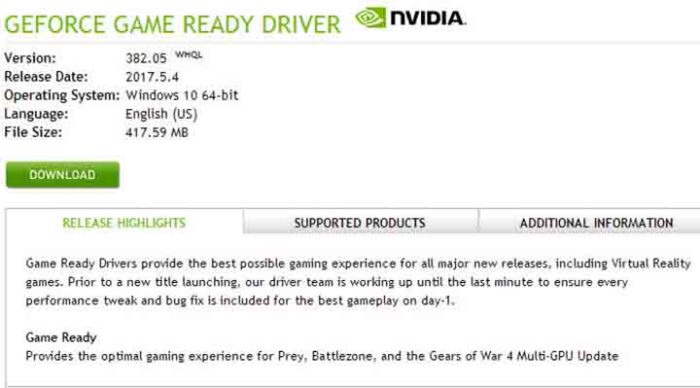
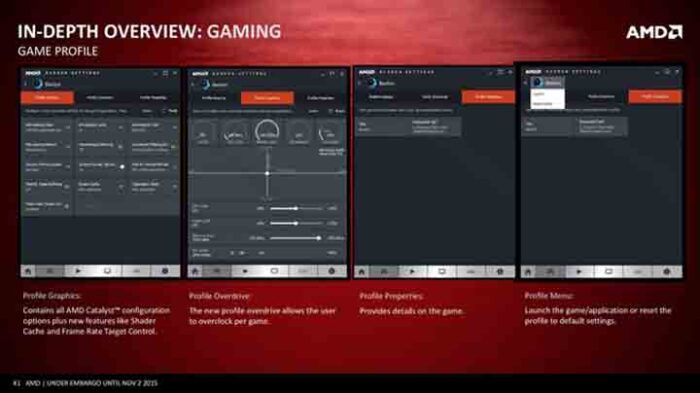
При загрузке видеодрайверов убедитесь, что они предназначены для нужной видеокарты, операционной системы и версии Windows, например 7 / 8 / 10 (32- или 64-разрядная версия). Кроме того, убедитесь, что загружаемые вами видеодрайверы имеют сертификат WHQL. WHQL, или Windows Hardware Quality Labs — это сертификат, выдаваемый Microsoft за стабильность работы драйверов в операционных системах Windows. Драйверы WHQL практически не содержат ошибок и не приводят к сбоям в работе операционной системы Windows, появлению «синего экрана смерти» или проблемам с другими программами и приложениями в Windows. Не скачивайте бета-версии драйверов, если они не предназначены для конкретной игры. Даже если вы скачали и установили бета-версии видеодрайверов, удалите их после завершения игры или до выхода новой версии видеодрайвера WHQL для этой игры.
Удалите старый видеодрайвер
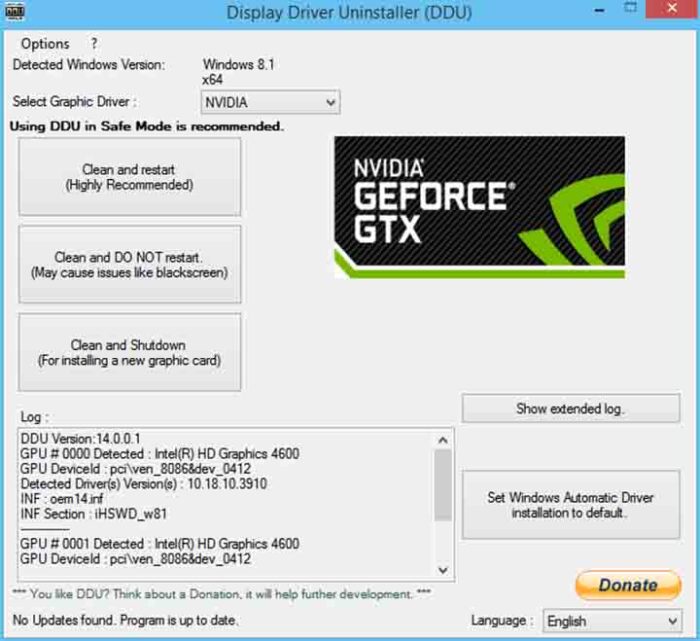
Удалите старые видеодрайверы перед установкой новых и обновленных драйверов для вашей видеокарты. Вы можете удалить видеодрайверы из списка программ, которые можно установить или удалить, в панели управления. Если вы не можете полностью удалить графический драйвер, воспользуйтесь Display Driver Uninstaller (DDU) — отличным инструментом для удаления видеодрайверов Nvidia и AMD из Windows.
Установите новую копию видеодрайвера
После удаления старых драйверов вы можете установить обновленные или новейшие видеодрайверы для вашей видеокарты. После установки видеодрайверов перезагрузите компьютер, чтобы завершить процесс. Не удаляйте старую копию видеодрайверов с жесткого диска, так как они могут вам понадобиться, если с новыми драйверами возникнут проблемы.
Протестируйте драйвер, запустив игры / разогнав систему
После установки последних версий драйверов для видеокарты вы можете проверить их работу, запустив игры и убедившись, что они функционируют корректно.Если производительность или частота кадров в играх ниже, чем при использовании старых драйверов, вы можете вернуться к старым видеодрайверам. Вы также можете попробовать разогнать видеокарту, чтобы проверить, как новый видеодрайвер поведет себя при разгоне. Дело в том, что иногда новые драйверы не всегда обеспечивают более высокую производительность и могут вызывать проблемы по сравнению со старыми видеодрайверами. В таких случаях лучше вернуться к старому драйверу и дождаться выхода более новой версии, чтобы устранить проблемы с этим глючным драйвером видеокарты.
Заключительные мысли
В заключение хочу сказать, что если вы выполните описанные выше простые действия, то у вас не возникнет проблем с установкой драйверов для видеокарт Nvidia и AMD. Если у вас есть вопросы о видеокартах или их драйверах, не стесняйтесь задавать их в комментариях.






