 ITFollow.ru Новости, тенденции, обзоры
Если ваша видеокарта перестанет работать, первое, что вам следует сделать, это убедиться, что все подключения безопасные. Убедитесь, что кабель питания, соединяющий вашу видеокарту с материнской платой, надежно закреплен, и убедитесь, что монитор правильно подключен к видеокарте.
Если вам кажется, что всё подключено правильно, возможно, вам потребуется предпринять дополнительные шаги для восстановления работоспособности вашей видеокарты.
1. Проверьте версии драйверов: Проверьте версии драйверов как для вашей видеокарты, так и для вашей операционной системы. Устаревшие или повреждённые драйверы часто могут вызывать проблемы с вашей видеокартой. Чтобы обновить драйверы, вы можете либо воспользоваться средством автоматического обновления драйверов, либо обновить их вручную. Каждый тип обновления драйверов зависит от вашей конкретной видеокарты и операционной системы.
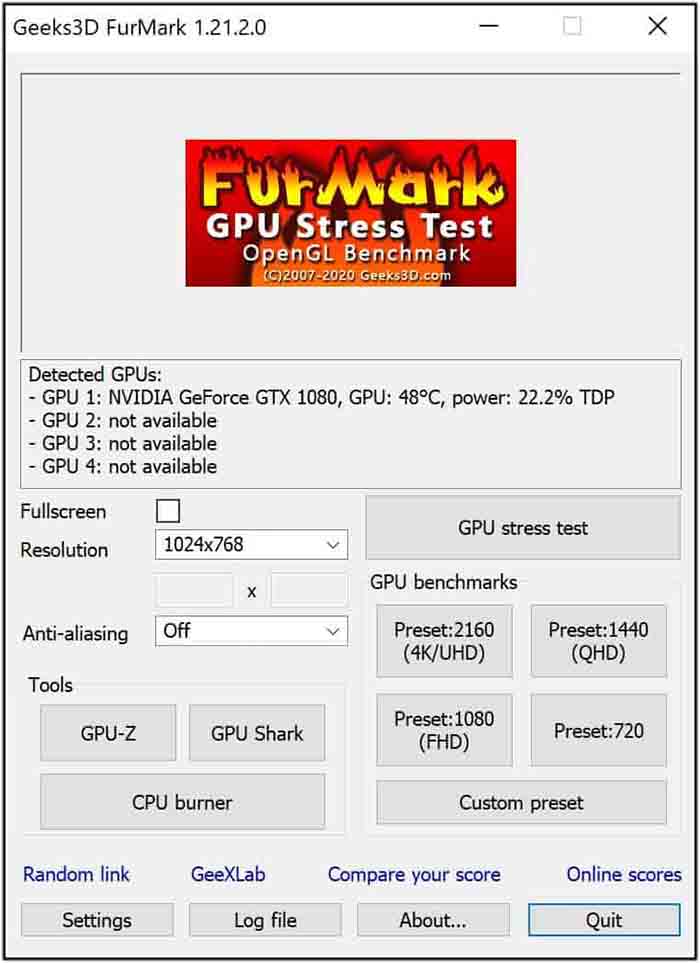
2. Запустите диагностический тест: используйте диагностическую утилиту, чтобы проверить, нет ли каких-либо аппаратных неполадок, препятствующих корректной работе вашей видеокарты. Многие производители предоставляют базовые инструменты диагностики, которые можно использовать для обнаружения и устранения распространенных неполадок. После выполнения диагностического теста вы можете использовать результаты, которые помогут вам определить, какую проблему необходимо устранить.
3. Очистите и переустановите видеокарту: Прежде чем вносить какие-либо другие изменения, попробуйте почистить и переустановить видеокарту. Возьмите баллончик со сжатым воздухом и сдуйте пыль и мусор, которые могут препятствовать нормальному охлаждению вашей видеокарты. Следите за тем, чтобы не прикасаться ни к одному из компонентов, так как это может привести к повреждению. После очистки извлеките видеокарту из гнезда и снова установите ее, убедившись, что она правильно подключена.
4. Замените вашу видеокарту: если вышеуказанные шаги не помогли устранить проблему и вы по-прежнему не можете заставить вашу видеокарту работать, возможно, вам потребуется приобрести и установить новую карту. Перед установкой новой видеокарты убедитесь, что ваша система способна ее поддерживать. Для большинства новых видеокарт требуются более мощные компоненты, такие как блоки питания большего объема и более мощные материнские платы.
5. Уменьшите настройки графики: Если новая видеокарта не подходит, вы можете попробовать уменьшить настройки графики, чтобы снизить нагрузку на существующую карту. Это особенно полезно, если вы играете в 3D-игры, поскольку они более обременительны для вашей системы, чем простые 2D-игры. Обычно вы можете снизить качество текстур, теней и сглаживания, чтобы уменьшить нагрузку на вашу видеокарту.
6. Используйте разные драйверы: если вы подозреваете, что проблема вызвана драйвером для видеокарты, возможно, вы сможете устранить ее, используя другие драйверы. Доступно множество пакетов программного обеспечения сторонних производителей, и некоторые из них могут лучше подойти для вашего оборудования, чем стандартные драйверы, поставляемые с вашей картой.
7. Обновить встроенное ПО: Если ничего другого не удается, возможно, потребуется обновить встроенное ПО на вашей карте. Некоторые карты, особенно производства AMD, оснащены встроенными инструментами, которые позволяют обновлять их встроенное ПО. Инструкции по обновлению встроенного ПО вашей карты см. на веб-сайте производителя вашей карты.
Если ни одно из этих действий не позволяет восстановить работоспособность вашей видеокарты, возможно, вам потребуется обратиться за профессиональной помощью. Многие службы по ремонту видеокарт могут провести диагностику и отремонтировать вашу видеокарту, хотя это может быть дорогостоящим. В конечном счете, выбор между ремонтом или заменой видеокарты остается за вами.






