 ITFollow.ru Новости, тенденции, обзоры
Графический процессор играет важнейшую роль в работе компьютера, особенно во время игр. У вас вылетает графический процессор во время загрузки? Внезапное прекращение работы графического процессора может сильно расстроить. Возможные причины сбоев в работе графического процессора:
- Устаревший графический драйвер
- Устаревший DirectX
- Несовместимые внутриигровые настройки
- Неисправный блок питания
- Перегрев
- Разгон
- Старый графический процессор
Не волнуйтесь, в этой статье мы расскажем о простых и эффективных способах устранения проблем с зависанием графического процессора.
Как устранить сбой в работе графического процессора?
Решение 1. Обновите драйвер графического процессора
Устаревшие драйверы графического процессора могут негативно влиять на производительность и стабильность системы, а также приводить к сбоям в работе графического процессора. Убедитесь, что у вас установлена последняя версия драйвера графического процессора, чтобы повысить стабильность и надежность работы.
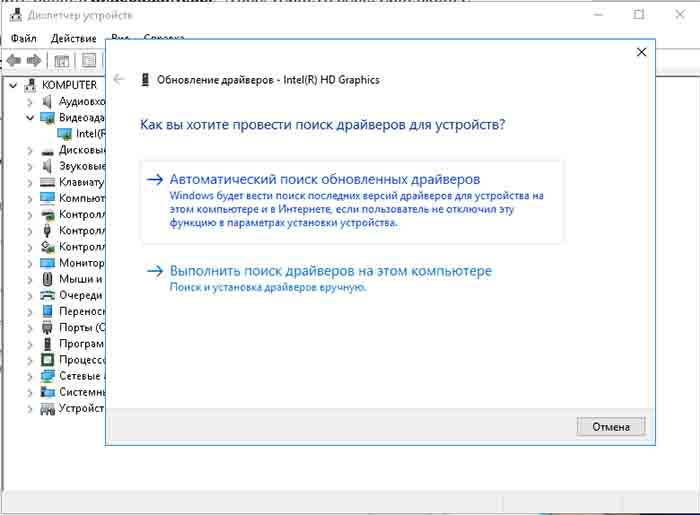
Шаг 1. Введите Диспетчер устройств в строку поиска и нажмите Enter.
Шаг 2. Разверните раздел Видеоадаптеры, чтобы увидеть свою видеокарту.
Шаг 3. Щелкните по нему правой кнопкой мыши, чтобы выбрать Обновить драйвер > Автоматический поиск драйверов, а затем следуйте инструкциям на экране, чтобы загрузить и установить драйвер GPU автоматически.
Исправление 2: полностью удалите драйвер
Если вы недавно заменили графический процессор, новый может некорректно работать с установленным драйвером видеокарты. Это также может привести к сбою в работе графического процессора. Чтобы решить проблему, нужно полностью удалить драйвер и перезагрузить компьютер.
Исправление 3. Проверьте, не перегревается ли компьютер
Если температура внутренних компонентов компьютера слишком высокая, это также может привести к сбою графического процессора. Вы можете переставить компьютер в более прохладное место и отключить все фоновые приложения.
В то же время, если ваш компьютер забит пылью или циркуляция воздуха ограничена, у вентиляторов графического процессора могут возникнуть проблемы с подачей холодного воздуха для отвода огромного количества тепла от памяти и ядра графического процессора.
Исправление 4. Обновите DirectX
DirectX — это набор компонентов в Windows, которые могут рендерить, отображать и обрабатывать 3D-изображения, текстуры и все, что связано с графикой. Большинство игр работают только при наличии этой библиотеки. Если у вас установлена устаревшая версия DirectX, попробуйте ее обновить.
Действие 1. Проверьте версию DirectX
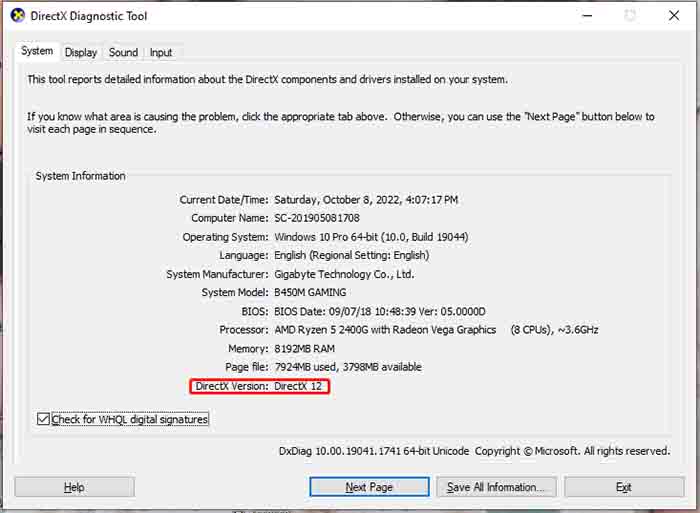
Шаг 1. Введите dxdiag в строке поиска и нажмите Enter, чтобы открыть средство диагностики DirectX.
Шаг 2. На вкладке Система проверьте свою версию DirectX. Если она устарела, выполните следующие действия.
Шаг 2. Обновите DirectX
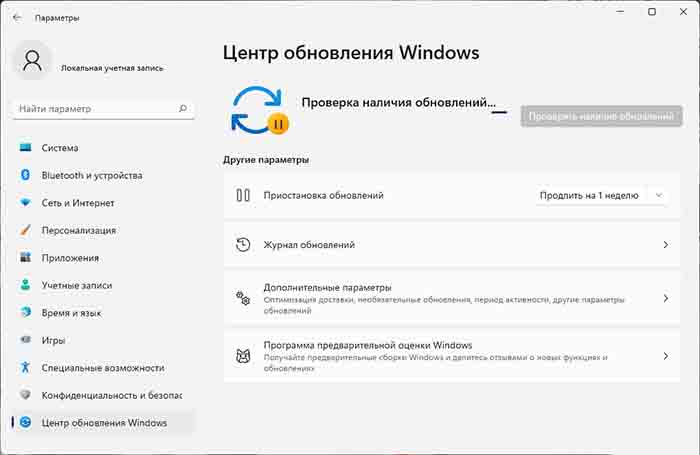
Поскольку в Windows 10 нет отдельного пакета для DirectX, его можно обновить только через Центр обновления Windows.
Шаг 1. Нажмите Win + I, чтобы открыть Параметры Windows.
Шаг 2. Перейдите в раздел Обновления и безопасность > Центр обновления Windows > Проверить наличие обновлений. Следуйте инструкциям на экране, и Центр обновления Windows загрузит и установит для вас последнюю версию DirectX.
Исправление 5. Измените внутриигровые настройки
Если при запуске определенных игр происходит сбой графического процессора, проверьте внутриигровые настройки, так как они могут быть причиной сбоев. Некоторые графические процессоры плохо работают с определенными настройками, такими как вертикальная синхронизация, сглаживание и т. д., поэтому лучше их отключить.
Исправление 6. Откажитесь от разгона
Разгон может немного повысить частоту кадров в секунду, но он также может привести к разного рода сбоям, в том числе к сбоям графического процессора. Вам нужно установить для тактовой частоты ядра и памяти графического процессора значения по умолчанию и отключить функцию повышения тактовой частоты, которая постоянно удерживает графический процессор на определенной частоте.
Исправление 7. Замените блок питания
Неисправный блок питания (БП) также может привести к сбою в работе графического процессора. Даже если компьютер загружается, при запуске ресурсоемкой игры или приложения графический процессор начинает потреблять максимальное количество энергии. В этом случае можно заменить блок питания на другой.
Исправление 8: замена графического процессора
Как и любые другие аппаратные компоненты, такие как видеопамять или конденсаторы, со временем выходят из строя из-за высокой температуры, которой подвергается графический процессор. Поэтому, если ваш графический процессор работает уже довольно долго, пришло время купить новый.






