 ITFollow.ru Новости, тенденции, обзоры
Перегрев видеокарты — источник разочарований для многих геймеров. Хотя это не первое, на что мы обращаем внимание, перегрев часто указывает на более серьезные проблемы. В этом руководстве мы подробно рассмотрим идеальную температуру графического процессора для игр, а также способы решения проблем и другие возможные трудности.
Идеальная температура графического процессора
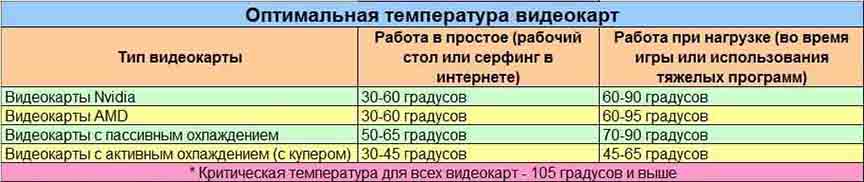
Современные игры требуют от вашего графического процессора повышенной производительности, поскольку они созданы специально для обеспечения высокой производительности и несут большую нагрузку при нехватке ресурсов.
Возможно, вас удивит, что температура графического процессора напрямую связана с разрешением, с которым ваш дисплей выводит изображения. Чем выше запрашиваемое разрешение, тем больше пикселей нужно отобразить и тем больше вычислений требуется графическому процессору.
Любопытно, что температура графического процессора также может зависеть от вашего географического местоположения. Логично предположить, что если вы играете в жарком климате, а не, например, в Исландии, то температура графического процессора будет выше и вам придется потратиться на системы охлаждения.
Эти показатели зависят от конкретного графического процессора, но в целом максимальная температура, при которой может работать графический процессор NVIDIA, составляет около 95–100 градусов Цельсия (~200–210 градусов по Фаренгейту).
Однако не рекомендуется допускать нагрев графического процессора до таких температур. Если ваша видеокарта приближается к этому уровню нагрева, это считается перегревом. Тактовая частота памяти и ядра начнет снижаться, что также приведет к падению FPS в игре.
С другой стороны, максимальный порог температур для видеокарт AMD такой же, как у NVIDIA, и составляет около 90–100 °C (~165–185 °F).
Но есть информация о том, что безопасная температура (до теплового троттлинга) для серии RX 6000 составляет около 110 °C.
Оптимальный диапазон для NVIDIA составляет от 70 до 85 градусов по Цельсию (~158–185 по Фаренгейту), в то время как для AMD он находится в пределах от 60 до 70 градусов по Цельсию (~140–158 по Фаренгейту).
Как узнать, что графический процессор перегревается
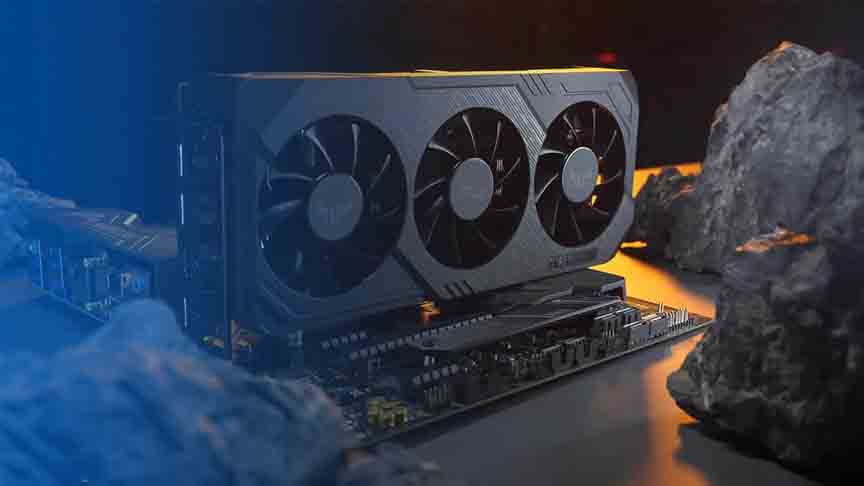
Во-первых, вам нужно знать, как проверить перегревается ли ваш графический процессор и является ли это основной причиной проблемы.
К счастью, и AMD, и NVIDIA предоставляют отдельные программы, которые можно скачать, чтобы проверить, не перегревается ли ваш графический процессор (убедитесь, что вы загружаете программное обеспечение, подходящее для вашего графического процессора).
Если вы не хотите скачивать это программное обеспечение или хотите узнать, что делают (и при какой температуре работают) ваши дополнительные компоненты, попробуйте HWiNFO или CPUID CPU-Z. Несмотря на название последней программы, это действительно выдающийся инструмент, который позволяет отслеживать работу всех важнейших компонентов вашего ПК.
Почему перегревается видеокарта?
Прежде чем пытаться решить проблему, важно понять, почему перегревается графический процессор. Рациональный ответ может заключаться в том, что он просто перегружен. Хотя это технически возможно, такой ответ не является точным диагнозом и не предлагает решения проблемы.
Рассматривая возможные проблемы, мы также будем предлагать возможные решения.
Запыленность видеокарты
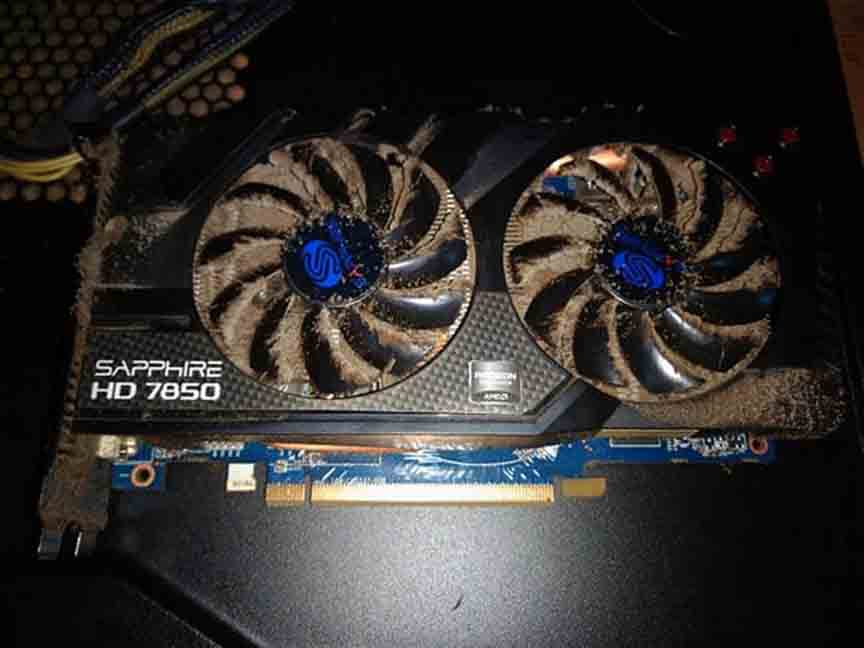
Удивительно, сколько пыли может скопиться на графическом процессоре, если его периодически не чистить. Эта проблема гораздо более распространена, чем может показаться. В целом рекомендуется время от времени разбирать весь компьютер (или хотя бы снимать крышку) и очищать его от пыли.
Причина, по которой пыль нагревает видеокарту, кроется в законах физики. Мелкие частицы пыли препятствуют рассеиванию избыточного тепла.
Чем больше пыли, тем больше тепла задерживается. Хотя вероятность короткого замыкания графического процессора невелика, опасность все же существует, поэтому будьте осторожны.
Самый популярный способ предотвратить или устранить эту проблему — использовать сжатый воздух, но при его применении нужно соблюдать осторожность, так как он может повредить вентиляторы, если они будут вращаться слишком быстро во время очистки.
Самый простой способ этого избежать — осторожно придерживать вентилятор пальцем чтобы он вообще не вращался.
Другой способ удалить пыль — использовать ватную палочку и спирт. Этот метод может оказаться менее эффективным для чипа, но может стать отличной альтернативой для радиатора.
При чистке графического процессора крайне важно очистить весь корпус, включая кулер процессора, материнскую плату, вентиляторы корпуса и блок питания.
Всегда тщательно очищайте от пыли все небольшие пространства, где она может скапливаться. Очень важен правильный воздухообмен внутри корпуса, поэтому недостаточно просто удалить пыль с одного компонента, оставив остальные грязными.
Узкие места
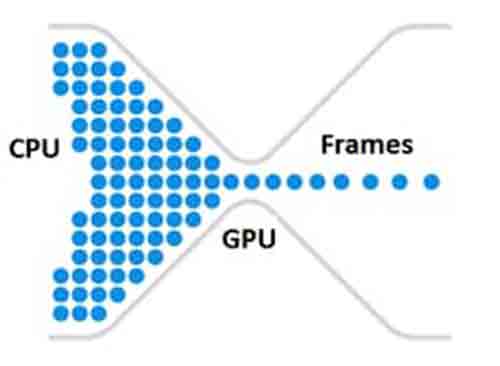
Несмотря на то, что большинство современных графических процессоров достаточно мощные и могут выполнять миллиарды вычислений, они все же могут стать узким местом вашего компьютера.
Это может происходить по разным причинам, но в большинстве современных систем это результат недостаточной оптимизации со стороны разработчиков игр. Однако при значительной разнице между вычислительной мощностью центрального и графического процессоров могут возникать узкие места.
К сожалению, практических решений этой проблемы очень мало, если не считать замены графического процессора на более мощный. Есть несколько способов, которые можно применить к центральному процессору, но в случае с графическими процессорами вы мало что можете сделать, кроме как снизить настройки и надеяться на лучшее.
Плохое размещение корпуса ПК
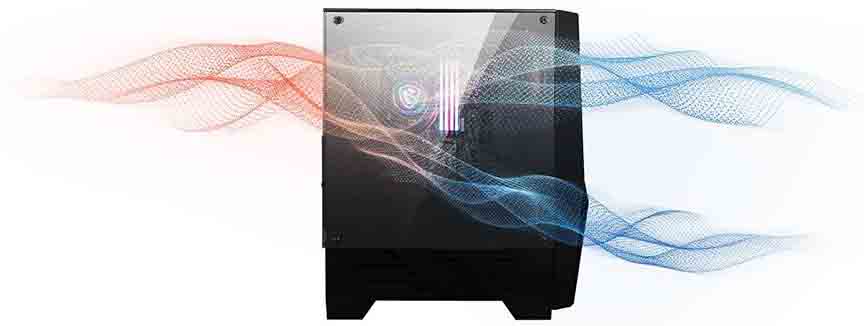
Правильная циркуляция воздуха — залог поддержания оптимальной температуры графического и центрального процессоров.
Эта проблема состоит из двух частей. Во-первых, важно расположить корпус в оптимальном месте для хорошей циркуляции воздуха. Это часто становится проблемой, если компьютер находится в ограниченном пространстве, где поток воздуха внутри корпуса и вокруг него ограничен.
Это особенно важно, если температура в помещении, где вы играете, тоже повышена. Эта проблема особенно актуальна в летние месяцы.
Идеальное решение — поставить корпус подальше от стены и любых других конструкций, чтобы он мог «дышать». Возможно, вы удивитесь, насколько сильно может помочь это простое решение.
Плохая циркуляция воздуха внутри корпуса
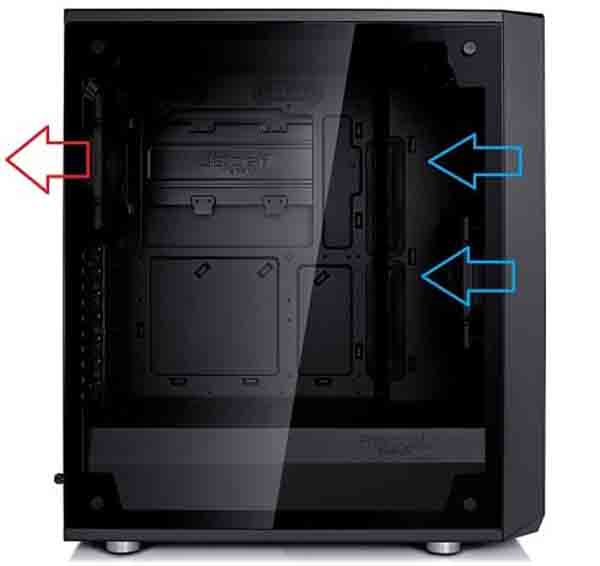
Такое часто случается при самостоятельной сборке компьютера, поскольку бывает непросто правильно расположить вентиляторы и организовать приток воздуха. Это особенно актуально, если вы дорабатываете свой компьютер.
Еще одним следствием усталости от сборки ПК может быть неправильное размещение кабелей. Было доказано несколько раз, что расположение кабелей на самом деле не влияет на температуру внутри корпуса. Тем не менее рекомендуется правильно размещать кабели.
Ещё раз проверьте, правильно ли установлены вентиляторы и аккуратно ли уложены провода. Это одно из лучших действий, которые вы можете предпринять для снижения температуры вашего ПК.
Также убедитесь, что вентиляторы обеспечивают достаточную мощность охлаждения для вашей системы. Никакое управление воздушным потоком не компенсирует недостаточную мощность вентиляторов.
Одним из потенциальных препятствий для улучшения циркуляции воздуха является система охлаждения графического процессора. На графическом процессоре есть два типа вентиляторов: вентиляторы с нагнетанием воздуха и вентиляторы с открытым доступом, и вам следует учитывать это при организации улучшенной циркуляции воздуха внутри корпуса.
Помните, что даже если дополнительный нагрев не влияет на работу вашего графического процессора, следующей жертвой может стать ваш центральный процессор.
Ещё один аспект, которым можно управлять извне, — это скорость, с которой вращаются вентиляторы. Большинство современных графических процессоров автоматически увеличивают скорость вращения вентиляторов при необходимости, но вы можете сделать так, чтобы они работали еще тише, и увеличить скорость до максимума.
Лучшие бесплатные решения для регулировки скорости вращения вентилятора — это Open Hardware Monitor и SpeedFan. MSI Afterburner — еще один отличный инструмент, который стоит попробовать. AMD также предоставляет возможность управлять скоростью вращения вентилятора с помощью программного обеспечения. К сожалению, NVIDIA такой возможности не предоставляет.
Запуск игр, требовательных к графическому процессору
Решение этой проблемы на удивление простое, но, скорее всего, обескураживающее. Если игры, в которые вы играете, перегружают ваш графический процессор, возможно, пришло время заменить увеличить мощность или признать поражение и либо сбросить настройки (хотя это мало что даст), либо играть в менее требовательные игры.
Разгон
Ещё одна причина перегрева графического процессора может быть связана с вашими действиями. Разгон приводит к нестабильной работе графического процессора, и многие пользователи прибегают к нему, осознавая возможные последствия для своих систем.
Теперь разогнать видеокарту стало проще, и некоторые пытаются это сделать, не задумываясь о преимуществах и недостатках.
Это решение может показаться признанием поражения, но, возможно, лучше вернуть видеокарту к ее исходным тактовым частотам.
Другой вариант — результат чистого упрямства, но можно установить дополнительные вентиляторы для охлаждения видеокарты вручную. Мы не можем рекомендовать это со спокойной совестью.
Насколько важна температура видеокарты?
К этому моменту ответ должен быть очевиден. Если это не так, то температура графического процессора критически важна. Перегрев графического процессора может привести к снижению производительности и даже к более серьезным последствиям.
Если экран внезапно стал черным, это может быть предупреждением от вашего графического процессора о том, что вы слишком нагружаете его и ему нужно остыть (каламбур не случаен).
Более серьёзный сценарий — это когда графический процессор выходит из строя из-за перегрева, а не из-за превышения времени ожидания. К счастью, это явление в значительной степени осталось в прошлом благодаря более высоким стандартам производства и встроенным защитным механизмам.






