 ITFollow.ru Новости, тенденции, обзоры
Код ошибки видеокарты — это числовой или буквенно-цифровой код, который сигнализирует о проблеме с графическим процессором (GPU) вашего компьютера. Эти ошибки могут возникать при запуске (звуковые сигналы BIOS/POST), в Windows (Диспетчер устройств) или при работе ресурсоемких приложений, таких как игры или программы для проектирования.
✍ Распространенные причины появления кодов ошибок видеокарты
• Перегрев графического процессора
• Проблемы с драйверами, их устаревание или несовместимость
• Аппаратный сбой (неисправность или неплотное прилегание видеокарты)
• Недостаточное питание
• Конфликт с программным обеспечением или обновлениями системы
• Неисправность видеопамяти или графического процессора
✍ Где отображаются коды ошибок видеокарты?
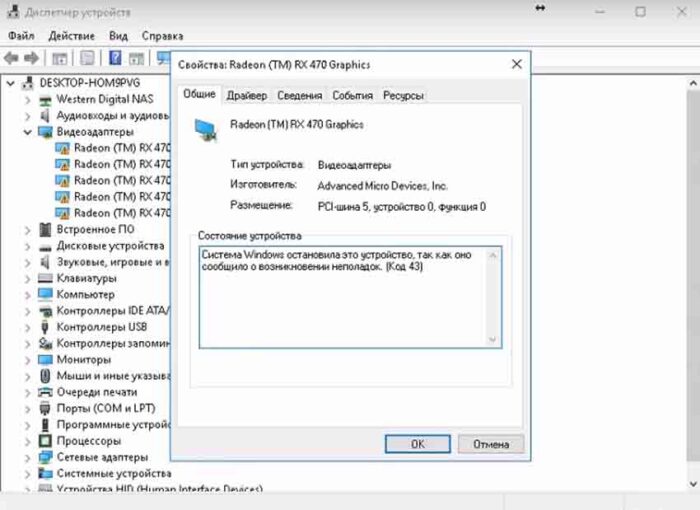
Диспетчер устройств (Windows): •Отображает такие ошибки, как код 43 («Windows остановила работу этого устройства, так как оно сообщило о проблемах»)
• Коды звуковых сигналов BIOS: Серия звуковых сигналов, указывающих на сбой графического процессора, при отсутствии вывода изображения на экран
• Просмотр событий или журналы сбоев: в программных или системных журналах могут фиксироваться ошибки, связанные с графическим процессором
• Сообщения на экране: например, «Драйвер дисплея перестал отвечать и восстановился»
✍ Примеры конкретных кодов ошибок
• Код ошибки 43: наиболее распространенная ошибка Windows, связанная с проблемами графического процессора, обычно вызванная сбоем драйвера или аппаратного обеспечения
• Коды звуковых сигналов POST: зависят от материнской платы, но часто указывают на отсутствие обнаружения графического процессора
• Ошибки DirectX/драйвера: В играх или приложениях для творчества сообщения вроде «DXGI_ERROR_DEVICE_HUNG» могут указывать на неполадки с графическим процессором
Расшифровка кодов ошибок и сообщений, связанных с видеокартами в Windows и приложениях
Ошибки в Диспетчере устройств Windows
- Код 43: Системное сообщение о том, что устройство работает нестабильно из-за проблем с драйвером. Возможные причины: проблемы с питанием, плохой контакт в слоте PCIe, конфликт драйверов, некорректная прошивка BIOS видеокарты, аппаратные неисправности (память, чип, VRM). Рекомендации: проверьте кабели питания, очистите контакты, переустановите драйверы (рекомендуется использовать DDU), протестируйте карту на другой системе.
- Код 10: Означает невозможность запуска устройства, часто вызванную сбоем или конфликтом драйвера. Решения: переустановите драйвер, проверьте устройство в другой конфигурации, попробуйте отключить функцию быстрого запуска Windows.
- Код 48: Указывает на повреждение или отсутствие драйвера, либо на его конфликт с системой. Рекомендуется выполнить чистую установку драйвера, проверить наличие обновлений Windows, а в некоторых случаях — проверить целостность системных файлов.
- Код 52: Система блокирует драйвер из-за отсутствия цифровой подписи или его повреждения. Необходимо установить драйвер с официального сайта производителя, либо временно отключить проверку подписи (при условии полного понимания рисков).
Распространенные проблемы с драйверами графических и видеоадаптеров:
В случае ошибки, связанной с драйвером графического или видеоадаптера, ваша операционная система не сможет получить доступ к функциям графического или видеоадаптера или использовать их в полной мере.
Ниже приведены четыре наиболее распространенных кода ошибок драйверов и их значения:
- Ошибка 1 – Переустановите драйверы для этого устройства. (Код 18). Значение — требуемый драйвер настроен неправильно или устарел.
- Ошибка 2 — Это устройство настроено неправильно. (Код 1). Значение — требуемый драйвер настроен неправильно или отсутствует.
- Ошибка 3 — Драйверы для этого устройства не установлены. (Код 28). Значение — требуемый драйвер не установлен на вашем компьютере.
- Ошибка 4 — Это устройство не может быть запущено. (Код 10). Значение — обычно эта ошибка означает, что необходимый драйвер устарел.
Как устранить проблемы с драйверами графических и видеоадаптеров?
Откат к ранее установленному драйверу
Диспетчер устройств, встроенная утилита Windows, позволяет устранять распространенные ошибки, связанные с драйверами. Например, после обновления драйвера могут возникнуть проблемы. Чтобы решить проблему, можно откатиться к ранее установленному драйверу. Чтобы сделать это в Windows 7/Vista, выполните следующие действия:
– Откройте окно Панель управления и дважды щелкните Диспетчер устройств
– Дважды щелкните Видеоадаптеры, чтобы просмотреть все устройства в этом разделе
– Дважды щелкните устройство, вызывающее проблему
– Перейдите на вкладку Драйвер
– Нажмите кнопку Откатить драйвер и следуйте инструкциям на экране
Просканируйте свой компьютер с помощью средства обновления драйверов
Хотя в Windows есть интерфейс, с помощью которого пользователи могут устранять ошибки, связанные с драйверами, на самом деле все проблемы с драйверами невозможно эффективно решить с помощью диспетчера устройств. Кроме того, решение проблем с драйверами вручную — утомительное занятие. Для этого нужно хорошо разбираться в Windows.
С другой стороны, инструменты для управления драйверами не создают подобных проблем. Всего одним щелчком мыши программа для управления драйверами сканирует весь компьютер, определяет все установленные аппаратные устройства и обновляет драйверы для этих устройств.
Ошибки в играх и приложениях
- «DXGI_ERROR_DEVICE_REMOVED» / «драйвер был перезапущен»: Распространенная ошибка DirectX, свидетельствующая о нестабильной работе видеокарты. Часто связана с перегревом, проблемами питания, дефектами памяти или драйвера. Рекомендуется: отслеживать температуру GPU, проверять систему питания, проводить стресс-тесты (FurMark, OCCT), тестировать стабильность разгона.
- «Видеодрайвер перестал отвечать и был успешно восстановлен»: Аналогичная ошибка, при которой система принудительно перезапускает драйвер из-за зависания видеокарты. Причины совпадают с предыдущей ошибкой: питание, охлаждение, драйвер, разгон.
POST-коды материнской платы (при загрузке)
Коды инициализации PCIe/GPU: Указывают на проблемы на этапе взаимодействия материнской платы с видеокартой. Индикаторы VGA/GPU LED на плате могут сигнализировать об этом. Решение: извлеките видеокарту, очистите контакты, попробуйте установить ее в другой слот, проверьте на другой материнской плате, сбросьте BIOS. Различные производители материнских плат (AMI, Award, Phoenix, ASUS, Gigabyte, MSI) используют свою трактовку кодов; сверьтесь с руководством пользователя вашей платы.
Аппаратные и программные индикаторы проблем
- Визуальные артефакты: Полосы, квадраты, мерцание, «снег» на экране — явные признаки проблем с памятью, чипом, питанием или контактом видеокарты.
- Сбои в стресс-тестах: Вылеты, зависания, артефакты под нагрузкой указывают на нестабильность.
- Повышенная температура/троттлинг: Может быть вызвана износом термопасты, загрязнением пылью, поломкой вентилятора.
- Ошибки WHEA: Регистрируются в журнале событий Windows или программах типа HWiNFO; ненулевые счетчики ошибок свидетельствуют об аппаратных сбоях.
Специфические сообщения от диагностических утилит
- OCCT, FurMark, Kombustor: Фиксируют артефакты, вылеты, ошибки вычислений и перегрев, которые служат индикаторами проблем.
- GPU-Z: Вкладка «Advanced» и проверка BIOS, а также мониторинг датчиков (температура, напряжение) помогают выявить неисправности.
- 3DMark/Superposition: Аномально низкие результаты по сравнению с аналогичными моделями также указывают на возможные проблемы.
Важно: У видеокарт нет единого списка кодов ошибок, как у накопителей (SMART). То, что называют «ошибками видеокарты», чаще всего является индикаторами проблем, описанными выше: коды Windows, ошибки API, POST-коды платы или сообщения диагностических программ.
Заключение
Коды ошибок видеокарты сигнализируют о самых разных проблемах — от повреждения драйвера и перегрева графического процессора до аппаратного сбоя. Эти ошибки могут возникать при запуске, в диспетчере устройств Windows или при использовании ресурсоемких графических программ. К счастью, многие из этих проблем можно решить, обновив драйверы, переустановив графический процессор, проверив питание и охлаждение или обновив BIOS. Если ничего не помогает, возможно, придётся заменить видеокарту.






