ITFollow.ru Новости, тенденции, обзоры
Вы не хотите, чтобы соседи или прохожие воровали ваш Wi-Fi, как не хотите, чтобы они воровали вашу воду, электричество или тщательно подобранную коллекцию фильмов в формате Blu-ray. На самом деле всё серьёзнее: если кто-то сможет подключиться к той же сети, что и вы, ему будет проще следить за вашими действиями в интернете и за вашими локальными файлами.
Итак, как же защитить свой Wi-Fi? К счастью, не пустить нежелательных посетителей в свой Wi-Fi несложно и не требует специальных знаний в области информационных технологий. Вот что вам нужно сделать.
Продолжайте менять свой пароль
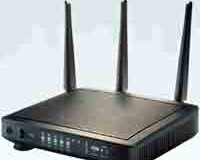
Самый простой способ избавиться от халявщиков в вашей беспроводной сети — изменить пароль Wi-Fi. Это нужно сделать в настройках вашего маршрутизатора, поэтому либо найдите руководство, либо выполните быстрый поиск в интернете, чтобы найти инструкции для вашей конкретной марки и модели.
Измените пароль на что-то, что будет очень трудно забыть (вам) и невозможно угадать (всем остальным), и вы начнёте с чистого листа в том, что касается доступа к вашей беспроводной сети. Вам придётся столкнуться с неудобствами, связанными с повторным подключением всех ваших устройств и компьютеров, но это небольшая цена за новое начало работы с Wi-Fi. Выберите что-то важное для вас, например дату или имя, но такое, что никому другому не придёт в голову, чтобы вам было легко вводить пароль, а нежелательные посетители не могли его подобрать.
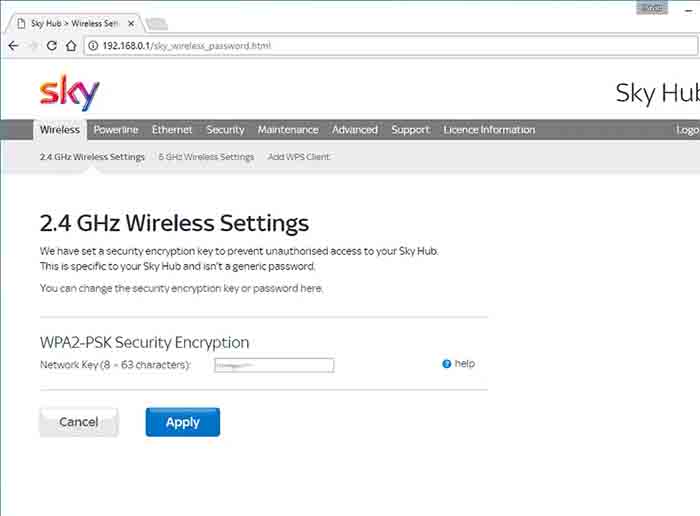
Первоначальный пароль маршрутизатора часто указан на наклейке, прикреплённой к самому устройству, поэтому его смена не позволит гостям узнать код безопасности. Если пароль хранится только у вас в голове или в надёжном месте, никто не сможет подключиться, пока вы не сообщите ему.
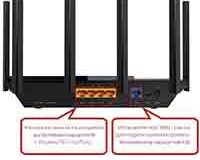
На самом деле это не совсем так: некоторые маршрутизаторы поддерживают подключение WPS (Wi-Fi Protected Setup) одним нажатием кнопки, поэтому подключиться к Wi-Fi можно одним нажатием кнопки на самом маршрутизаторе. Если вы беспокоитесь о том, что кто-то может воспользоваться этим для выхода в интернет, обычно это можно отключить в настройках маршрутизатора.
Проверьте настройки вашего маршрутизатора
Пока у вас открыта страница настроек маршрутизатора, стоит обратить внимание на несколько других параметров. Во-первых, измените пароль по умолчанию для доступа к странице настроек маршрутизатора на что-то другое — это помешает любому, кто получит доступ к вашей сети, самостоятельно изменить пароль Wi-Fi. Как вы видели, когда впервые заходили в настройки маршрутизатора, вам нужен пароль для входа в меню и отдельный пароль для подключения к Wi-Fi, поэтому изменение обоих паролей обеспечит максимальную защиту.
Также стоит установить все ожидающие обновления прошивки, чтобы на вашем маршрутизаторе работала последняя и самая безопасная версия базовой операционной системы. Опять же, на рынке представлено так много производителей и моделей маршрутизаторов, что мы не можем дать вам инструкции для каждого из них, но это должно быть просто: найдите инструкцию или руководство в интернете для вашего устройства, и это займёт всего пару минут.
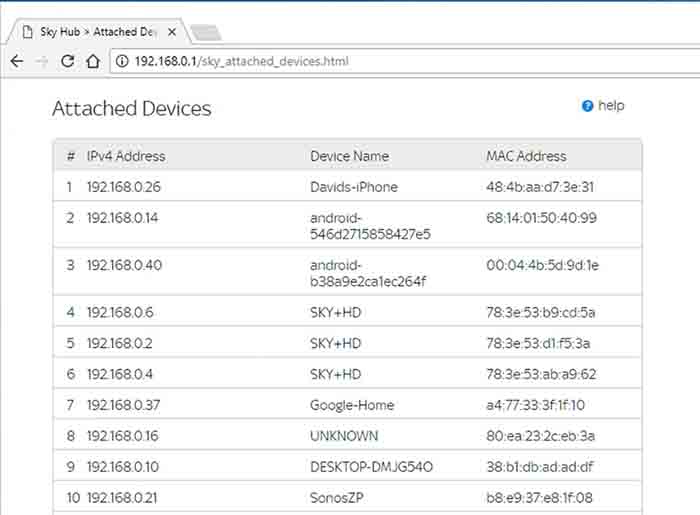
В настройках вашего маршрутизатора вы должны найти экран со списком устройств, подключенных к Wi-Fi. Есть ли там что-то, что вы не узнаете? В зависимости от типа вашего маршрутизатора у вас часто есть возможность отключить устройство, хотя вам может потребоваться немного детективной работы, чтобы определить устройства, перечисленные в списке вашего маршрутизатора.
Наконец, вы должны найти параметр, который «скрывает» вашу сеть (технический термин — идентификатор набора служб, или SSID) от посторонних глаз, чтобы она не отображалась при поиске Wi-Fi на устройствах ваших соседей или гостей. Если вам нужно подключить новое устройство, вам нужно будет ввести SSID вручную. Это не сильно улучшит безопасность Wi-Fi, но это удобный трюк, который поможет вам оставаться незамеченным для хакеров и халявщиков.
Другие советы по безопасности
Если вам нужна дополнительная помощь в определении того, кто находится в вашей сети и кому, возможно, не следует там находиться, помимо того, что предлагает ваш маршрутизатор, попробуйте Fing для Android или iOS или Acrylic Wi-Fi для Windows. Все эти приложения бесплатны (для некоммерческого использования), и в них легко ориентироваться независимо от вашего уровня знаний о сетевых технологиях. Существуют и другие приложения, которые выполняют ту же задачу.
Ethernet
Подключите все свои устройства и даже можете отключить Wi-Fi. Moebiusdream/Pixabay
Установка VPN на вашем компьютере или использование браузера со встроенным VPN не даёт никаких дополнительных преимуществ с точки зрения предотвращения подключения к вашему Wi-Fi, но добавляет дополнительный уровень шифрования между вами и Интернетом, так что любому, кому удастся получить доступ к вашей сети, будет гораздо сложнее следить за вашими действиями (например, за тем, какие сайты вы посещаете и какие данные отправляете). Хотя VPN может немного снизить скорость вашего соединения, он значительно повышает вашу безопасность — просто убедитесь, что вы выбрали надёжный платный сервис.
Наконец, если ваш компьютер находится достаточно близко к маршрутизатору, чтобы подключиться к нему напрямую, а на вашем телефоне хороший приём сотовой связи, вы можете время от времени отключать Wi-Fi на маршрутизаторе, что можно сделать в настройках маршрутизатора на всех современных устройствах. Если Wi-Fi выключен, никто не сможет подключиться к вашей сети.