ITFollow.ru Новости, тенденции, обзоры
Когда дело доходит до создания профессионально выглядящих документов, наличие правильных шрифтов может иметь решающее значение. Microsoft Word, будучи одним из наиболее широко используемых текстовых редакторов, предлагает широкий выбор шрифтов. Однако иногда шрифтов по умолчанию может быть недостаточно для передачи желаемого сообщения.
Вот тут-то и приходит на помощь установка пользовательских шрифтов. Установка шрифтов в Ms Word — относительно простой процесс, но он может оказаться непосильным для новичков. В этой статье мы проведем вас через процесс установки шрифтов в Ms Word и дадим несколько советов и рекомендаций, которые позволят вам максимально эффективно использовать вашу коллекцию шрифтов.
Ключевые рекомендации
- Сначала найдите и скачайте шрифты с надёжных веб-сайтов, таких как Google Fonts или Dafont. После того как вы скачаете новые шрифты, добавить их в Microsoft Word будет довольно просто. Для максимальной совместимости выбирайте распространённые форматы файлов, такие как TTF и OTF. Обязательно ознакомьтесь с лицензионными соглашениями, чтобы избежать нарушения авторских прав.
- Чтобы найти пользовательские шрифты в интернете, вам нужно использовать правильные ключевые слова и фильтры, чтобы сузить круг поиска на сайтах со шрифтами. Сохраняйте понравившиеся сайты, чтобы легко возвращаться к ним, и используйте отзывы и рейтинги сообщества, чтобы выбрать лучшие варианты.
- Сначала скачайте файл со шрифтом. Затем перейдите в панель управления, чтобы просмотреть и настроить установленные шрифты, и подтвердите свои права администратора, как указано в инструкции. После установки обязательно перезапустите Microsoft Word, чтобы обновить список шрифтов.
- Пользователям Mac следует устанавливать загруженные шрифты с помощью приложения Font Book. Убедитесь, что вы соответствуете системным требованиям, и используйте коллекции для каталогизации и сортировки шрифтов для быстрого доступа.
- Если вы планируете использовать Word Online, обратите внимание, что здесь у вас будет меньше вариантов шрифтов, чем в настольных версиях. Используйте встроенные шрифты для улучшения дизайна документа и сохраняйте его в таких форматах, как PDF, которые сохраняют целостность шрифта для упрощения обмена.
- Устраните проблемы с установкой шрифтов, выполнив установку, обновление программного обеспечения и переустановку поврежденных шрифтов. Для получения дополнительной помощи обратитесь в онлайн-сообщества за советами и стратегиями по устранению неполадок.
Добавление пользовательского шрифта в Microsoft Word сделает ваш документ более привлекательным и уникальным. Для начала процесса скачайте файл шрифта у надежного поставщика шрифтов, убедившись, что он совместим с вашей операционной системой.
Найдите загруженный файл, обычно в формате .ttf или .otf, и добавьте его, дважды щёлкнув и выбрав «Установить». После установки шрифта запустите Microsoft Word. Перейдите в раскрывающееся меню шрифтов, чтобы увидеть новое дополнение, доступное для использования!
Этот быстрый и простой процесс позволяет легко расширять вашу библиотеку шрифтов, предоставляя вам свободу для работы над любым проектом, будь то бизнес, брендинг или творчество. FontForge — это редактор шрифтов с открытым исходным кодом для Windows, Mac и Linux. Вот как ваши документы действительно будут выделяться!
Поиск и загрузка шрифтов
Если вы хотите установить новые шрифты в Microsoft Word, важно начать с безопасных и надёжных ресурсов. К таким сайтам относятся:
- Google Fonts
- Dafont
- Font Squirrel
- 1001 Fonts
На этих сайтах представлены огромные коллекции шрифтов, которые иногда сгруппированы в .zip-архивы для экономии времени. Широко совместимые форматы файлов, такие как TTF и OTF, позволяют использовать их во всех приложениях, включая Word, Excel и PowerPoint.
Чтобы избежать проблем с авторским правом, всегда читайте лицензионные соглашения, а чтобы предотвратить заражение вредоносным ПО, не заходите на неизвестные сайты и используйте только надёжные источники шрифтов.
Найдите пользовательские шрифты в Интернете
Это поможет вам найти шрифты с соответствующими ключевыми словами. Рассмотрите возможность использования:
- «Винтажный шрифт с засечками»
- «Современный шрифт без засечек»
Эти ключевые слова помогут вам найти идеальный шрифт, который вы ищете. На большинстве сайтов со шрифтами есть похожие фильтры, которые позволяют сортировать по различным категориям, таким как шрифты с засечками или без засечек.
Сохранение избранных сайтов в закладках помогает быстро и легко возвращаться к ним в будущем. Отзывы и оценки пользователей могут помочь вам выбрать лучший шрифт.
Используйте сервисы загрузки шрифтов
Вот несколько популярных сервисов для скачивания шрифтов:
- Adobe Fonts
- FontBundles
- MyFonts
Оба сервиса простые в навигации. Используйте инструменты сортировки для быстрого поиска шрифтов, отвечающих широкому спектру потребностей проекта.
Подписавшись на несколько рассылок, вы сможете получать уведомления о новых выпусках и поддерживать свою библиотеку шрифтов в актуальном состоянии.
Установка шрифтов в Windows
Установить пользовательские шрифты для использования в документе Word в Windows очень просто! Вот как их можно добавить.
- Для начала скачайте файл со шрифтом из надёжного источника, например DaFont, Font Squirrel или FontSpace. Такие шрифты часто представлены в формате TrueType (.ttf) или OpenType (.otf).
- Используйте проводник, чтобы найти файл со шрифтом. Обычно он находится в папке «Загрузки» или на рабочем столе. Чтобы упростить задачу, создайте папки для каждого типа используемых вами шрифтов, например для отображаемых или рукописных шрифтов.
- Прежде чем продолжить, убедитесь, что файл со шрифтом не поврежден.
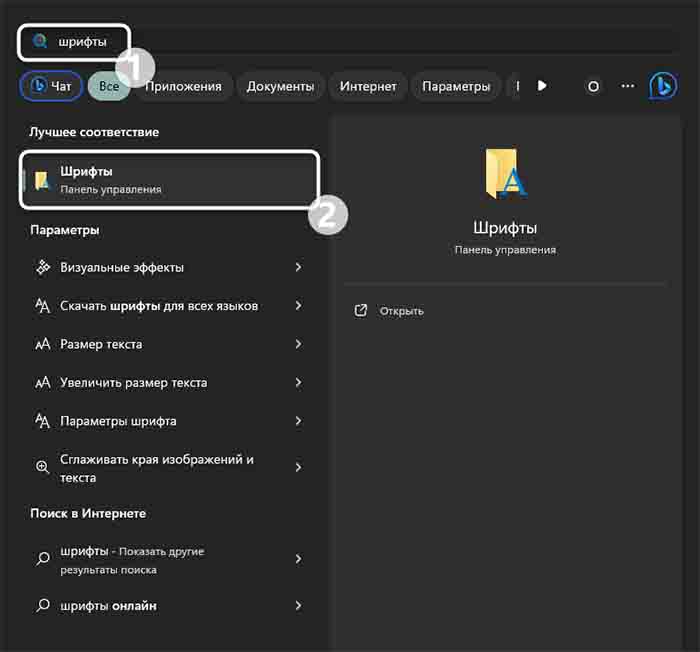
- Откройте панель управления и перейдите в раздел «Шрифты». Здесь вы можете устанавливать и удалять шрифты.
- Кроме того, вы можете щелкнуть правой кнопкой мыши по файлу шрифта. Выберите «Установить для текущего пользователя» или «Установить для всех пользователей», если вы хотите поделиться им со всеми пользователями ПК.
- Вы можете установить несколько шрифтов одновременно, выбрав их и нажав кнопку установки.
- Откройте Microsoft Word и проверьте, отображается ли шрифт в раскрывающемся меню. Если нет, переустановите программу или устраните проблемы с совместимостью.
Доступ к файлам шрифтов
- Общие папки: «Загрузки», «Документы» и «Рабочий стол».
- Навигация: Используйте проводник файлов.
- Организация: Храните шрифты в определенных папках.
- Проверка целостности: убедитесь, что файл не поврежден.
Откройте программу установки шрифтов
- Выберите «Установить» или «Установить для всех пользователей».
- Несколько установок: выберите все нужные шрифты и установите их вместе.
- Проверьте завершение установки: найдите уведомления об установке.
- Предварительная проверка: убедитесь в правильности отображения шрифта перед завершением работы.
Проверьте установку шрифта
- Методы подтверждения: проверьте папку «Шрифты» в панели управления
Откройте Word и найдите нужный шрифт - Устранение неполадок: при возникновении проблем рассмотрите возможность переустановки
- Совместимость: Убедитесь, что шрифт работает с Word.
Установка шрифтов на Mac
Всего за несколько простых шагов вы сможете легко установить новые шрифты в Microsoft Word на Mac. Сначала убедитесь, что вы загружаете файл шрифта из надёжного источника, например от Apple или авторизованного поставщика шрифтов. После загрузки файла шрифта без расширения выполните следующие действия, чтобы добавить свой собственный шрифт.
- Откройте Finder и перейдите в папку «Загрузки» или на рабочий стол, где будет сохранено большинство загруженных файлов.
- Если у вас много файлов со шрифтами, воспользуйтесь функцией поиска в Finder, чтобы найти нужные вам файлы.
- Распределите шрифты по папкам для удобства последующего доступа.
- Проверьте тип файла, убедившись, что это TrueType (.ttf) или OpenType (.otf).
1. Найдите загруженные файлы шрифтов
- Шрифты часто загружаются в папку «Загрузки» или на рабочий стол.
- Используйте поиск в Finder, чтобы найти неправильно установленные шрифты.
- Распределите шрифты по папкам для удобства поиска.
- Перед установкой подтвердите совместимость с форматом файла.
2. Используйте приложение Font Book
Font Book — это незаменимая утилита для управления пользовательскими шрифтами в операционной системе Mac.
- Предварительный просмотр шрифтов и инструменты управления ими.
- Чтобы установить новые шрифты, перетащите файл с новым шрифтом на значок «Шрифтовая книга» в Dock, а затем нажмите «Установить шрифт».
- Проверка шрифта для устранения неполадок или поиска дубликатов.
- Создание коллекций для упорядочивания шрифтов по проектам.
3. Подтвердите доступность шрифта
Чтобы убедиться, что выбранные вами новые шрифты готовы к использованию в таких приложениях, как Word, воспользуйтесь менеджером шрифтов для эффективного выбора шрифтов.
- Проверьте Font Book на наличие новых шрифтов.
- Протестируйте шрифты в документе.
- Перезапустите приложения, если шрифты не отображаются.
- Обновите книгу шрифтов, если возникнут проблемы.
Добавление шрифтов в Word онлайн
Чтобы использовать встроенные шрифты в Word Online, выполните следующие действия для улучшения дизайна вашего документа:
- Убедитесь, что файлы шрифтов имеют формат «.otf».
- Создайте на своем сервере папку «Шрифты» для загрузки файлов.
- Шаг 8. Перейдите к шаблону Word и откройте его, нажмите на вкладку «Файл» и установите свой собственный шрифт.
- Если вы хотите, чтобы шрифт был доступен в нескольких шаблонах документов, повторите процесс для каждого шаблона.
Word Online — это более ограниченная версия настольной программы, поэтому здесь вы не найдёте столько же вариантов шрифтов. Обязательно протестируйте свои пользовательские шрифты в Word Online, чтобы убедиться в их правильной работе.
Это гарантирует, что независимо от того, с какого устройства просматривается ваш документ, он будет выглядеть так, как вы задумали. Чтобы сохранить стиль, сохраняйте документы в форматах, поддерживающих встроенные шрифты, например в PDF.
Используйте функцию встроенных шрифтов
Преимущества использования встроенных шрифтов включают:
- Поддержание целостности дизайна на всех устройствах
- Обеспечение единообразного внешнего вида профессиональных отчетов
Чтобы включить встроенные шрифты:
- Откройте параметры Word и отключите опцию «Встроенные шрифты».
- Протестируйте свой документ на разных устройствах, чтобы убедиться в его корректности.
Встраивание шрифтов имеет решающее значение для профессиональных презентаций.
Обеспечение совместимости с онлайн-инструментами
Обратите внимание на эти рекомендации для бесперебойной работы с онлайн-инструментами, включая возможность добавлять собственные шрифты и эффективно управлять выбором шрифтов.
- Чтобы избежать проблем, выбирайте широко распространённые шрифты.
- Тестируйте документы в различных браузерах.
- Обсуждайте выбор шрифта с коллегами, чтобы убедиться, что они вас поняли.
Предоставляйте общий доступ к документам с использованием пользовательских шрифтов
При совместном использовании документов с пользовательскими шрифтами использование менеджера шрифтов может обеспечить единообразие и профессионализм.
- Сохраняйте документы в формате PDF, чтобы сохранить внешний вид шрифтов.
- При совместном использовании редактируемых документов включайте файлы со шрифтами.
- Сообщите читателям о любых нестандартных шрифтах, которые вы использовали в документе.
Конвертируйте документы в формат PDF
Преобразование документов Word в PDF с сохранением пользовательских шрифтов выполняется в несколько простых шагов:
- Откройте документ в Word.
- Нажмите «Файл», затем выберите «Сохранить как».
- Выберите «PDF» в списке форматов.
- Проверьте, встроены ли шрифты в настройки PDF.
Для создания PDF-файлов очень легко использовать функцию экспорта Word в PDF. Именно здесь формат PDF действительно хорош, особенно для документов с продуманным дизайном, в которых используются собственные шрифты.
Обратите внимание, что вам всегда следует проверять настройки PDF, чтобы убедиться, что шрифты встроены.
Встраивание шрифтов в документы Word
Для встраивания шрифтов в документы Word:
- Перейдите в раздел «Файл» и выберите «Параметры».
- Выберите «Сохранить» и установите флажок «Встроить шрифты в файл».
- При необходимости выберите «Использовать только указанные символы».
Встраивание шрифтов гарантирует, что независимо от устройства документ будет выглядеть наилучшим и наиболее профессиональным образом.
Убедитесь, что в документе используется подходящий шрифт, проверив свойства документа. Это необходимый шаг для создания профессиональных, безупречных презентаций.
Устранение неполадок со шрифтом
Проблемы со шрифтами в Microsoft Word могут сильно раздражать, но их легко исправить. Вот распространенные проблемы и их решения:
- Убедитесь, что Microsoft Word полностью обновлен, проверив наличие обновлений программного обеспечения.
- Если это так, переустановите шрифты, чтобы устранить возможные повреждения.
- Например, у многих скриптовых шрифтов есть проблема с восходящими и нисходящими буквами, из-за чего они отображаются неправильно. Измените настройки в меню Формат> Шрифт> Дополнительно, чтобы исправить ошибки кернинга.
Для получения более подробных советов посетите форумы, где можно найти практические рекомендации, которые работают в реальных условиях.
Устраните ошибки с отсутствующим шрифтом
Если вы столкнулись с проблемой отсутствия шрифтов в Word, попробуйте использовать менеджер шрифтов для добавления новых текстовых шрифтов из zip-файлов.
- Убедитесь, что шрифт установлен правильно, и проверьте наличие опечаток.
- Обновите список шрифтов, перезапустив приложение.
- Убедитесь, что шрифт правильно установлен на всех устройствах, с помощью которых вы редактируете.
Устранение проблем с совместимостью
Проблемы совместимости с пользовательскими шрифтами можно решить с помощью следующих стратегий:
- При обмене документами используйте широко распространённые шрифты, чтобы избежать конфликтов.
- Первый шаг — выявить проблемы, протестировав свои документы на нескольких платформах.
- Лучший способ устранить проблемы со шрифтами — сделать их максимально организованными и доступными.
Переустановка шрифтов может привести к проблемам с кэшем, а некоторые шрифты не работают в Word. Если у вас по-прежнему возникают проблемы, ознакомьтесь с документацией по шрифту или обратитесь к его создателю.
Заключение
Теперь у вас есть возможность разнообразить свои документы Word новыми шрифтами. Скачать и установить шрифты очень просто как в Windows, так и в Mac. С Word Online внедрить эти шрифты будет так же просто, как и использовать их, чтобы придать вашим документам свежий вид. Вы отправляете свою работу в мир? Протестируйте свои пользовательские шрифты на нескольких устройствах. Если у вас возникнут какие-либо проблемы со шрифтами, теперь у вас есть возможность их решить. Проявите творческий подход и добавьте немного изюминки в свою прозу. Хотите узнать больше о расширенных функциях Word или пройти другое техническое обучение? Станьте частью нашей сети гражданских инициатив и продолжайте учиться. Будьте на шаг впереди и придайте своим документам особый шарм — в вашем собственном уникальном стиле.