 ITFollow.ru Новости, тенденции, обзоры
NVIDIA разрабатывает улучшения для графических процессоров, чтобы повысить производительность, качество изображения и эффективность используемых процессоров. NVIDIA также разработала определенные методы, которые помогают графическому процессору применять цвета, затенение, текстуры и узоры.
Видеокарта принимает на вход двоичные данные и преобразует их в изображение, что является довольно сложным процессом. Чтобы создать 3D-изображение, видеокарта создает каркас из прямых линий. Затем она растеризует изображение, заполняя оставшиеся пиксели. Кроме того, она добавляет к изображению освещение, текстуру и цвет. В динамичных играх компьютерная система выполняет этот процесс примерно шестьдесят раз в секунду.
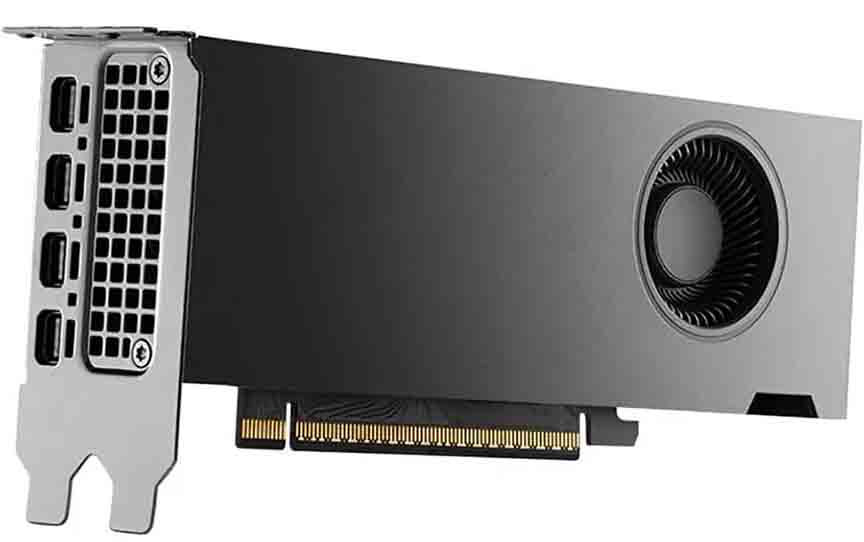
Игры довольно интенсивно нагружают видеокарты, что в конечном итоге приводит к лагам во время игры. Лаг — это время, которое требуется для обработки нажатия клавиш на периферийных устройствах (клавиатуре/мыши) монитором и компьютером. Поэтому на протяжении всей истории видеоигр для отображения игрового контента использовались различные методы компьютерной графики, чтобы сделать игровой процесс более плавным и без лагов.
20 августаth, 2019, Nvidia выпустила новую бета-версию графического драйвера под названием «Режим сверхнизкой задержки». Эта функция представляет собой режим сверхнизкой задержки в панели управления NVIDIA, который настраивает буферизацию кадров, а также обеспечивает более точное масштабирование для пиксель-арта и ретроигр.
В графических движках кадры рендерятся на графическом процессоре, затем эти кадры отображаются на вашем компьютере.
Панель управления NVIDIA уже более десяти лет позволяет геймерам на GeForce настраивать «максимальное количество предварительно обработанных кадров» — количество кадров, буферизируемых в очереди рендеринга. В очереди рендеринга обрабатывается несколько кадров, новые кадры быстрее отправляются на графический процессор, что снижает задержку и повышает скорость отклика.
Режим сверхнизкой задержки основан на функции «Максимальное количество предварительно отрендеренных кадров». В режиме сверхнизкой задержки кадры отправляются в очередь рендеринга непосредственно перед тем, как они понадобятся графическому процессору. Это называется «планирование кадров по принципу Just in Time».
Эта функция предназначена для киберспортсменов и пользователей, которым нужно максимально быстрое время отклика в играх. Эта функция доступна в панели управления NVIDIA для всех графических процессоров NVIDIA GeForce.
В играх важна не только частота кадров в секунду, но и качество изображения, а также скорость отклика. Новый режим сверхнизкой задержки позволяет геймерам ощутить низкую задержку при высокой частоте кадров без ущерба для качества графики или разрешения.
Эта новая функция будет более эффективна в играх, которые зависят от графического процессора и работают со скоростью от 60 FPS (кадров в секунду) до 100 FPS. Другими словами, если игра зависит от центрального процессора, то есть ограничена его ресурсами, а не ресурсами графического процессора, или у вас очень высокий или очень низкий FPS, эта функция не сильно поможет. Если у вас в играх наблюдается задержка ввода, например задержка мыши, то это просто результат низкого FPS, и новая функция не решит эту проблему, а возможно, даже снизит ваш FPS. Эта новая функция отключена по умолчанию, что обеспечивает «максимальную пропускную способность рендеринга». Для большинства людей в большинстве случаев это лучший вариант. Но для соревновательных и ресурсоемких игр вам понадобятся все возможные преимущества, в том числе более низкая задержка.
Этот новый режим сверхнизкой задержки будет работать в играх с DirectX 9 и DirectX 11, но не в DirectX 12 и Vulkan играх, поскольку они сами решают, когда ставить кадр в очередь, а графические драйверы NVIDIA не могут влиять на этот параметр.
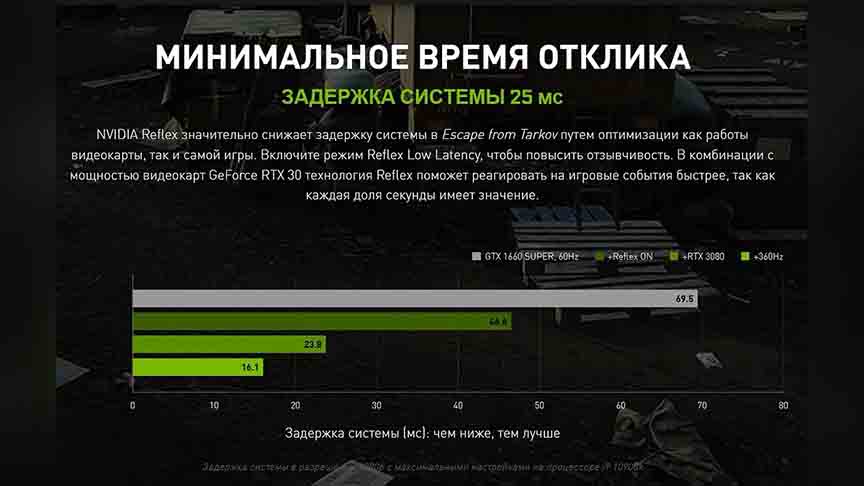
Эта функция повышает частоту кадров и снижает задержку до 23 процентов в таких играх, как Battlefield V, Apex Legends и Forza Horizon 4.
Эта новая функция очень нагружает процессор, если установлена на уровень «Ультра». Поэтому, если у вас слабый процессор или вы запускаете нагружающую процессор игру, например Assassin’s Creed Odyssey, вы столкнетесь с падением FPS и скачками FPS, которые вызывают задержки.
Если у вас видеокарта NVIDIA, вы можете скачать новые драйверы GeForce Game Ready 610.88 WHQL.
Как включить режим сверхнизкой задержки
1.Обновите графический драйвер NVIDIA до версии 436.02 или более новой с помощью приложения GeForce Experience или загрузите последнюю версию графического драйвера непосредственно с сайта NVIDIA.
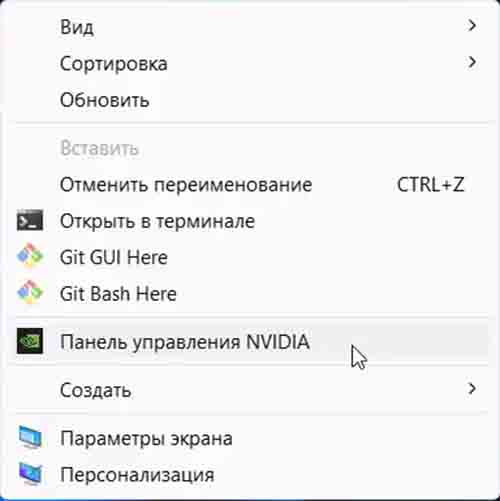
2. После обновления запустите панель управления NVIDIA, щёлкнув правой кнопкой мыши на рабочем столе Windows и выбрав «Панель управления NVIDIA».
3. Нажмите «Управление настройками 3D» в разделе «Настройки 3D» в левой части панели управления NVIDIA.
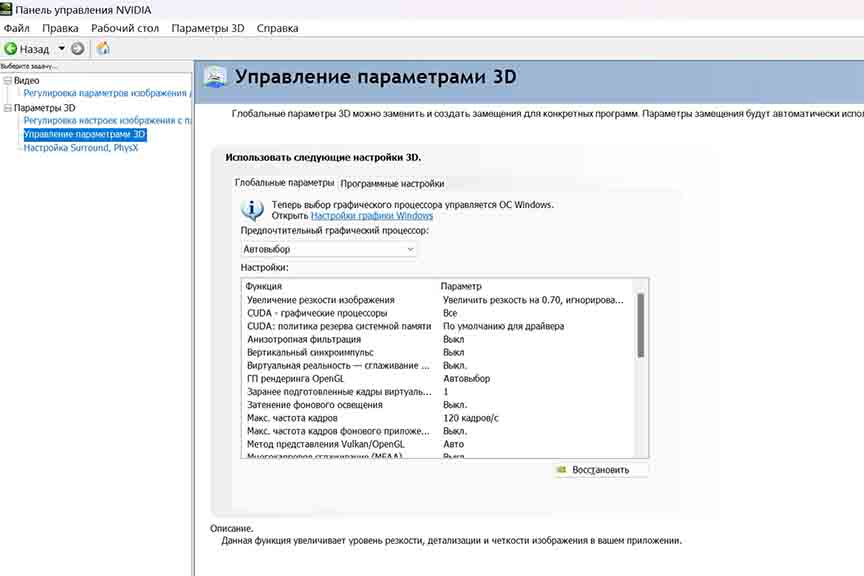
4. Чтобы включить режим сверхнизкой задержки для всех игр в вашей системе, выберите «Глобальные настройки».
5. Чтобы включить его для одной или нескольких конкретных игр, выберите «Настройки программы» и укажите игру или игры, для которых вы хотите его включить.
6. Найдите «Режим низкой задержки» в списке настроек в правой части панели управления NVIDIA. Нажмите на раскрывающийся список, и вам будут показаны следующие три варианта
Выкл.: в этом режиме движок игры самостоятельно ставит в очередь 1–3 кадра для максимальной пропускной способности рендеринга. Это настройка по умолчанию.
Вкл.: этот режим ограничивает количество кадров в очереди до 1, что соответствует настройке «Max_Prerendered_Frames = 1» в предыдущих версиях драйверов
Ультра: отправляет кадр как раз вовремя, чтобы графический процессор успел его обработать и начать рендеринг. Чтобы включить этот режим, выберите «Ультра» в списке. Кадр не будет ожидать в очереди.
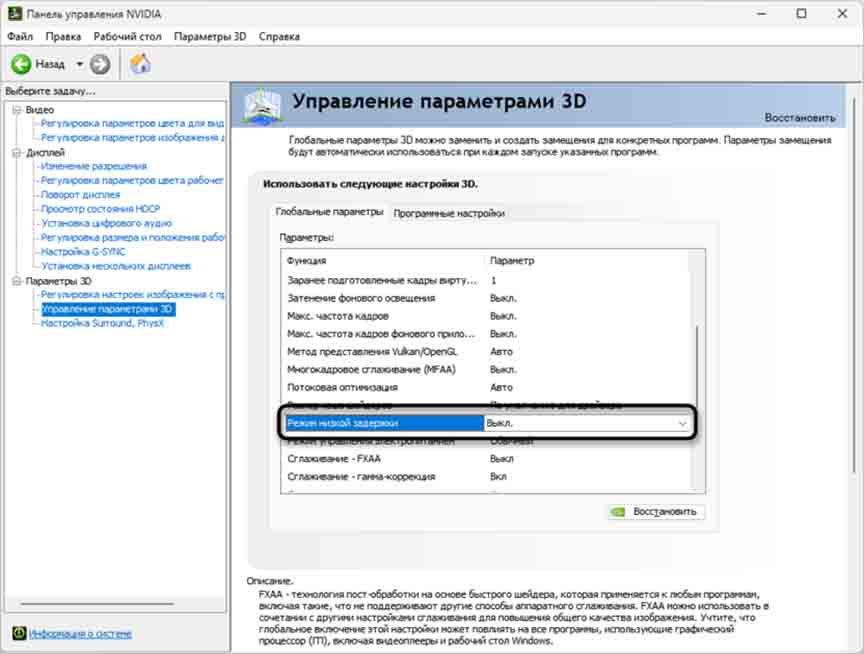
7. Нажмите кнопку «Применить», чтобы сохранить настройки и закрыть панель управления NVIDIA.
Помните, что эта опция может снизить производительность в различных сценариях. Включайте её только для определённых игр и тестируйте оптимальные настройки.
Если что-то работает не так, как ожидалось, вы можете вернуться на эту страницу настроек и нажать «Восстановить», чтобы вернуть настройки к значениям по умолчанию.






