ITFollow.ru Новости, тенденции, обзоры
В современном технологически развитом мире сетевые подключения стали неотъемлемой частью нашей повседневной жизни, обеспечивая бесперебойное подключение к Интернету и обмен данными. Но настройка сетевых параметров иногда может оказаться сложной задачей, особенно когда речь заходит о включении Ethernet в BIOS.
Цель этой статьи — предоставить краткое и всеобъемлющее руководство о том, нужно ли вам включать Ethernet в BIOS, которое поможет вам разобраться в технических деталях и обеспечить бесперебойную работу сети.
Понимание основ: что такое Ethernet и как он работает?
Ethernet — это широко используемая сетевая технология, которая позволяет устройствам подключаться и взаимодействовать друг с другом по локальной сети (LAN). Он использует систему кабелей, разъемов и протоколов для облегчения передачи данных между устройствами, такими как компьютеры, маршрутизаторы и коммутаторы.
По своей сути Ethernet основан на концепции пакетов, которые представляют собой небольшие единицы данных, которые упаковываются и передаются по сети. Эти пакеты содержат как передаваемые данные, так и необходимую информацию для правильной отправки и приема данных устройствами.
Ethernet работает по принципу общего носителя, что означает, что несколько устройств в одной сети могут передавать и принимать данные одновременно. Это достигается за счет использования метода, называемого “Обнаружение столкновений Ethernet”, который позволяет устройствам определять, передает ли другое устройство данные одновременно, и ждать, пока сеть не очистится, перед передачей.
В целом Ethernet обеспечивает надежное и эффективное средство объединения устройств в сеть, что делает его важнейшим компонентом современных компьютерных сетей. Понимание того, как работает Ethernet, важно для эффективной настройки и оптимизации сетевых параметров.
Объяснены настройки BIOS: роль Ethernet в BIOS
Ethernet является важным компонентом современных компьютерных сетей, и его роль распространяется на настройки BIOS (Базовой системы ввода-вывода). В этом разделе мы рассмотрим значение Ethernet в BIOS и поймем, как это влияет на общую производительность сети.
BIOS — это прошивка, отвечающая за инициализацию аппаратных компонентов в процессе загрузки компьютера. Она предоставляет низкоуровневое программное обеспечение, которое обеспечивает связь между операционной системой и аппаратными компонентами, включая адаптер Ethernet. Включая Ethernet в BIOS, вы позволяете компьютеру использовать все возможности адаптера Ethernet и устанавливать стабильное и эффективное сетевое соединение.
Ethernet в BIOS определяет различные сетевые настройки, такие как скорость и дуплексный режим соединения Ethernet. Он также включает такие функции, как Wake-on-LAN (WoL), который позволяет удаленно пробуждать компьютер по сети.
Включение Ethernet в BIOS имеет решающее значение для оптимизации производительности сети. Это гарантирует, что компьютер использует правильные сетевые конфигурации и использует весь потенциал адаптера Ethernet. Без надлежащих настроек BIOS у вас может наблюдаться низкая скорость работы сети, прерывистое подключение или несовместимые сетевые настройки.
В следующем разделе мы предоставим пошаговое руководство, которое поможет вам включить Ethernet в BIOS и раскрыть весь потенциал вашего сетевого подключения.
Причины включения Ethernet в BIOS: повышение производительности сети
Включение Ethernet в BIOS может дать ряд преимуществ, особенно с точки зрения производительности сети. Включив Ethernet в BIOS, вы сможете убедиться, что ваша система использует весь потенциал вашего сетевого подключения. Вот несколько причин, по которым включение Ethernet в BIOS полезно для повышения производительности сети:
1. Повышенная скорость: включение Ethernet в BIOS позволяет вашему компьютеру установить прямое и выделенное подключение к сети, что приводит к более высокой скорости передачи данных. Это может быть особенно полезно для действий, требующих высокой пропускной способности, таких как потоковая передача, онлайн-игры или загрузка больших файлов.
2. Улучшенная стабильность: соединения Ethernet, как правило, обеспечивают более стабильные и надежные сетевые подключения по сравнению с беспроводными. Включение Ethernet в BIOS обеспечивает постоянное и бесперебойное сетевое подключение, снижая вероятность внезапных сбоев или разъединений.
3. Уменьшенная задержка: задержка относится к задержке между отправкой и получением данных. Включив Ethernet в BIOS, вы можете значительно сократить задержку, что приведет к более быстрому сетевому подключению. Это особенно важно для онлайн-игр или приложений реального времени, где даже небольшая задержка может повлиять на производительность.
Включив Ethernet в BIOS, вы можете оптимизировать производительность своей сети, обеспечив более плавный и эффективный доступ к сети.
Пошаговое руководство: включение Ethernet в BIOS
Включение Ethernet в BIOS — важный шаг для обеспечения стабильного и надежного сетевого подключения. Вот пошаговое руководство, которое поможет вам включить Ethernet в BIOS:
Шаг 1: Включите компьютер и получите доступ к настройкам BIOS. Это можно сделать, нажав определенную клавишу во время загрузки, например F2 или Del. Клавиша может отличаться в зависимости от производителя вашего компьютера.
Шаг 2: После входа в настройки BIOS перейдите к ”Интегрированным периферийным устройствам“, ”Встроенным устройствам» или аналогичному меню. Найдите опцию, связанную с Ethernet, локальной сетью или подключением к сети.

Шаг 3: Выберите опцию Ethernet и измените ее состояние с “Отключено” на “Включено”. Используйте клавиши со стрелками для навигации и клавишу Enter для внесения изменений. В некоторых версиях BIOS может потребоваться выделить опцию и нажать клавиши “+“ или ”-» для переключения между включенными и отключенными.
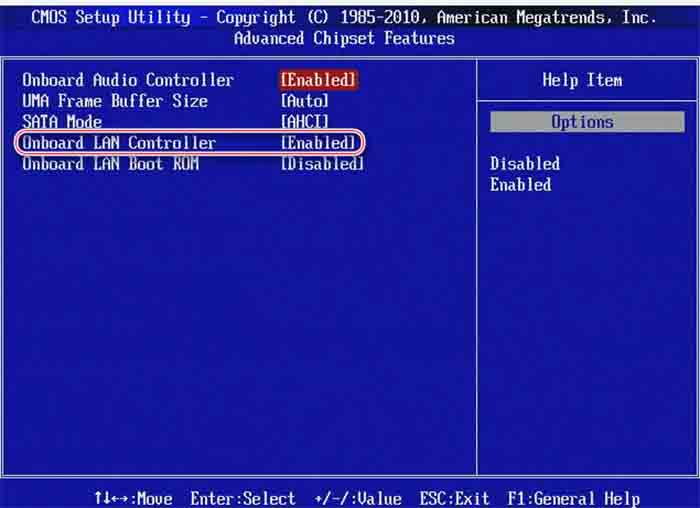
Шаг 4: Сохраните изменения, нажав соответствующую клавишу, указанную на экране BIOS. Обычно это F10 или аналогичная клавиша. Подтвердите сохранение и выйдите из настроек BIOS.
Шаг 5: Перезагрузите компьютер, и теперь в вашем BIOS должно быть включено подключение Ethernet.
Включение Ethernet в BIOS — важный шаг для оптимизации производительности сети и обеспечения стабильного подключения. Выполнив эти шаги, вы сможете успешно включить Ethernet в BIOS и наслаждаться стабильной и эффективной работой сети.
Устранение распространённых проблем: Ethernet не работает в BIOS
Если вы столкнулись с неприятной ситуацией, когда Ethernet не работает в BIOS, есть несколько шагов по устранению неполадок, которые вы можете предпринять для решения проблемы.
Во-первых, убедитесь, что ваш кабель Ethernet надежно подключен как к компьютеру, так и к сетевому устройству. Неплотное соединение может нарушить сетевой сигнал.
Затем проверьте настройки BIOS, чтобы убедиться, что включен Ethernet-адаптер. Перейдите в меню BIOS и найдите раздел “Интегрированная периферия” или “Встроенные устройства”. Найдите опцию, связанную с Ethernet или локальной сетью, и убедитесь, что для нее установлено значение “Включено”.
Если адаптер Ethernet уже включен в BIOS, пришло время обновить сетевой драйвер. Проверьте на веб-сайте производителя последнюю версию драйвера, совместимую с вашей операционной системой. Установите обновленный драйвер и перезагрузите компьютер.
Если эти шаги не устраняют проблему, попробуйте сбросить настройки BIOS до значений по умолчанию. Это может помочь устранить любые несовместимые конфигурации, которые могут вызывать проблему. Чтобы сбросить BIOS, обратитесь к руководству пользователя вашего компьютера или материнской платы за конкретными инструкциями. Однако будьте осторожны, поскольку сброс BIOS может повлиять на другие настройки или данные.
Выполнив эти шаги по устранению неполадок, вы сможете устранить распространенную проблему, связанную с тем, что Ethernet не работает в BIOS.
Преимущества включения Ethernet в BIOS: более быстрая передача данных и стабильность
Включение Ethernet в BIOS дает ряд преимуществ, включая более высокую скорость передачи данных и улучшенную стабильность сетевых подключений. Включая Ethernet в BIOS, вы предоставляете операционной системе прямой доступ к сетевой интерфейсной плате (NIC), минуя любые программные ограничения или задержки.
Одним из основных преимуществ включения Ethernet в BIOS является значительное увеличение скорости передачи данных. С поддержкой Ethernet на аппаратном уровне данные могут передаваться более эффективно, что приводит к более быстрой загрузке. Это особенно полезно для задач, требующих передачи больших файлов или потокового контента высокой четкости.
Еще одним преимуществом является повышенная стабильность. Включив Ethernet в BIOS, вы устраняете любые потенциальные конфликты или проблемы совместимости между операционной системой и сетевым оборудованием. Это может уменьшить количество случаев прерывания соединений, периодических сбоев в работе сети или других проблем, связанных с сетью.
Включение Ethernet в BIOS также позволяет повысить производительность сети во время ресурсоемких действий, таких как онлайн-игры или видеоконференции. Прямой аппаратный доступ, обеспечиваемый включением Ethernet в BIOS, обеспечивает более надежную и бесперебойную работу даже при больших нагрузках на сеть.
В целом, включение Ethernet в BIOS обеспечивает более эффективную и стабильную работу в сети, более высокую скорость передачи данных и повышенную надежность, особенно при выполнении ресурсоемких задач.
Сравнение проводной и беспроводной сети: почему Ethernet может быть предпочтительным выбором
По мере развития технологий выбор между проводной и беспроводной сетью становится все более важным. Многие устройства теперь поддерживают оба варианта, заставляя пользователей сомневаться, какой из них выбрать. В этом подзаголовке рассматриваются преимущества использования Ethernet вместо беспроводной сети и почему это может быть предпочтительным выбором для многих пользователей.
Ethernet имеет ряд преимуществ перед беспроводными подключениями. Во-первых, он обеспечивает более стабильное и надежное соединение, поскольку не подвержен помехам от других устройств или препятствий, таких как стены. Такая стабильность имеет решающее значение для действий, требующих постоянного и быстрого подключения к Интернету, таких как потоковая передача и онлайн-игры.
Кроме того, Ethernet обычно обеспечивает более высокую скорость передачи данных по сравнению с беспроводными соединениями. Это особенно актуально для передачи больших файлов или действий, требующих высокой производительности сети, таких как видеоконференции или загрузка обновлений программного обеспечения. Выделенное подключение Ethernet обеспечивает минимальную задержку, что в целом обеспечивает более плавную и отзывчивую работу.
Кроме того, известно, что Ethernet более безопасен, чем беспроводные сети, поскольку хакерам сложнее перехватить и взломать физическое соединение. Это делает его идеальным выбором для компаний, которые имеют дело с конфиденциальной информацией, или для частных лиц, которые уделяют приоритетное внимание конфиденциальности и защите данных.
Учитывая эти преимущества, становится очевидным, почему Ethernet может быть предпочтительным выбором для пользователей, ищущих надежное, быстрое и безопасное сетевое подключение.
Рекомендации по настройке Ethernet в BIOS: советы и рекомендации
Когда дело доходит до настройки параметров Ethernet в BIOS, существует несколько рекомендаций, которые могут помочь оптимизировать производительность вашей сети. Вот несколько советов, которые следует иметь в виду.:
1. Убедитесь, что BIOS обновлен: перед изменением каких-либо настроек убедитесь, что прошивка BIOS установлена последней версии. Производители часто выпускают обновления, которые могут улучшить совместимость и стабильность.
2. Включите встроенный контроллер Ethernet: В BIOS найдите опцию включения встроенного контроллера Ethernet и убедитесь, что она включена. Это позволяет вашей материнской плате распознавать и использовать подключение Ethernet.
3. Проверьте сетевые драйверы: Обновите сетевые драйверы до последней версии, предоставленной производителем. Это гарантирует совместимость и потенциально может решить любые проблемы, с которыми вы можете столкнуться.
4. Отключите ненужные функции: Если ваш BIOS предлагает дополнительные функции, такие как Wake-on-LAN или энергоэффективный Ethernet, подумайте о том, чтобы отключить их, если они не требуются. Это может помочь уменьшить задержку в сети и оптимизировать производительность.
5. Настройте порядок загрузки по сети: В BIOS вы можете установить порядок, в котором ваш компьютер пытается загрузиться с разных устройств. Если вы в основном используете Ethernet для подключения к сети, отдайте ему приоритет перед другими вариантами загрузки.
Следуя этим рекомендациям по настройке Ethernet в BIOS, вы можете обеспечить стабильное и оптимизированное сетевое подключение для вашей системы. Помните, что всегда полезно обратиться к руководству по эксплуатации вашей материнской платы или на веб-сайте производителя за конкретными рекомендациями, основанными на настройках вашего оборудования.
Вопросы и ответы
Нужно ли мне включать Ethernet в BIOS?
В большинстве случаев нет необходимости включать Ethernet в BIOS. Это связано с тем, что Ethernet — это стандартный сетевой интерфейс, который обычно включен по умолчанию на современных материнских платах. Однако, если у вас возникли проблемы с подключением Ethernet, например, оно не распознается операционной системой, вы можете захотеть проверить настройки BIOS, чтобы убедиться, что Ethernet действительно включен.
Как я могу проверить, включен ли Ethernet в BIOS?
Чтобы проверить, включен ли Ethernet в вашем BIOS, вы можете перезагрузить компьютер и получить доступ к настройкам BIOS. Обычно это делается нажатием определенной клавиши (например, F2 или Del) в процессе загрузки. Оказавшись в BIOS, перейдите в раздел “Интегрированная периферия” или “Встроенные устройства” и найдите опцию, связанную с Ethernet или локальной сетью. Убедитесь, что для этой опции установлено значение “Включено”. Если он уже был включен, а вы по-прежнему испытываете проблемы, возможно, потребуется выполнить другие действия по устранению неполадок или проконсультироваться с профессионалом.
О каких ещё сетевых настройках я должен знать в BIOS?
Хотя включение Ethernet в BIOS обычно не требуется, существуют другие сетевые настройки, о которых вы, возможно, захотите знать. Они могут варьироваться в зависимости от производителя вашей материнской платы и версии BIOS. Некоторые распространенные сетевые настройки в BIOS включают параметры Wake-on-LAN (позволяющие удаленно включать компьютер), PXE boot (разрешающий сетевую загрузку) и QoS (качество обслуживания). Рекомендуется обратиться к руководству по эксплуатации вашей материнской платы или на веб-сайте производителя для получения конкретных инструкций и пояснений к этим настройкам, если вам необходимо внести какие-либо корректировки.
Вердикт
В заключение, большинству пользователей включение Ethernet в BIOS необязательно, если только они не испытывают особых проблем с подключением. В статье представлено краткое руководство по сетевым настройкам, в котором подчеркивается, что включение Ethernet в BIOS может быть потенциальным шагом по устранению неполадок, который следует учитывать при возникновении проблем с сетевыми подключениями. Однако важно отметить, что для большинства пользователей Ethernet уже должен быть включен по умолчанию, и к внесению изменений в настройки BIOS следует подходить с осторожностью.