ITFollow.ru Новости, тенденции, обзоры
Беспроводные сети используют беспроводное соединение, которое действует как мост для связи и передачи данных на другие компьютеры и принтеры. Беспроводные сети обеспечивают ноутбуку большую мобильность. Это позволяет пользователю подключаться к беспроводной сети и обмениваться файлами и подключаться к Интернету.

Необходимые материалы:
— Ноутбук
— Беспроводная сетевая карта
— Беспроводная карта USB
Шаг 1
Убедитесь, что ноутбук поддерживает беспроводную связь или «Wi-Fi» готов. Проверьте, есть ли в ноутбуке встроенный адаптер беспроводной сети. Если ноутбук оснащен встроенным адаптером беспроводной сети, перейдите к шагу 5, если нет, перейдите к шагу 2.
Шаг 2
Если на ноутбуке отсутствует беспроводная сетевая карта или адаптер беспроводной связи USB с универсальной последовательной шиной, приобретите беспроводную сетевую карту или адаптер беспроводной сети USB, подходящие для вашего ноутбука. Убедитесь, что беспроводной адаптер совместим с маршрутизатором, который будет использоваться на ноутбуке. (В наши дни большинство беспроводных сетей используют протоколы 802.11g или 802.11b.).
Шаг 3
Установите беспроводную сетевую карту или USB-адаптер на ноутбук. Если требуется драйвер, установите драйвер на ноутбук. Этот драйвер обычно поставляется в комплекте с адаптером беспроводной сети, который был приобретен для ноутбука.
Шаг 4
После установки беспроводной сетевой карты перезагрузите ноутбук, чтобы изменения и драйвер вступили в силу и начали функционировать.
Шаг 5

В системном трее нажмите на значок «Беспроводное сетевое подключение». Системный трей расположен в нижней правой части экрана рабочего стола.
Шаг 6
Щёлкните правой кнопкой мыши на значке в системном трее и выберите опцию «Просмотр доступных беспроводных сетей», затем щелкните левой кнопкой мыши.
Шаг 7
Нажмите «Обновить список сетей», чтобы просмотреть беспроводную сеть в пределах досягаемости вашего ноутбука. (Используйте эту кнопку, если в вашем регионе нет списка беспроводных сетей.)
Шаг 8
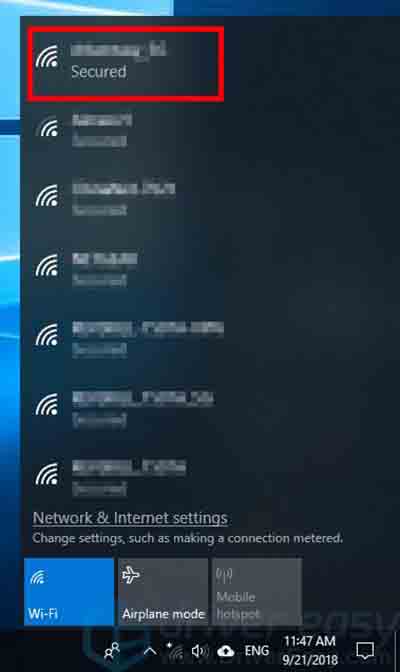
Выберите беспроводную сеть, которая отображается в пределах досягаемости вашего ноутбука.
Шаг 9
Выберите доступное сетевое подключение, которое находится в пределах досягаемости ноутбука, и нажмите Подключиться. Запомните SSID и WEP-ключ в маршрутизаторе, когда трансляция будет защищена. Если трансляция не защищена, он автоматически подключится к беспроводной сети. Нет необходимости вводить SSID и WEP-ключ.
Шаг 10

Теперь ваш ноутбук готов к подключению к Интернету и может взаимодействовать с другими периферийными устройствами, подключенными к беспроводной сети.