ITFollow.ru Новости, тенденции, обзоры
Существует множество факторов, влияющих на уровень сигнала Wi-Fi как видимым, так и невидимым образом. Просмотр потокового видео на Youtube, Netflix или других потоковых платформах на высокой скорости без перерывов — желание каждого пользователя Интернета.
Как ускорить ваш интернет бесплатно?
Давайте попробуем выполнить 9 простых шагов, чтобы увеличить скорость Интернета, чтобы смотреть качественные HD-видео, многие из которых не будут стоить вам ни копейки.
# 1. Найдите самое слабое звено
Поиск самого слабого звена — одна из важнейших вещей для увеличения скорости Интернета. Вам нужно будет найти виновника замедления вашего соединения, прежде чем рассматривать возможность перенастройки или замены маршрутизатора. Снижение скорости может быть связано не с вашим Wi-Fi. Вот почему вы часто видите, что тест скорости говорит, что мой интернет работает хорошоt, но загрузки медленные, тест скорости говорит, что мой интернет работает быстро, но он медленный.
Чтобы найти самое слабое звено медленного потока, вы можете найти его в три разных этапа:
- Сервер, предоставляющий потоковый контент.
- Подключение вашего домашнего Интернета к вашему интернет-провайдеру (ISP).
- Подключение Wi-Fi от вашего маршрутизатора к вашим устройствам
Общая скорость потока определяется самым медленным соединением между этими тремя этапами. Следовательно, вы должны найти и устранить самое слабое звено, чтобы повысить скорость соединения.
1. Сервер потоковой передачи
Все потоковое содержимое поступает с удаленного сервера и доставляется вашему провайдеру и, в конечном итоге, к вашему порогу, как к вашему домашнему маршрутизатору. Скорость этого процесса в первую очередь определяется двумя факторами: сколько данных может быть отправлено в секунду и как далеко эти данные проходят, чтобы добраться до вас. Все, что происходит на сервере потоковой передачи, входит в обязанности сервера и вашего интернет-провайдера.
Большинство премиальных потоковых сервисов, таких как YouTube, Hulu или Netflix, имеют в своем распоряжении огромную пропускную способность и специальные соглашения с интернет-провайдерами для быстрого отслеживания их контента. Кроме того, они могут осуществлять широковещательную передачу с нескольких серверов, чтобы минимизировать расстояние, на которое передаются данные.
Зайдите на Youtube, найдите HD-видео, и если вы увидите видимый красный логотип “HD” в правом нижнем углу видео, значит, с вашим потоковым сервером все в порядке.
Честно говоря, вы не в состоянии сделать что-либо, влияющее на удаленный сервер. Однако может быть лучше, если вы решите снизить качество видео, например, переключившись с разрешения 1080p на разрешение 720p, если это возможно.
2. Ваше интернет-соединение
Чтобы ускорить работу вашего Интернета, вы также обращаете внимание на пропускную способность вашего интернет-соединения. Домашний маршрутизатор будет иметь ограниченную пропускную способность, назначенную вашим провайдером для отправки и получения данных из Интернета. Однако указанная вами пропускная способность часто отличается от ее фактического значения.
Использование калькулятора скорости интернета — самый простой способ получить истинную скорость вашего соединения. Вы можете использовать несколько инструментов, таких как MySpeed, wave broadband internet speed test, morris broadband internet speed test, buckeye broadband internet speed test и т.д.
Обратите внимание, что используйте устройство, подключенное к вашему домашнему маршрутизатору по кабелю. Тогда вы сможете измерить фактическую скорость вашего интернет-соединения. Для просмотра видео в формате HD важна скорость загрузки, которая должна составлять не менее 15 Мбит / с.
В случае, если скорость вашего соединения не намного превышает требований для желаемого потока, вам следует обновить текущее соединение с вашим провайдером. Провайдер предоставит пакет upper с более высокой скоростью загрузки. Более того, как упоминалось ранее, еще одним простым решением является снижение качества потока для плавного воспроизведения.
3. Ваше беспроводное соединение
Сети Wi-Fi настолько удобны и гибки, однако качество и скорость соединения совсем не хороши. Из-за множества помех Wi-Fi тест скорости показывает, что мой интернет быстрый, но фактическая скорость может быть ниже.
Более того, разные беспроводные протоколы, поддерживаемые маршрутизаторами WiFi, могут предлагать разную максимальную скорость передачи. Максимальная теоретическая скорость беспроводной связи для каждого протокола:
- 802.11b — 8 Мбит / с
- 802.11a / g — 54 Мбит / с
- 802.11n — 300 Мбит / с
- 802.11ac – 1 Гбит / с (1000 Мбит / с)
Чтобы определить, является ли ваш Wi-Fi самым слабым звеном или нет, давайте воспользуемся другим тестом скорости Wi-Fi (например, тестом скорости широкополосного интернета bend, тестом скорости широкополосного Интернета rise). В отличие от приведенного выше теста, на этот раз вы проверяете скорость интернет-соединения через свой беспроводной маршрутизатор.
Если результат тестирования неудовлетворительный и причиной проблем с потоковой передачей является ваш Wi-Fi, не волнуйтесь, потому что есть множество вещей, которые вы можете сделать, чтобы улучшить качество соединения.Ускорьте свой интернет
# 2. Включите и подключитесь к диапазону 5 ГГц
Большинство маршрутизаторов позволяют подключаться в диапазоне 2,4 ГГц в течение многих лет. Этот диапазон популярен и транслируется в большем масштабе, но ему могут легко помешать устройства с таким же диапазоном, такие как Bluetooth или микроволновая печь.
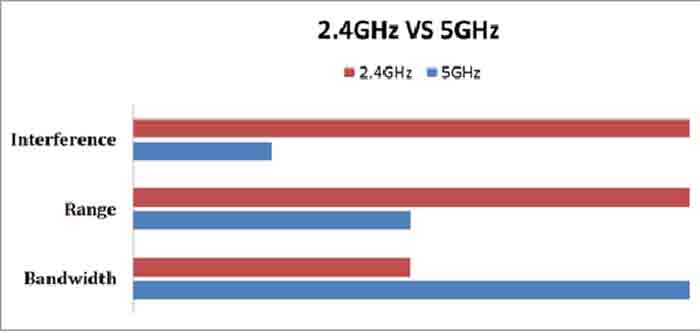
Как следствие, использование диапазона 5 ГГц принесет вам много преимуществ. Не так много устройств работает в диапазоне 5 ГГц, поэтому при подключении этого диапазона будет намного меньше шума. Более того, благодаря 23 неперекрывающимся каналам вместо всего 3 в диапазоне 2,4 ГГц, 5 ГГц позволяют устройствам передавать данные намного быстрее. Очевидно, что вы успешно ускоряете свой Интернет и смотрите плавные HD-видео.
Но у маршрутизатора с частотой 5 ГГц есть один существенный недостаток: его диапазон действия короче, чем у сигналов с частотой 2,4 ГГц, и почти так же трудно проникать сквозь твердые объекты. Более современные маршрутизаторы также разработаны для минимизации этого недостатка.
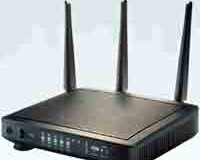
Решением, которое вы ищете, может стать маршрутизатор Netgear Nighthawk X8 или Asus RT-AC87U.
# 3. Измените канал Wi-Fi
Ваш канал Wi-Fi тесно связан с диапазоном, который использует ваш маршрутизатор. Каждый диапазон (2,4 ГГц, 5 ГГц) содержит несколько каналов в пределах своей частоты, и ваш маршрутизатор будет работать на этих каналах.
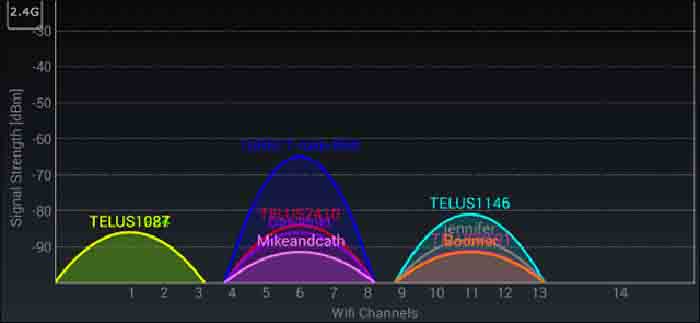
Когда множество беспроводных сетей работают на одном канале или каналах, расположенных близко друг к другу, сигналы подвергаются помехам и ухудшаются. Давайте посмотрим на картинку выше, изображающую все сети, вещающие в диапазоне 2,4 ГГц. Каналы 6 и 11 постоянно конкурируют за беспроводные сети, в результате чего скорость Интернета снижается. Напротив, беспроводная сеть Telus1087 — это всего лишь сеть, использующая канал 1, и, очевидно, её скорость будет выше.
Чтобы решить эту проблему, вам следует воспользоваться бесплатным приложением Wifi Analyzer для Android. Это приложение сообщит вам, насколько заняты различные каналы. Затем вы просто выбираете относительно тихий канал для своей сети WiFi.
# 4. Оптимизируйте сигнал Wi-Fi
Несмотря на переключение на 5 ГГц, а также выбор менее загруженного канала, вы по-прежнему сталкиваетесь с заиканием при просмотре видео. Попробуйте применить эти 3 совета, чтобы улучшить уровень сигнала Wi-Fi.:
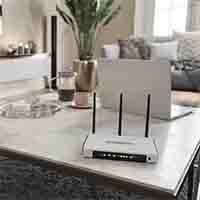
- Размещение маршрутизатора: мигающий беспроводной маршрутизатор — это то, чего никто не хочет. Поэтому вам нужно избегать размещения вашего маршрутизатора в некоторых местах. Например, не размещайте маршрутизатор между стеной и телевизором или рядом с зеркалом. Такое расположение может повлиять на передачу данных вашим маршрутизатором. Роутер лучше размещать на открытом пространстве, чтобы увеличить зону покрытия. Подробнее читайте в разделе “Онлайн-тест скорости: 7 мест, где вы пожалеете о размещении роутера”.
- Расположение антенны: Убедитесь, что внешние антенны вашего маршрутизатора не загораживают друг друга, и сориентируйте их вертикально.
- Замена антенн: Кроме того, для эффективного увеличения покрытия Wi-Fi вы можете добавить внешнюю антенну к беспроводному маршрутизатору.
# 5. Включите QoS и WMM
Любые устройства, подключающиеся к Интернету через ваш маршрутизатор, постоянно потребляют пропускную способность. Это означает, что просмотр веб-страниц, потоковое видео на Netflix, загрузка большого файла и т.д. По-прежнему занимают полосу пропускания, несмотря на то, что все онлайн-действия потребляют полосу пропускания на разных уровнях. В результате, когда вы смотрите потоковое видео, другие члены вашей семьи могут, как и вы, играть в онлайн-игры или смотреть Youtube, и в это время все члены вашей семьи будут смотреть потоковое видео медленнее.
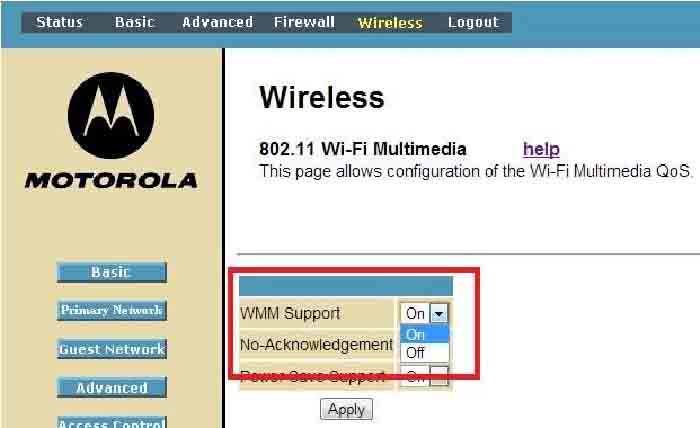
Многие беспроводные маршрутизаторы позволяют устанавливать приоритет передачи определенных типов контента над другими. Более базовый QoS (Качество обслуживания) обычно настраивается вручную. Почти каждый маршрутизатор имеет разные реализации для оптимизации потоковой передачи видео, вы можете выполнить поиск или позвонить в службу поддержки клиентов за помощью.
К счастью, в маршрутизаторах реализован стандарт WMM (мультимедиа Wi-Fi). Это устройство способно улучшать качество передачи аудио, видео и голосовых данных по беспроводным сетям. Многие пользователи используют WMM для потоковой передачи видео без буфера в ранее проблемных беспроводных сетях. Давайте попробуем это устройство.
Заключение
Недавно вам были представлены 5 шагов, чтобы увеличить скорость Интернета, чтобы вы могли смотреть плавные HD-видео. Кроме того, есть еще 4 эффективных шага для повышения производительности интернет-соединения. В разделе “Ускорьте свой интернет за 9 шагов (P2)” мы собираемся предоставить вам ещё 4 шага. Не пропустите, если вам интересна сегодняшняя тема!!!