 ITFollow.ru Новости, тенденции, обзоры
Во время игры на вашем компьютере постоянно появляется синий экран из-за поврежденных драйверов, вредоносных программ или неплотно прилегающих планок оперативной памяти. Синий экран смерти обычно называют фатальной системной ошибкой или ошибкой остановки.
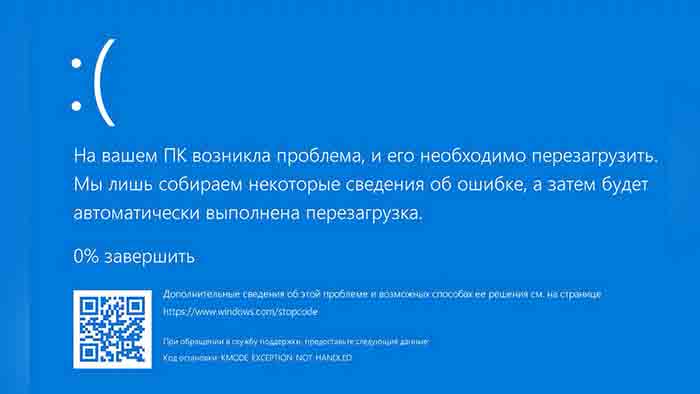
Возможные причины
- Новые программы или драйверы
- Поврежденные системные файлы
- Вирус или вредоносное ПО
- Старые программы или драйверы
- BIOS
- Неисправное оборудование
- Мало места на диске
- Неплотно прилегающие детали/кабели
Новые программы или драйверы
Если вы недавно установили какую-то программу, удалите ее. Ошибка BSOD может быть вызвана этой новой программой. То же самое касается обновленных драйверов. Если вы обновили драйверы, откатите их до предыдущей версии, чтобы устранить проблему с синим экраном.
Поврежденные системные файлы
Ошибочные обновления — одна из основных причин повреждения системных файлов. Microsoft непреднамеренно выпускает такие обновления. В большинстве случаев компания выпускает обновление, чтобы исправить ситуацию. Однако если такого обновления нет, следует удалить обновления. Хороший способ решить проблему — восстановить систему.
Вирус или вредоносное ПО
Вирусы могут проникнуть в вашу систему в любой момент. Они нарушают бесперебойную работу приложений и приводят к частым ошибкам BSOD и сбоям. Лучше всего установить антивирусную программу, чтобы защитить систему от любых вредоносных атак.
Старые программы или драйверы
Иногда «старые» программы или драйверы приводят к появлению ошибки «остановка системы». Удаление таких программ и замена их на последние версии — хороший способ решить проблему с BSOD.
BIOS
Устаревшая версия BIOS встречается редко, и в большинстве случаев она работает нормально. Однако несовместимость BIOS может приводить к появлению «синего экрана смерти».
Неисправное оборудование
Оборудование, срок службы которого подходит к концу, может приводить к ошибке BSOD. Запуск теста для диагностики оборудования — хороший способ выявить проблему. Проблема может быть связана с материнской платой, жестким диском или оперативной памятью. Замените компонент, вызывающий проблему.
Небольшое пространство для хранения
Если на внутреннем накопителе компьютера недостаточно места, это может привести к различным проблемам. Удаление ненужных файлов может помочь решить проблему. Перед установкой новой программы освободите достаточно места, чтобы избежать сбоев.
Незакрепленное оборудование / кабели
Ослабленные кабели, неплотно вставленные планки оперативной памяти и т. д. могут приводить к ошибкам BDOS. Лучше проверить, надежно ли подключены все устройства, а если есть сомнения, то лучше всего отключить все компоненты и подключить их заново.

Как исправить синий экран смерти BSOD?
Чтобы устранить проблему BSOD, пользователям необходимо загрузить последние версии драйверов для оборудования. Отключение карт памяти и накопителей — проверенный способ решения проблемы.
Вот несколько способов, которые могут помочь вам решить проблему:
Обновите драйвер видеокарты [способ 1]
- Откройте панель управления.
- Нажмите «Система и безопасность».
- Выберите «Диспетчер устройств».
- Прокрутите вниз и найдите диск, видеокарту.
- Дважды щелкните по ней.
- Перейдите на вкладку «Драйвер» и нажмите «Обновить».
- Нажмите «Автоматический поиск обновленных драйверов», чтобы установить последние версии драйверов.
Чистая загрузка [способ 2]
- Нажмите «Пуск».
- Введите MSConfig.
- Выберите «Конфигурация системы».
- Установите флажок «Скрыть все службы Microsoft» под кнопкой «Службы» и нажмите кнопку «Отключить все».
- Нажмите «Открыть диспетчер задач» на вкладке «Автозагрузка».
- В диспетчере задач выберите элементы и нажмите «Отключить».
- Нажмите «ОК» на вкладке «Автозагрузка».
После перезагрузки компьютера проблема, скорее всего, будет решена.
Если нет, попробуйте выполнить следующие действия:
Изменить параметры электропитания [способ 3]
- Нажмите «Электропитание» на панели управления.
- Выберите «Изменить параметры плана».
- Выберите «Изменить дополнительные параметры электропитания».
- В разделе «PCI Express» отключите управление питанием в зависимости от состояния канала в режимах «Подключен» и «От батареи».
Удаление вирусов [способ 4]
Ещё один простой способ решить проблему — запустить антивирусную программу и проверить, нет ли поврежденных файлов. Удалите их, чтобы устранить проблему с BSOD.
Используйте SFC Scan [способ 5]
- В строке поиска Windows введите cmd.
- В командной строке выберите «Запуск от имени администратора».
- Введите SFC/scannow и нажмите Enter.
- Дождитесь завершения процесса.
- После завершения процесса закройте командную строку.
- Перезагрузите компьютер.
- К этому моменту проблема должна быть решена.
Восстановление системы [способ 6]
Если ничего не помогает, попробуйте быстро восстановить систему. Для этого:
- Откройте панель поиска Windows и введите «Создать точку восстановления».
- Выберите «Восстановление системы».
- Нажмите «Далее» — эта кнопка появится дважды.
- Выберите «Восстановить».
- Нажмите «Сканировать».
- Процесс начнется.
- По завершении нажмите «Далее».
- Нажмите «Готово».
Коды ошибок «Синего экрана смерти» (BSOD)?
При сбое компьютера вы увидите один из множества кодов ошибок «Синего экрана смерти» (BSOD).
| Код ошибки | Имя ошибки | Значение |
| 0x0000009F
|
Проблема с настройкой мощности | Это означает, что драйвер работает некорректно или находится в недопустимом состоянии. |
| 0x00000050
|
Ошибка страницы в невыгруженной области | Это означает, что указан неверный адрес памяти |
| 0×40000080 | Ошибка из-за пыли | В драйверах оборудования есть некоторые ошибки |
| 0x000000FE | Проблема с памятью и видеокартой | Эта ошибка возникает из-за состояния гонки в компоненте Usbccgp |
| 0x00000073 | Ошибка Vista | Это означает, что основные системные ульи не могут быть связаны в дереве реестра. |
| 0x0000001A | Ошибка, связанная с памятью | Это означает, что в вашей системе произошла ошибка при управлении памятью. |
Управление памятью BSOD во время игры
Ошибка управления памятью BSOD возникает во время игры, если в вашей системе есть серьезные проблемы с управлением памятью. Управление памятью — это процесс, в ходе которого система контролирует использование памяти. Память освобождается при закрытии программы.
Несколько сторонних инструментов, таких как BlueScreenView и WhoCrashed, помогут вам выявить первопричины проблем.
Вот некоторые возможные причины:
- Неисправность памяти
- Вирусная инфекция
- Поврежденные системные файлы
Чтобы решить проблему, попробуйте сделать следующее:
- Обновите драйвер видеокарты
- Запустите проверку диска
- Воспользуйтесь средством диагностики памяти Windows
- Выполните откат после обновления
- Запустите проверку SFC
- Просканируйте систему на наличие вирусов или других потенциально опасных программ
- Воспользуйтесь функцией восстановления системы
Почему при запуске игры появляется BSOD?
При запуске игр на вашем компьютере может появляться сообщение BSOD из-за поврежденных системных файлов, нехватки места на диске, проблем с BIOS, неплотного прилегания кабелей/оборудования или некорректной работы старых программ.
Чтобы устранить проблему:
- Воспользуйтесь восстановлением системы
- Загрузитесь в безопасном режиме и устраните неполадки
- Проверьте наличие проблем с оборудованием
- Установите обновленные драйверы
- Переустановите Windows
Почему при установке игр мой компьютер зависает и выдает синий экран?
Ваш компьютер выдает синий экран и зависает при установке игр, потому что, возможно, у него повреждены или несовместимы графические драйверы. Это может привести к появлению синего экрана или частым сбоям.
Чтобы устранить проблему:
Одновременно нажмите и удерживайте кнопки Windows + Shift + Ctrl + B, чтобы перезапустить графический драйвер
Если это не помогло:
- Удерживайте клавиши Windows + X
- Нажмите «Диспетчер устройств»
- Выберите «Видеоадаптеры»
- Найдите кнопку «Текущий видеоадаптер» и щелкните по ней правой кнопкой мыши
- Выберите «Свойства»
- Выберите «Драйвер»
- Выберите «Откатить драйвер»
Почему при загрузке игр в Steam появляется синий экран смерти?
При загрузке игр в Steam у вас появляется синий экран смерти (BSOD), потому что у вас нет прав администратора.
Эту проблему можно решить следующим образом:
- Отсоедините кабели компьютера и снова подключите их.
- Обновите файлы клиента Steam.
- Откройте cmd.exe и введите SFC/scannow.
- Нажмите клавиши Windows и R.
- Теперь введите «msconfig».
- Нажмите на кнопку «Службы» и выберите «Скрыть все службы Microsoft».
- Выберите «Отключить все».
- Нажмите «Применить».
- Перезагрузите компьютер.
Почему во время игр на Windows 10 появляется синий экран?
Синий экран во время игры на Windows 10 появляется из-за того, что вы не установили последние обновления. Чтобы проверить наличие обновлений, откройте «Параметры» Windows.
Вы также можете попробовать сделать следующее:
- Проверьте антивирусную программу на своем компьютере, чтобы убедиться, что она не вызывает сбоев.
- Проверьте драйверы оборудования на наличие проблем.
- Убедитесь, что характеристики вашего компьютера соответствуют требованиям игры.
Почему при игре в Windows 11 появляется синий экран?
Синий экран во время игры на Windows 11 появляется из-за поврежденных драйверов оборудования или системных файлов. Несмотря на то, что необходимо своевременно устранять неполадки, вы можете перезагрузить компьютер и проверить, решило ли это проблему.
Если нет, сделайте следующее:
- Переключитесь в безопасный режим.
- Нажмите на кнопку «Пуск».
- Выберите «Питание».
- Нажмите «Перезагрузить», одновременно удерживая клавишу Shift.
- Дождитесь перезагрузки, после которой откроется другое меню.
- Перейдите в раздел «Дополнительные параметры».
- Выберите «Устранение неполадок».
Почему при запуске Fortnite появляется синий экран?
Синий экран при запуске Fortnite появляется из-за того, что в игру встроено античит-программное обеспечение Battleye. Это означает, что любые недавние обновления программного обеспечения могут повлиять на корректную работу игры.
Чтобы решить проблему:
- Откройте папку C:\ProgramFiles\EpicGames\Fortnite\Binaries\Win64\BattlEye.
- Выберите файл Uninstall_BattlEye.bat.
- Нажмите на файл Install_BattlEye.bat.
Примечание: путь «C:\» не одинаковый для всех компьютеров. Вам нужно будет перейти в папку на устройстве, где установлена игра.
Почему при запуске Minecraft появляется синий экран смерти?
Синий экран смерти при запуске Minecraft появляется из-за того, что ваша Windows не обновлена.
- Нажмите на логотип Windows, который появляется в нижней части экрана.
- Нажмите «Параметры», а затем на левой панели выберите «Центр обновления Windows».
- Нажмите «Проверить наличие обновлений», чтобы убедиться, что все обновления установлены.
- Также убедитесь, что у вас установлены последние версии драйверов для аудиосистемы и видеокарты.
- Проверьте антивирусное программное обеспечение на предмет блокировки игры.
- Полностью сбросьте настройки игр и лаунчера.
Почему при запуске League of Legends появляется BSOD?
BSOD при запуске League of Legends возникает из-за того, что игра загружена не полностью или файл поврежден. Синий экран также может появляться при использовании видеокарт, несовместимых с игрой.
Чтобы это исправить:
- Удалите игру.
- Переустановите ее, убедившись, что у вас установлена последняя версия патча.
- Все внутриигровые настройки графики должны быть сведены к минимуму.
Почему при запуске Valorant появляется BSOD?
Причина, по которой при запуске Valorant появляется синий экран смерти, заключается в том, что файл игры поврежден или загрузился некорректно. Если дело не в этом, проверьте, не устарела ли ваша видеокарта.
Чтобы устранить проблему:
- Разрешите доступ к файлу Vgk.sys.
- Нажмите и удерживайте клавиши Windows + E, пока не откроется папка проводника.
- Перейдите в папку C:\Program Files\Riot Vanguard.
- Щелкните правой кнопкой мыши файл VGC.sys и выберите «Свойства».
- Нажмите «Безопасность».
- Нажмите «Изменить».
- Выберите первую группу.
- Выберите «Полный доступ».
- Нажмите «Применить», а затем «ОК».






