ITFollow.ru Новости, тенденции, обзоры
Вы когда-нибудь задумывались о том, как установить приложение Telegram на свой компьютер? Вы попали по адресу! В этом руководстве мы расскажем, как клонировать приложение Telegram на свой компьютер, чтобы вам было проще оставаться на связи с друзьями, родственниками и коллегами.
Кроме того, вы узнаете, почему Telegram так популярен для обмена сообщениями и обеспечивает бесперебойную и безопасную связь. Итак, давайте приступим и узнаем, как это может изменить ваш опыт обмена сообщениями!
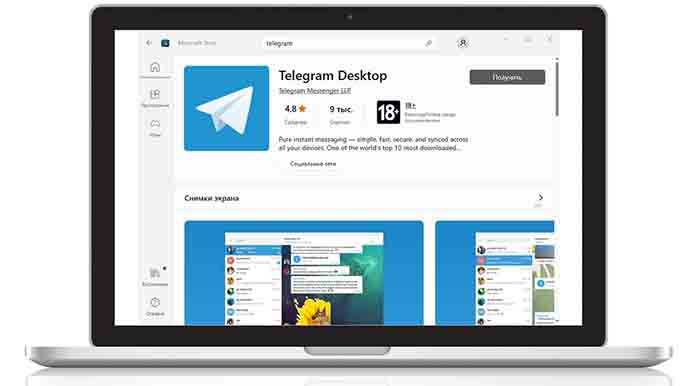
Понимание Telegram и его особенностей
Telegram — это больше, чем просто приложение для обмена сообщениями. Это полноценная платформа для удовлетворения различных коммуникационных потребностей. Этот облачный сервис обмена сообщениями, основанный Павлом Дуровым, делает упор на скорость и безопасность. Вот несколько ключевых особенностей, которые отличают Telegram:
- Telegram скорость: известен своей молниеносной доставкой сообщений, благодаря чему ваши тексты доходят до адресатов мгновенно.
- Облачное хранилище: все ваши сообщения и медиафайлы сохраняются на серверах Telegram, поэтому вы можете получить к ним доступ с любого устройства, не беспокоясь о потере данных.
- Сквозное шифрование: для тех, кто заботится о конфиденциальности, Telegram предлагает секретные чаты с надежным шифрованием, обеспечивающим сохранность ваших сообщений.
- Общий доступ к медиафайлам: вы можете обмениваться файлами размером до 2 ГБ, что упрощает отправку видео, документов и других файлов.
- Группы и каналы: создавайте групповые чаты для 200 000 участников или отправляйте сообщения на неограниченное количество каналов. Идеально подходит для бизнеса и сообществ.
Кроме того, Telegram поддерживает ботов, которые могут автоматизировать задачи и улучшить ваш опыт общения в мессенджерах. От обновления новостей до взаимодействия с играми — почти для всего есть свой бот! Благодаря такой универсальности Telegram является не просто мессенджером, а надежной платформой для различных личных и профессиональных целей.
Прежде чем клонировать приложение на свой компьютер, важно разобраться в его функциях, чтобы максимально эффективно использовать возможности Telegram. Итак, вы готовы узнать, как это настроить?
Системные требования для клонирования Telegram на ПК
Прежде чем приступить к клонированию, убедитесь, что ваш компьютер соответствует необходимым системным требованиям. Это позволит избежать проблем в процессе и обеспечит бесперебойную работу Telegram. Вот что вам понадобится:
- Операционная система: Вам понадобится компьютер с Windows не ниже 7-й версии или macOS версии 10.10 или новее. Пользователи Linux, радуйтесь! Большинство дистрибутивов тоже подойдут.
- Процессор: Минимальные требования — двухъядерный процессор. Однако для оптимальной производительности всегда лучше использовать процессор Intel i3 или аналогичный процессор AMD.
- ОЗУ: для бесперебойной работы Telegram требуется не менее 2 ГБ ОЗУ, но рекомендуется 4 ГБ или больше, особенно если вы используете многозадачность.
- Объем памяти: вам потребуется не менее 100 МБ свободного места. Не забывайте, что вам понадобится дополнительное место для любых медиафайлов и документов, которые вы решите загрузить.
- Подключение к Интернету: Необходимо стабильное подключение к Интернету. Независимо от того, используете ли вы Wi-Fi или Ethernet, убедитесь, что ваше подключение надёжно защищено от сбоев при использовании Telegram.
Эти требования довольно стандартны, поэтому большинству пользователей не составит труда подготовить свои устройства для клонирования приложения Telegram. Если ваш компьютер соответствует этим требованиям, можно приступать!
Подготовка компьютера к клонированию
Теперь, когда вы знаете необходимые характеристики, давайте подготовим ваш компьютер к клонированию Telegram!
Подготовка — залог успешного выполнения задачи. Выполните следующие действия:
- Обновите операционную систему: убедитесь, что ваша операционная система обновлена. Это обеспечит лучшую совместимость и безопасность. Проверьте наличие ожидающих установки обновлений и установите их.
- Проверьте свободное место на диске: убедитесь, что у вас достаточно свободного места. При необходимости удалите ненужные файлы, чтобы освободить место.
- Установите необходимое программное обеспечение: в зависимости от выбранного вами способа клонирования приложения вам может потребоваться дополнительное программное обеспечение. Например, если вы используете эмулятор Android, скачайте и установите BlueStacks или NoxPlayer.
- Резервное копирование важных данных: всегда полезно! Обязательно сделайте резервную копию важных данных перед установкой новых программ. Лучше перестраховаться, чем потом жалеть.
- Временно отключите антивирус: иногда защитное программное обеспечение может мешать установке. Если у вас возникли проблемы, попробуйте временно отключить антивирус на время установки.
Подготовка заключается в создании благоприятных условий для процесса клонирования. Выполнив эти действия, вы сможете успешно клонировать приложение Telegram на свой компьютер!
Загрузите приложение Telegram для ПК
Скачать приложение Telegram для ПК очень просто! Независимо от того, используете ли вы Windows, macOS или даже дистрибутив Linux, Telegram поможет вам. Вот как можно начать:
- Посетите официальный сайт: Перейдите на официальный сайт Telegram. Это всегда лучший способ убедиться, что вы загружаете самую актуальную и безопасную версию.
- Выберите свою операционную систему: После перехода на сайт вы увидите варианты для различных платформ. Выберите тот, который соответствует вашей операционной системе.
- Загрузите установщик: после выбора операционной системы нажмите на ссылку для скачивания. Начнётся загрузка установочного файла на ваш компьютер. В зависимости от скорости вашего интернет-соединения это не займёт много времени.
- Проверьте файл: Прежде чем продолжить, рекомендуется проверить размер файла и цифровую подпись, если вы хотите подстраховаться. Обычно эту информацию можно найти на сайте.
После выполнения этих действий приложение Telegram будет готово к установке на ваш компьютер. Это очень просто; просто помните, что стабильное подключение к Интернету ускорит и упростит этот процесс. После загрузки вам останется всего несколько кликов, чтобы начать общаться с людьми по всему миру!
Пошаговое руководство по настройке клона
Теперь, когда вы скачали приложение Telegram для своего компьютера, пришло время его настроить! Не волнуйтесь, настроить клон Telegram очень просто. Просто выполните следующие простые действия:
- Запустите установщик: найдите загруженный файл установщика (обычно он находится в папке «Загрузки») и дважды щелкните по нему, чтобы запустить. Следуйте инструкциям на экране, чтобы установить приложение.
- Откройте Telegram: После завершения установки откройте приложение. Вы увидите приветственный интерфейс, предлагающий начать подключение.
- Войдите в свою учётную запись: Введите номер телефона, связанный с вашей учётной записью в Telegram. Telegram отправит вам код подтверждения по SMS. Введите этот код для входа.
- Настройте свой профиль: после входа в систему вы можете обновить изображение профиля и имя. Просто зайдите в «Настройки», и всё будет готово!
- Изучите возможности: ознакомьтесь с функциями Telegram — от каналов и групп до ботов. Вы также можете настроить уведомления и темы!
С помощью этого руководства вы быстро всё настроите! И помните: если у вас возникнут какие-либо проблемы, в Telegram-сообществе много полезных пользователей, готовых помочь.
Устранение распространенных проблем
Итак, вы установили приложение Telegram на свой компьютер, но всё идёт не так гладко, как вы надеялись? Не волнуйтесь! Многие пользователи сталкиваются с проблемами, и большинство из них довольно легко устранить. Давайте рассмотрим некоторые распространённые проблемы и способы их решения.
- Проблемы со входом: если у вас возникли проблемы со входом в клонированную учётную запись Telegram, убедитесь, что вы используете правильный номер телефона, привязанный к вашей учётной записи Telegram. Иногда получение кода подтверждения может занять больше времени. Попробуйте запросить его ещё раз через несколько минут.
- Сбой приложения: частые сбои могут раздражать. Начните с проверки обновлений: возможно, нужно обновить программу для клонирования или сам Telegram. Если всё обновлено, попробуйте перезагрузить компьютер. Простая перезагрузка часто решает многие проблемы!
- Проблемы с синхронизацией: если ваши сообщения не синхронизируются должным образом, перейдите в настройки приложения и проверьте подключение к Интернету. Иногда помогает очистка кэша приложения. Если вы сомневаетесь, попробуйте обновить подключение или переустановить клонированное приложение — это может творить чудеса!
- Задержка в работе: Если ваш клонированный Telegram работает медленно, проверьте, как используются ресурсы вашей системы. Закройте ненужные программы, чтобы освободить оперативную память. Кроме того, снизьте качество медиафайлов при отправке или получении файлов. Это может повысить производительность.
- Уведомления не работают: Убедитесь, что настройки уведомлений включены как в клонированном приложении, так и в настройках вашего компьютера. Иногда проблемы с уведомлениями можно решить, обновив приложение или выйдя из него и снова войдя.
Помните: если вы когда-нибудь почувствуете, что зашли в тупик, вам могут помочь форумы и онлайн-сообщества! Не стесняйтесь обращаться за помощью.
Советы по оптимизации работы с клонированным Telegram
Теперь, когда вы успешно установили Telegram на свой компьютер, давайте позаботимся о том, чтобы вы могли использовать его по максимуму! Вот несколько полезных советов, которые сделают работу с приложением ещё удобнее:
- Настройка уведомлений: Настройте уведомления в разделе «Настройки». Вы можете выбрать, какие чаты отключать или ставить в приоритет, чтобы не отвлекаться во время работы.
- Используйте сочетания клавиш: знание сочетаний клавиш поможет вам сэкономить массу времени. Например, используйте Ctrl + N, чтобы начать новый чат, или Ctrl + Shift + S, чтобы быстро отключить звук в чате.
- Организуйте чаты с помощью папок. Если у вас много чатов, используйте папки, чтобы упорядочить переписку. Создавайте папки для работы, друзей или проектов, чтобы быстрее находить нужные.
- Закрепите важные чаты: закрепите важные контакты или группы в верхней части списка чатов. Просто нажмите правой кнопкой мыши на чат и выберите «Закрепить чат». Так вам не придётся прокручивать список, чтобы найти их!
- Используйте уведомления на компьютере с умом: уведомления на компьютере позволяют быть в курсе событий без необходимости постоянно проверять приложение. Настройте параметры так, чтобы получать уведомления только об упоминаниях или личных сообщениях, если вы не хотите отвлекаться.
Следуя этим советам, вы сможете эффективно и с удовольствием проводить время в клонированном приложении Telegram. Окунитесь в общение с вашими контактами, как никогда раньше!
Как клонировать приложение Telegram на вашем ПК
Клонирование приложения Telegram на вашем ПК может быть очень полезным для пользователей, которые хотят иметь беспрепятственный доступ к своим чатам и контактам с нескольких устройств. Вот полное руководство о том, как сделать это за несколько простых шагов.
Способ 1. Использование Telegram Web
Один из самых простых способов клонировать приложение Telegram на ПК — использовать Telegram Web. Выполните следующие действия:
- Откройте предпочитаемый вами веб-браузер.
- Посетите страницу Telegram Web.
- Отсканируйте QR-код с помощью своего мобильного приложения Telegram, перейдя в Настройки> Устройства> Сканировать QR-код.
- После сканирования вы получите доступ к своим чатам прямо в браузере.
Способ 2. Использование настольного приложения Telegram
Если вы предпочитаете отдельное приложение, вы можете скачать Telegram Desktop. Вот как это сделать:
- Перейдите на сайт Telegram Desktop.
- Загрузите версию, совместимую с вашей операционной системой (Windows, macOS или Linux).
- Установите приложение и запустите его.
- Войдите в систему, используя свой номер телефона, и подтвердите вход с помощью кода, отправленного в мобильное приложение Telegram.
Способ 3. Использование эмулятора Android
Если вы хотите использовать все возможности мобильных устройств на своём ПК, рассмотрите возможность использования эмулятора Android. Вот его основные функции:
- Загрузите эмулятор Android: используйте BlueStacks, NoxPlayer или LDPlayer.
- Установите эмулятор: следуйте инструкциям по установке выбранного вами эмулятора.
- Установите Telegram: откройте эмулятор, перейдите в Google Play Store и загрузите Telegram, как на устройстве Android.
Что следует учитывать
| Особенность | Сеть Telegram | Рабочий стол Telegram | Эмулятор Android |
|---|---|---|---|
| Простота настройки | Очень Просто | Легко | Умеренный |
| Доступ к функциям | Ограниченный | Полный | Полный |
| Производительность | Зависит от браузера | Высокий | Зависит от эмулятора |
В заключение отметим, что клонирование приложения Telegram на вашем ПК — это простой процесс, который можно выполнить различными способами, в том числе с помощью Telegram Web, Telegram Desktop или эмулятора Android. У каждого способа есть свои преимущества и ограничения, поэтому пользователи могут выбрать тот, который лучше всего соответствует их потребностям.