ITFollow.ru Новости, тенденции, обзоры
Вы ищете простой и эффективный способ оставаться на связи с друзьями, родственниками и сообществами? Если да, то создание аккаунта Telegram — отличный выбор! В этом руководстве мы расскажем вам, как легко создать аккаунт Telegram на любом устройстве, будь то смартфон, планшет или настольный компьютер.
Итак, давайте приступим к работе с этой популярной платформой для обмена сообщениями!
Почему вы выбрали Telegram?
Когда дело доходит до приложений для обмена сообщениями, выбор огромен. Так почему же стоит выбрать Telegram? Что ж, давайте разберёмся!
- Конфиденциальность и безопасность: уделяет особое внимание вашей конфиденциальности. Они предлагают сквозное шифрование для секретных чатов, то есть ваши сообщения можете прочитать только вы и получатель. Это как сейф, запертый от посторонних глаз!
- Скорость и надёжность: может похвастаться быстрым сервисом обмена сообщениями, который работает даже в регионах с плохим или нестабильным интернет-соединением. Вы заметите, что сообщения отправляются и доставляются практически мгновенно.
- Обмен большими файлами: Нужно отправить большой файл? Нет проблем! Telegram позволяет обмениваться файлами размером до 2 ГБ каждый, что является существенным преимуществом по сравнению со многими другими платформами для обмена сообщениями.
- Возможности групп: Если вам нравятся групповые обсуждения, Telegram предлагает вам группы, в которых может быть до 200 000 участников! Вы также можете создавать каналы для рассылки сообщений большой аудитории.
- Параметры настройки: вы можете персонализировать свой Telegram с помощью тем, стикеров и настраиваемых параметров в соответствии с вашими предпочтениями. Хотите придать приложению новый вид? Дерзайте!
Подводя итог, можно сказать, что Telegram — это не просто приложение для обмена сообщениями, а мощный инструмент, разработанный с учётом конфиденциальности, функциональности и возможностей настройки. Так что, если вы ищете приложение для обмена сообщениями, которое будет выделяться на фоне других, Telegram определённо заслуживает вашего внимания!
Подготовка аккаунта в Telegram
Прежде чем приступить к созданию аккаунта в Telegram, убедитесь, что всё готово для комфортной работы. Вот простой контрольный список, который поможет вам на этапе подготовки.
- Выберите своё устройство: независимо от того, используете ли вы смартфон, планшет или настольный компьютер, убедитесь, что у вас под рукой есть подходящее устройство. Telegram работает на разных платформах, поэтому выберите то, что вам удобнее.
- Стабильное подключение к Интернету: убедитесь, что у вас надёжное подключение к Интернету. Плохое подключение может затруднить процесс регистрации и вызвать недовольство.
- Загрузите приложение: если вы пользуетесь мобильным устройством, перейдите в магазин приложений — Google Play Store для Android или App Store для iOS. Пользователи настольных компьютеров могут загрузить настольную версию с официального сайта Telegram.
- Выберите имя пользователя: подумайте, какое имя пользователя вы хотели бы использовать. Оно будет частью вашей идентификации на платформе, поэтому выберите что-то, что отражает вашу личность или связано с вашими интересами.
- Укажите свой номер телефона: для регистрации вам понадобится номер телефона, поэтому убедитесь, что он у вас под рукой. Telegram использует его для подтверждения и помогает вам общаться с друзьями.
- Включить уведомления: Если вы хотите получать уведомления о новых сообщениях, включите уведомления в приложении Telegram после его установки.
После того как вы всё подготовите, вы сможете без проблем настроить свой аккаунт в Telegram!
Создание аккаунта Telegram на мобильных устройствах
Теперь, когда всё готово, давайте создадим вашу учётную запись в Telegram на мобильном устройстве. Не волнуйтесь, это быстрый и простой процесс. Просто выполните следующие действия:
- Откройте приложение Telegram: после загрузки приложения нажмите, чтобы открыть его на своём устройстве.
- Экран приветствия: вас встретит экран приветствия. Нажмите «Начать обмен сообщениями», чтобы начать.
- Выберите свою страну: вы увидите список стран. Выберите свою страну, чтобы автоматически заполнить код страны.
- Введите свой номер телефона: введите свой номер телефона и нажмите «Далее».
- Подтвердите свой номер: дождитесь получения кода подтверждения по SMS. Введите код в приложении, когда появится запрос. Этот шаг подтверждает вашу учётную запись.
- Настройте свой профиль: после подтверждения вы можете указать своё имя и загрузить аватарку. Это поможет вашим друзьям узнавать вас.
- Разрешите доступ: вам может быть предложено дать приложению разрешение на доступ к вашим контактам. Это помогает Telegram предлагать друзей, которые уже используют приложение.
- Начните общение!: Поздравляем! Ваш аккаунт в Telegram теперь активен. Вы можете начать общение, найдя друзей или присоединившись к группам.
Создать учётную запись на мобильном устройстве очень просто. Теперь вы готовы присоединиться к яркому миру Telegram и общаться с друзьями, родственниками и сообществами!
Создание аккаунта в Telegram на компьютере
Начать пользоваться Telegram на компьютере проще простого! Если вы предпочитаете большой экран или просто хотите быстро зарегистрироваться, вот как можно создать учётную запись Telegram на компьютере:
- Скачайте и установите Telegram: Сначала перейдите на официальный сайт Telegram и скачайте настольную версию. Она доступна для Windows, macOS и Linux. Просто нажмите на ссылку для скачивания и следуйте инструкциям по установке.
- Откройте приложение: После установки запустите приложение Telegram. Вы увидите приветственный экран с предложением начать настройку аккаунта.
- Выберите свою страну: Telegram попросит вас выбрать страну. Нажмите на раскрывающееся меню и выберите страну из списка. Обычно это помогает с форматом номера телефона.
- Введите свой номер телефона: Введите свой номер телефона. Убедитесь, что он указан верно, так как Telegram отправит на этот номер код подтверждения. Когда закончите, нажмите «Далее».
- Подтвердите свой номер: Вы получите текстовое сообщение с кодом подтверждения. Введите этот код в приложении. Если вы его не получили, вы можете запросить код по телефону.
- Настройте свой профиль: после подтверждения вы можете установить изображение профиля и имя пользователя. Этот шаг необязателен, но он поможет вашим друзьям легко вас узнавать.
Теперь вы готовы общаться в Telegram со своего компьютера. Наслаждайтесь гибкими возможностями Telegram на вашем компьютере!
Использование Telegram Web для создания аккаунта
У вас не установлено приложение или вы предпочитаете использовать браузер? Не волнуйтесь! Вы можете создать учётную запись в Telegram прямо в веб-версии Telegram. Вот как это сделать:
- Откройте Telegram Web: Перейдите на Telegram Web в своём браузере. Вам будет предложено сразу же начать процесс настройки.
- Выберите свою страну: Как и в настольном приложении, вам нужно будет выбрать страну из выпадающего меню. Это поможет правильно отформатировать номер телефона.
- Введите свой номер телефона: Введите свой номер телефона и нажмите «Далее». Убедитесь, что номер введён правильно!
- Получите код подтверждения: Как и в случае с приложением, Telegram отправит вам код подтверждения по SMS. Введите этот код в поле на веб-странице.
- Заполните свой профиль: после подтверждения номера телефона вы можете настроить свой профиль, добавив фотографию и имя пользователя. Это необязательно, но так вы сможете персонализировать свою учётную запись.
Вот и всё! Всего за несколько шагов вы сможете получить доступ ко всем функциям Telegram прямо из веб-браузера. Идеально для тех случаев, когда не хочется переключаться между устройствами!
Подтверждение номера телефона
После того как вы загрузили приложение Telegram, следующим важным шагом в процессе регистрации будет подтверждение номера телефона. Этот шаг необходим для обеспечения безопасности вашей учётной записи и для того, чтобы вы могли общаться с друзьями. Вот как это сделать:
- При появлении запроса введите свой номер телефона. Обязательно укажите правильный код страны. Например, если вы находитесь в РФ, используйте +7.
- Нажмите кнопку «Далее». Вы получите подтверждающее сообщение о том, что на ваш телефон был отправлен код подтверждения в виде SMS.
- Откройте SMS-сообщения и найдите в Telegram текст с кодом подтверждения. Обычно это 5- или 6-значное число.
- Вернитесь в приложение Telegram и введите код подтверждения в соответствующее поле.
- Если вы ввели код правильно, ваша личность будет подтверждена и вы сможете перейти к следующим шагам. Если код введен неверно, не переживайте: просто запросите новый код и повторите попытку.
Вот и всё! Ваш номер телефона подтверждён, и вы стали на шаг ближе к использованию Telegram. Эта процедура подтверждения номера телефона не только помогает защитить вашу учётную запись, но и упрощает повторное подключение к вашим контактам.
Настройка вашего профиля
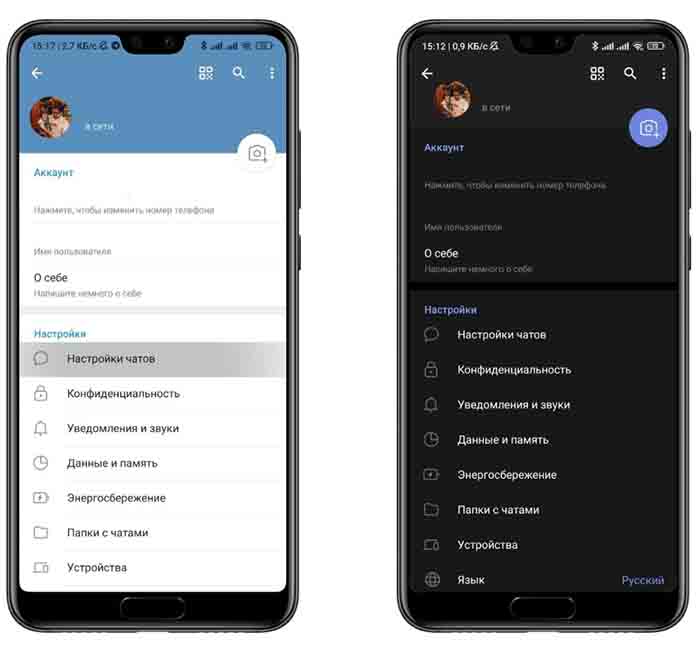
Теперь, когда ваш номер телефона подтверждён, пришло время настроить ваш профиль в Telegram. Это ваша возможность заявить о себе и сделать так, чтобы вашим друзьям было проще вас найти. Давайте разберёмся, как это сделать:
- Откройте приложение Telegram. Вы увидите экран приветствия и предложение настроить свой профиль.
- Введите своё имя и фамилию в соответствующие поля. Так вас будут идентифицировать на платформе, поэтому выбирайте имена, которые вы хотите видеть у других пользователей!
- Затем вы можете добавить фотографию профиля. Нажмите на значок камеры, чтобы сделать снимок, или выберите фотографию из своей галереи. Хорошая фотография профиля может существенно повлиять на то, как вас воспринимают окружающие.
- При желании вы можете добавить биографию. Это место, где вы можете немного рассказать о себе: о своих интересах, увлечениях или о чём-то ещё, что вы хотели бы упомянуть!
Когда вы будете довольны своим профилем, нажмите кнопку «Сохранить» или «Готово», и вуаля! Ваш профиль готов. Хорошо продуманный профиль помогает налаживать связи и делает ваше общение в Telegram более личным.
Изучаем возможности Telegram
После того как вы успешно создали учётную запись в Telegram, самое время познакомиться с потрясающими функциями этой платформы для обмена сообщениями! Telegram — это не просто очередное приложение для обмена сообщениями. Оно обладает множеством функций, призванных улучшить качество вашего общения.
Вот краткий обзор некоторых примечательных функций, которые вам стоит изучить:
- Секретные чаты: для тех случаев, когда вам нужна повышенная конфиденциальность, в секретных чатах используется сквозное шифрование, гарантирующее, что доступ к сообщениям будет только у вас и у получателя.
- Каналы: с их помощью вы можете отправлять сообщения неограниченному числу пользователей. Вы можете создавать каналы для разных интересов, хобби или объявлений. Это отличный способ делиться информацией с большой аудиторией!
- Группы: Telegram позволяет создавать групповые чаты с участием до 200 000 человек. Вы можете создать сообщество по определённой теме, что сделает его отличной платформой для дискуссий.
- Стикеры и эмодзи: добавьте индивидуальности в свои чаты с помощью пользовательских стикеров и обширной библиотеки эмодзи. Вы даже можете создавать собственные стикеры!
- Общий доступ к файлам: отправляйте файлы размером до 2 ГБ, будь то документы, фотографии или видео, чтобы без проблем обмениваться большими файлами.
- Боты Telegram: взаимодействуйте с ботами для решения различных задач, например для игры, получения новостей или управления списками дел.
Не забывайте о таких функциях безопасности, как двухэтапная аутентификация и возможность скрыть свой номер телефона. Изучение этих функций может превратить использование Telegram из обычного в нечто особенное!
Устранение распространённых неполадок
Даже с таким интуитивно понятным приложением, как Telegram, вы можете столкнуться с некоторыми трудностями. Будь то вход в систему, низкая производительность или проблемы с уведомлениями, не волнуйтесь — мы вам поможем! Вот несколько распространённых проблем и способы их решения.
| Проблема | Решение |
|---|---|
| Не удается войти в систему | Убедитесь, что вы вводите правильный номер телефона и код. Если вы используете мобильное устройство, убедитесь, что SIM-карта вставлена правильно. |
| Уведомления не отображаются | Убедитесь, что уведомления включены в настройках вашего устройства и в приложении Telegram. Иногда помогает простой перезапуск приложения! |
| Проблемы с медленной загрузкой | Проверьте подключение к Интернету. Плохое подключение может привести к снижению производительности. Возможно, поможет переключение на Wi-Fi или другую сеть! |
| Проблемы с отправкой файлов | Убедитесь, что размер файла не превышает 2 ГБ. Если проблема в формате, попробуйте преобразовать файл в поддерживаемый тип. |
Если вы столкнулись с проблемами, которые не удаётся решить с помощью этих способов, попробуйте переустановить Tesla или обратитесь в их справочный центр за более подробными инструкциями. Помните, что у каждой проблемы есть решение!
Часто задаваемые вопросы о создании аккаунта в Telegram
Если вы только начинаете пользоваться Telegram, у вас может возникнуть множество вопросов. Не волнуйтесь! Мы собрали ответы на самые часто задаваемые вопросы о создании аккаунта в Telegram, чтобы вы могли уверенно пользоваться этой платформой.
- Нужен ли мне номер телефона, чтобы создать аккаунт в Telegram?
Да, при регистрации в Telegram требуется указать номер телефона. Этот номер используется для подтверждения и помогает защитить вашу учётную запись. - Можно ли использовать Telegram на нескольких устройствах?
Конечно! Вы можете войти в свою учётную запись Telegram с разных устройств, включая смартфоны, планшеты и настольные компьютеры. Просто помните, что для дополнительной безопасности все устройства должны быть привязаны к вашему номеру телефона. - Виден ли мой номер телефона другим пользователям Telegram?
Это необязательно! Вы можете настроить параметры конфиденциальности, чтобы контролировать, кто видит ваш номер телефона. Выберите, чтобы он был скрыт или отображался только для ваших контактов. - Что, если я сменю свой номер телефона?
Нет проблем! Вы можете легко изменить номер телефона, привязанный к вашей учётной записи Telegram, в настройках приложения. Просто подтвердите новый номер с помощью кода, отправленного в SMS. - Можно ли создать две учётные записи Telegram на одном устройстве?
Да, вы можете создавать несколько учётных записей на одном устройстве и переключаться между ними. Просто используйте для каждой учётной записи свой номер телефона!
Если у вас возникнут другие вопросы или проблемы в процессе регистрации, обязательно загляните в справочный центр Telegram. Там вы найдёте массу полезной информации!
Заключение
Вот и всё! Создать учётную запись в Telegram просто и удобно, поэтому она доступна каждому, независимо от того, какое устройство вы используете. Если вы хотите общаться с друзьями, вступать в группы по интересам или изучать ботов, в Telegram есть множество функций, которые удовлетворят ваши потребности.
Помните, что нужно помнить о следующих ключевых моментах:
- Загрузите приложение из магазина приложений на вашем устройстве.
- Введите свой номер телефона и подтвердите его.
- Настройте свой профиль так, чтобы он стал вашим.
Когда вы начнёте общаться и изучать возможности приложения, не забывайте о настройках конфиденциальности. Ваш комфорт и безопасность всегда должны быть на первом месте! Откройте для себя мир мгновенных сообщений в Telegram и наслаждайтесь удобством общения.