ITFollow.ru Новости, тенденции, обзоры
Добро пожаловать в эпоху бесперебойной связи и удобства, когда технологии продолжают менять нашу повседневную жизнь. Прошли те времена, когда печать была доступна только на настольных компьютерах или ноутбуках. С развитием устройств «умного дома» вы теперь можете легко печатать со своего iPad.
Будь то документ, фотография или посадочный талон, процесс настройки принтера на iPad на удивление простой. В этом подробном руководстве мы шаг за шагом расскажем вам, как установить принтер на iPad. К концу этого руководства вы будете знать, как легко печатать прямо с iPad на совместимый принтер. Итак, давайте приступим и изучим, как легко интегрировать iPad с принтером, открывая для себя мир возможностей печати.
Основные рекомендации:
- Вы можете легко печатать с iPad, проверив совместимость принтера, установив специальное приложение, подключившись к Wi-Fi, добавив принтер на iPad и протестировав функцию печати.
- Простая интеграция iPad с принтером открывает целый мир возможностей для печати, объединяя цифровую и физическую сферы с удобством и эффективностью.
Шаг 1: Проверка совместимости
Прежде чем приступить к установке принтера, важно убедиться, что он совместим с вашим iPad. Для начала проверьте характеристики или документацию производителя, чтобы убедиться, что принтер поддерживает беспроводную печать с iPad. Большинство современных принтеров совместимы с широким спектром устройств, включая iPad, благодаря беспроводному подключению.
Кроме того, вы можете обратиться к руководству по эксплуатации принтера или посетить веб-сайт производителя, чтобы убедиться в совместимости с устройствами iOS. Ищите конкретные упоминания о совместимости с iPad, поддержке AirPrint или наличии специальных приложений для принтеров для iPad в App Store. Важно убедиться, что модель вашего принтера соответствует требованиям для бесперебойной интеграции с iPad.
Если ваш принтер изначально не совместим с iPad, могут быть доступны альтернативные решения, например сторонние приложения или устройства-посредники, которые упрощают подключение iPad к принтеру. Однако для оптимального взаимодействия с пользователем и удобства настоятельно рекомендуется выбирать принтер, совместимый с iPad или поддерживающий AirPrint.
Убедившись в совместимости вашего принтера с iPad, вы сможете заложить прочный фундамент для бесперебойной и беспроблемной печати. Установив совместимость, вы сможете перейти к следующим этапам процесса установки, что сделает беспроводную печать с iPad более удобной.
Шаг 2: Установите приложение для принтера
После проверки совместимости вашего принтера с iPad следующим шагом будет установка соответствующего приложения для принтера на iPad. Многие производители принтеров предлагают специальные приложения, упрощающие процесс печати с устройств iOS, с удобным интерфейсом и расширенными функциями.
Для начала перейдите в App Store на своём iPad и найдите официальное приложение, соответствующее модели или бренду вашего принтера. Например, если у вас принтер HP, найдите приложение «HP Smart». Аналогично, если у вас принтер Epson, найдите приложение «Epson iPrint». Эти приложения предназначены для обеспечения бесперебойной связи между вашим iPad и принтером и предлагают такие функции, как беспроводная печать, сканирование и управление принтером.
Как только вы найдёте подходящее приложение для принтера, скачайте и установите его на свой iPad. В процессе установки убедитесь, что приложению предоставлены необходимые разрешения для доступа к сети вашего iPad и функциям принтера, что позволит ему установить безопасное соединение с вашим принтером.
После успешной установки запустите приложение для принтера и следуйте инструкциям на экране, чтобы настроить приложение для работы с вашей конкретной моделью принтера. Для этого может потребоваться подключить приложение к вашей сети Wi-Fi и выбрать соответствующий принтер из доступных устройств. Приложение также может предлагать дополнительные функции, такие как мониторинг уровня чернил, обслуживание принтера и доступ к облачным сервисам печати, что расширяет возможности печати.
Установив специальное приложение для принтера на свой iPad, вы воспользуетесь возможностями специализированного программного обеспечения, разработанного для оптимизации процесса печати, обеспечения бесперебойной работы и расширенных функций. Теперь, когда приложение установлено, вы готовы перейти к следующему важному этапу: подключению принтера к Wi-Fi, что позволит вам печатать с iPad без проводов.
Шаг 3: Подключите принтер к Wi-Fi
Для беспроводной печати необходимо, чтобы ваш принтер был подключен к той же сети Wi-Fi, что и ваш iPad. Установив беспроводное соединение, вы избавитесь от необходимости в физических кабелях и сможете легко печатать с iPad на принтере независимо от их физического расположения.
Чтобы подключить принтер к Wi-Fi, сначала откройте панель управления или дисплей принтера, где вы можете перейти в меню настроек и найти параметры беспроводной связи или сети. В зависимости от модели принтера вам может быть предложено выбрать сеть Wi-Fi из списка доступных сетей и ввести пароль для аутентификации подключения.
После успешного подключения принтера к сети Wi-Fi рекомендуется распечатать отчет о конфигурации сети или состоянии непосредственно с принтера. Этот отчет служит подтверждением того, что принтер подключен к той же сети, что и ваш iPad, и содержит ценную информацию, например назначенный IP-адрес и состояние подключения к сети.
Теперь, когда принтер подключен к вашей сети Wi-Fi, он может получать задания на печать по беспроводной сети с вашего iPad, обеспечивая беспрецедентное удобство и гибкость. Такое беспроводное подключение обеспечивает бесперебойную печать, позволяя вам в полной мере использовать потенциал вашего iPad как универсального инструмента для печати.
Когда вы перейдёте к следующему шагу и добавите принтер на свой iPad, успешное установление соединения Wi-Fi между принтером и сетью создаст основу для целостной и эффективной экосистемы печати, в которой ваш iPad и принтер будут гармонично взаимодействовать, чтобы воплотить ваш цифровой контент в физической форме.
Чтобы установить принтер на iPad, убедитесь, что он совместим с AirPrint. Затем перейдите в «Настройки» на iPad, выберите «Принтеры» и выберите свой принтер из списка. Следуйте инструкциям на экране, чтобы завершить настройку.
Шаг 4: Добавьте принтер на iPad
Теперь, когда ваш принтер подключен к сети Wi-Fi, а на вашем iPad установлено специальное приложение для работы с принтером, вы готовы к простой интеграции принтера с инфраструктурой печати вашего iPad. Процесс добавления принтера на ваш iPad предполагает использование встроенных возможностей печати iOS, что позволяет легко отправлять задания на печать с вашего iPad на указанный принтер.
Для начала откройте настройки на iPad и перейдите в раздел «Принтеры» или «Принтеры и сканеры». Здесь вы увидите опцию «Добавить принтер» или «Добавить принтер и сканер». Нажмите на эту опцию, чтобы запустить процесс поиска принтеров в той же сети Wi-Fi.
После обнаружения вашего принтера он будет указан как доступное для печати устройство. Выберите обнаруженный принтер из списка, чтобы добавить его в список принтеров вашего iPad. В зависимости от модели принтера и версии iOS вам может быть предложено установить соответствующий драйвер принтера или выполнить настройки для обеспечения бесперебойной работы и оптимальной производительности печати.
После успешного добавления принтера на iPad вы можете приступить к настройке параметров печати, таких как размер бумаги, ориентация и цветовая гамма. Эта настройка позволяет адаптировать процесс печати под ваши конкретные требования, чтобы результат печати соответствовал желаемым параметрам.
Добавив принтер к своему iPad, вы интегрируете его в экосистему iOS, получая возможность удобно печатать прямо с iPad на указанный принтер. Такая бесшовная интеграция упрощает процесс печати, устраняя необходимость в промежуточных устройствах или сложных конфигурациях и позволяя вам использовать весь потенциал iPad как универсального центра печати.
Когда вы перейдёте к заключительному этапу тестирования функции печати, успешное подключение принтера к вашему iPad станет важной вехой на пути к созданию целостного и эффективного рабочего процесса печати, в котором ваш iPad служит мощным катализатором преобразования цифрового контента в печатные материалы.
Шаг 5: Тестовая печать
После успешной интеграции принтера с iPad пришло время протестировать возможности печати. Тестирование функции печати не только подтверждает успешную настройку, но и позволяет оценить удобство и эффективность беспроводной печати с iPad на указанный принтер.
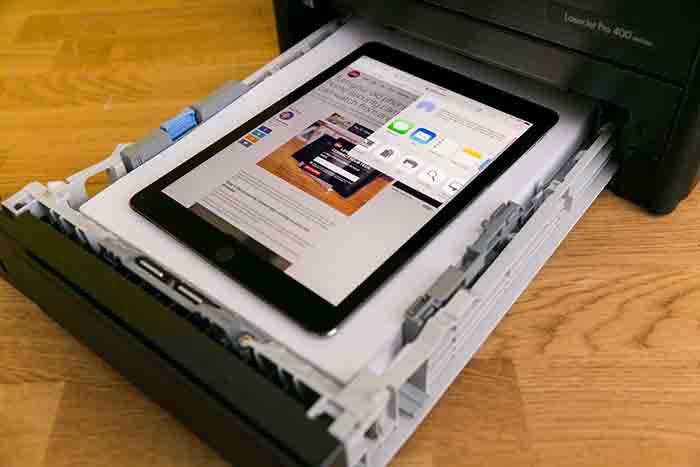
Чтобы выполнить тестовую печать с iPad, откройте любой документ, фотографию или веб-страницу, которые вы хотите распечатать. Нажмите на значок «Поделиться» или «Ещё» в приложении или браузере, в зависимости от конкретного приложения, чтобы открыть функцию печати. Выберите «Печать» из доступных вариантов обмена, чтобы перейти к интерфейсу печати.
В интерфейсе печати вы можете настроить параметры печати, такие как количество копий, диапазон страниц и параметры макета. Кроме того, вы можете убедиться, что для задания печати выбран правильный принтер, и что вывод данных направлен на нужное устройство.
После настройки параметров печати приступайте к запуску задания на печать. Ваш iPad будет взаимодействовать с указанным принтером по сети Wi-Fi, отправляя задание на печать для обработки. В зависимости от модели принтера и настроек вы можете наблюдать, как принтер готовится к получению задания на печать, что указывает на успешное установление беспроводной связи.
Когда принтер начнёт работать, вы увидите, как ваш цифровой контент преобразуется в физическую распечатку, плавно переходя из цифровой сферы в осязаемую печатную форму. Этот процесс преобразования отражает суть беспроводной печати с вашего iPad, где удобство, эффективность и бесшовная интеграция объединяются, чтобы обеспечить приятное впечатление от печати.
После завершения печати извлеките распечатанный документ из принтера и проверьте качество и точность печати. Этот последний шаг служит подтверждением успешного процесса беспроводной печати и того, что ваш iPad и принтер успешно взаимодействуют, чтобы воплотить ваш цифровой контент в физическом виде.
Протестировав функцию печати, вы не только убедитесь в бесперебойной работе вашего iPad с выбранным принтером, но и оцените удобство и универсальность беспроводной печати. Этот преобразующий опыт подчёркивает эволюцию печати в цифровую эпоху, когда ваш iPad служит динамичным средством преобразования цифрового контента в эффектные печатные материалы с беспрецедентной лёгкостью.
Заключение
Поздравляем! Вы успешно завершили процесс установки и интеграции принтера с вашим iPad, получив возможность беспрепятственно печатать с iPad на указанный принтер по беспроводной сети. Это преобразование позволило вам в полной мере использовать потенциал вашего iPad как универсального инструмента для печати, легко объединяя цифровую и физическую сферы с беспрецедентным удобством и эффективностью.
Тщательно проверив совместимость вашего принтера с iPad, установив специальное приложение для принтера, подключив принтер к Wi-Fi, добавив принтер на iPad и протестировав функцию печати, вы отправитесь в путешествие, которое станет воплощением слияния технологий и практичности. Гармоничная интеграция вашего iPad и принтера открыла новую эру удобства печати, в которой границы между цифровым контентом и материальным результатом легко преодолеваются.
Наслаждаясь удобством беспроводной печати с iPad, вы получаете доступ к множеству возможностей печати: от документов и фотографий до творческих проектов и важных документов. Беспрепятственная интеграция iPad с принтером не только упрощает процесс печати, но и расширяет возможности и функциональность iPad, превращая его в динамичный центр для преобразования цифрового контента в эффектные печатные материалы.
Кроме того, успешная установка и интеграция принтера с вашим iPad подчёркивают значительный прогресс в области устройств «умного дома» и преобразующий потенциал беспроводных подключений. Это достижение свидетельствует о развитии технологий печати, где удобство, эффективность и бесшовная интеграция объединяются, чтобы по-новому взглянуть на процесс печати в эпоху цифровых технологий.
Когда вы начнёте печатать на iPad, пусть бесшовная интеграция ваших устройств продолжит вдохновлять вас и расширять ваши цифровые и физические возможности, подчёркивая безграничные перспективы, которые открываются, когда передовые технологии сочетаются с повседневной практичностью.
Благодаря тому, что принтер легко интегрируется с вашим iPad, вы можете приступить к революционному процессу печати, в котором сочетание технологий и практичности открывает перед вами целый мир возможностей.