ITFollow.ru Новости, тенденции, обзоры
Дублирование фотографии позволяет пользователям сохранять оригинал в безопасности, пока они редактируют или используют копию для других целей. Эта функция необходима пользователям, которые хотят экспериментировать со своими изображениями или использовать одну и ту же фотографию в нескольких приложениях, не изменяя основной файл.
Этот процесс интегрирован в приложение «Фото» на iOS, поэтому для управления дубликатами не требуется дополнительное программное обеспечение или сложные действия.
Ключевые рекомендации
- Дублирование фотографии на iPhone гарантирует, что исходное изображение останется неизменным.
- Процесс прост и может быть выполнен в приложении «Фото».
- Дублирование полезно для эффективного редактирования, обмена и управления фотографиями.
Создание дубликатов и управление ими.
Дублирование фотографий на iPhone позволяет обмениваться копиями и редактировать их, не изменяя исходное изображение. Эффективное управление этими дубликатами обеспечивает порядок в вашей фототеке и экономит место для хранения.
Создать копию фотографии на iPhone очень просто, это можно сделать прямо в приложении «Фото». Эта процедура может быть особенно полезна для пользователей, которые хотят поделиться конкретным изображением на разных платформах, сохранив исходный файл без изменений. С помощью дублирования можно легко редактировать или делиться фотографиями, не беспокоясь о том, что исходный снимок будет утерян. Это полезная функция для пользователей iPhone, которые часто работают с медиафайлами для творческих проектов или публикации в социальных сетях.
Как дублировать фотографию на iPhone
Дублирование фотографии на iPhone — это быстрый способ создать редактируемую копию, не затрагивая оригинал. Если вы хотите применить фильтры, обрезать или разметить версию своего изображения, наличие дубликата позволит вам свободно экспериментировать. Вот как это сделать, а также несколько полезных советов, о которых вы, возможно, не знали.
Пошаговая инструкция: как дублировать фотографию на iPhone
- Откройте приложение «Фотографии»
Запустите встроенное приложение «Фото» на вашем iPhone. Убедитесь, что вы находитесь на вкладке «Библиотека», «Альбомы» или «Недавние» — в любом месте, где отображается фотография, которую вы хотите скопировать. - Найдите фотографию, которую вы хотите скопировать
Нажмите, чтобы открыть фотографию, с которой вы хотите сделать копию. - Коснитесь значка «Поделиться»
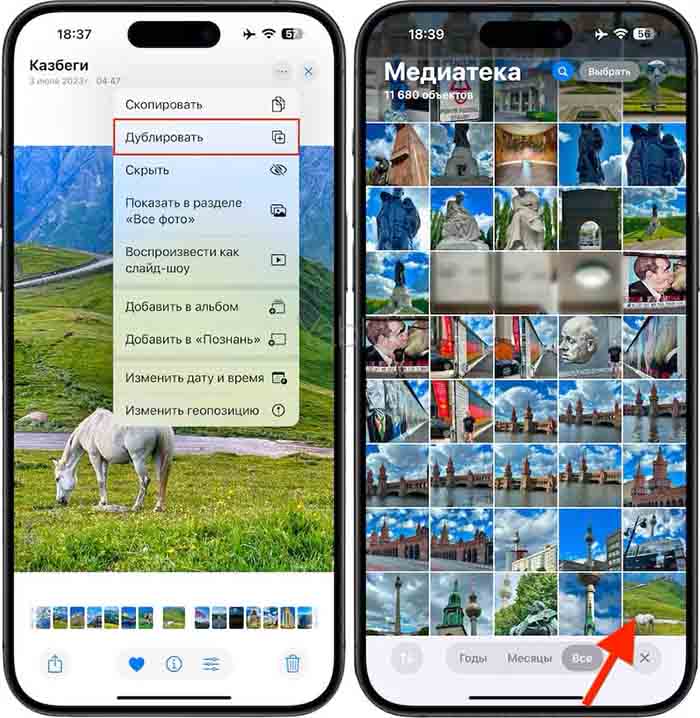
В левом нижнем углу экрана нажмите на значок «Поделиться» (квадрат со стрелкой, направленной вверх). Откроется окно «Поделиться» в iOS. - Выберите “Дублировать”.
Прокрутите список действий вниз и нажмите «Дублировать». iOS немедленно создаст точную копию фотографии и поместит ее рядом с оригиналом в вашей библиотеке.
Если вы дублируете живое фото, iOS также дублирует данные о движении и звуке, а не только кадр.
Вот и всё — теперь у вас есть отдельная, идентичная версия фотографии, которую вы можете редактировать, обрезать, фильтровать или дополнять без какого-либо риска для оригинала.
Что происходит с дубликатом?
- Те же метаданные: дубликат фотографии сохраняет дату, местоположение и сведения о файле оригинала.
- Новый файл в библиотеке: хотя он выглядит так же, это совершенно отдельный файл.
- Изменения не влияют на оригинал: любые внесенные вами изменения не будут синхронизированы с первой версией.
Дублирование нескольких фотографий одновременно
Хотите одновременно дублировать несколько фотографий? Это возможно.
- В приложении «Фотографии» нажмите «Выбрать» в правом верхнем углу.
- Нажмите на все фотографии, которые вы хотите продублировать.
- Коснитесь значка Поделиться.
- Выберите Дублировать из списка действий.
iOS создаст копии каждого выбранного изображения и разместит их рядом с оригиналами.
Дублирование видео, живых фотографий и отредактированных снимков
- Видеоролики также можно дублировать, выполнив те же действия. Это удобно, если вы хотите обрезать версию, сохранив оригинал без изменений.
- Отредактированные фотографии будут дублироваться с сохранением изменений. Чтобы продублировать неотредактированную версию, вам нужно сначала отменить изменения, а затем продублировать.
- Живые фотографии сохраняют анимацию, но после дублирования вы можете преобразовать одну из них в статичное изображение, сохранив динамику другой.
Полезный совет: используйте дубликаты для разметки и фильтров
Дублирование фотографии идеально подходит для:
- Добавление текста или рисунков с помощью инструмента «Разметка».
- Попробуйте несколько фильтров или настроек одновременно.
- Создание сравнительной таблицы «до и после».
Если вы работаете над проектом или делитесь им в социальных сетях, это поможет сэкономить время и предотвратить случайные изменения в исходных материалах.
Как дублировать фотографию
Чтобы сделать копию фотографии в приложении «Фото», сначала нажмите на фотографию. Это действие откроет её. Затем нажмите на опцию «Выбрать» в правом верхнем углу, если вы хотите продублировать несколько фотографий. Затем нажмите на значок «Поделиться» в левом нижнем углу. В меню «Поделиться» выберите «Дублировать». Теперь у вас будет точная копия каждой выбранной фотографии в вашей библиотеке.
Организация нескольких копий
Для поддержания порядка в библиотеке необходимо упорядочивать создаваемые вами дубликаты. Используйте альбомы в приложении «Фото» для классификации изображений. Например, вы можете хранить оригинальные фотографии в одном альбоме, а их дубликаты — в другом. Такая настройка упрощает поиск копий и управление ими.
Удаление ненужных дубликатов
Если дубликаты больше не нужны, удалите их, чтобы освободить место. Для начала откройте вкладку «Альбомы» и найдите альбом «Дубликаты» в разделе «Утилиты». Здесь вы увидите пары дублирующихся фотографий. Нажмите «Объединить», чтобы объединить их. В результате этого процесса сохранится версия самого высокого качества и соответствующие данные из каждой пары, а лишние копии будут удалены из вашей фотобиблиотеки.
Использование расширенных функций дублирования
Расширенная функция дублирования на iPhone предполагает использование iCloud и сторонних утилит для управления фотографиями. Эти опции позволяют легко редактировать, объединять и улучшать качество фотографий прямо на вашем устройстве.
Использование iCloud для дублирования
Общая библиотека фотографий в iCloud позволяет легко дублировать фотографии на разных устройствах. Пользователи могут копировать и вставлять фотографии в приложении, и эти изменения автоматически обновляются на всех устройствах, подключенных к iCloud. Это гарантирует, что дубликаты с высоким разрешением будут доступны на всех устройствах iOS, от iPhone до iPad. iCloud также помогает сохранять качество исходной фотографии при дублировании, позволяя пользователям редактировать и обрезать изображения, не беспокоясь о потере четкости.
Изучение утилит сторонних производителей
Многие сторонние приложения предлагают пользователям iPhone расширенные функции дублирования. Эти утилиты могут предоставлять дополнительные возможности редактирования, такие как пользовательские фильтры, виджеты и уникальные шрифты, которых нет в приложении «Фото» по умолчанию. Они позволяют точно объединять дубликаты, часто предоставляя пользователям контроль над разрешением и окончательным видом фотографий. Выбирая стороннее приложение, следует учитывать возможность отмены изменений, чтобы избежать непреднамеренных правок.