 ITFollow.ru Новости, тенденции, обзоры
Приобрести новую видеокарту Radeon и установить её в свой компьютер — это ещё не всё. Вам также нужно знать, как установить и обновить текущий драйвер AMD. Установка драйвера необходима, и у вас есть несколько вариантов. Windows 10 автоматически выполнит поиск драйверов при первоначальной установке видеокарты.
К сожалению, этот вариант далек от идеала, но у AMD исключительная поддержка драйверов, и это одна из причин, по которой компания так долго остается лидером в области графических технологий.
Есть два относительно простых способа загрузить и установить новые драйверы AMD.
- Программное обеспечение Radeon — это, пожалуй, самый простой способ установки драйверов Radeon. Большинство современных видеокарт AMD поставляются с этим программным обеспечением, и вам, как правило, даже не придется ничего делать дополнительно, так как обновление происходит автоматически. Однако здесь есть некоторые нюансы, которые мы рассмотрим подробнее ниже.
- Установка драйверов вручную — это более традиционный способ установки обновлений. В этом нет ничего плохого, но такой подход предпочитают пользователи, которые хотят контролировать все, что происходит на их компьютере. Мы смотрим на вас, пользователи Linux.
Установка новых драйверов через Radeon Software
Перед установкой программного обеспечения Radeon необходимо удалить предыдущие драйверы на вашем компьютере. Это касается случаев, когда вы обновляете видеокарту AMD или переходите с NVIDIA на AMD. Это так же просто, как удалить любую другую программу с вашего компьютера.
Шаг 1 — удаление предыдущих драйверов
Чтобы удалить предыдущие драйверы, откройте Панель управления, затем Установка и удаление программ.
Здесь найдите программное обеспечение AMD и нажмите «Удалить». Процедура довольно стандартная и не отличается от удаления любого другого приложения. Важно отметить, что во время удаления экран может мигать или становиться черным на несколько секунд. Не паникуйте, это нормально при смене графических драйверов.
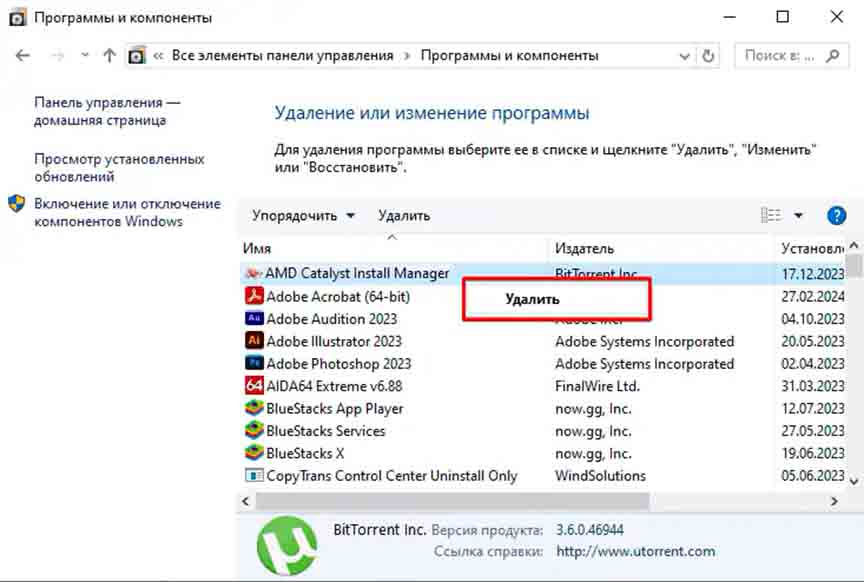
Прежде чем завершить процесс, необходимо перезагрузить систему, поэтому обязательно сохраните все программы, с которыми работали, и закройте их.
Если у вас ранее был графический процессор NVIDIA, найдите Панель управления NVIDIA и удалите ее. Это позволит удалить все дополнительное программное обеспечение, которое шло в комплекте с драйвером.
Возможно, в системном реестре останутся какие-то «остатки» и вам может потребоваться полная деинсталляция.
Для этого мы предлагаем вам воспользоваться программой Display Driver Uninstaller. Однако для работы с этой программой вам потребуется войти в безопасный режим. Вот что нужно сделать:
Скачайте файл и распакуйте папку, прежде чем переходить в безопасный режим.
Чтобы войти в безопасный режим, зажмите клавишу Shift и нажмите кнопку «Перезагрузить» на панели задач. Вы перейдете на экран устранения неполадок Windows. Там откройте Дополнительные параметры, Параметры запуска, а затем перезагрузите компьютер.
После перезагрузки компьютера вы увидите множество вариантов запуска. Выберите безопасный режим, нажав цифру 4 на клавиатуре.
После загрузки компьютера перейдите в папку загрузок, куда вы распаковали DDU. Запустите приложение, выберите графический драйвер AMD или NVIDIA справа и нажмите Очистить и перезагрузить.
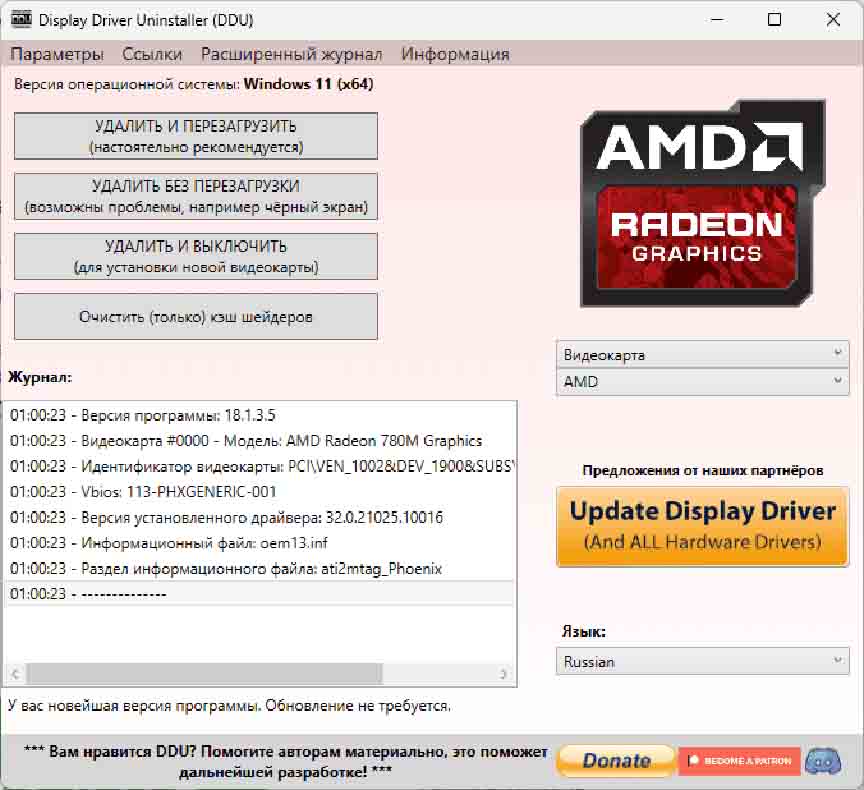
Наберитесь терпения, так как процедура может занять некоторое время. Через несколько минут ваш компьютер автоматически перезагрузится в обычном режиме.
Шаг 1. Подготовка к установке нового драйвера
Первое, что вам нужно сделать, — скачать актуальное программное обеспечение с сайта AMD. На официальной странице загрузки вам будет предложено два варианта: скачать инструмент автоматического определения драйверов AMD или скачать конкретные драйверы для вашей видеокарты.
Перед началом установки крайне важно закрыть все запущенные приложения, в том числе брандмауэр и антивирус. Не волнуйтесь, AMD не нанесет вреда вашему компьютеру, и вы будете в полной безопасности. Закрывать все приложения необходимо, потому что мастер установки может получить доступ к любым файлам, которые могли использоваться этими запущенными процессами.
Шаг 2 — установка
После начала установки вам будет предложено стандартное Лицензионное соглашение с конечным пользователем. Вам нужно будет принять его и продолжить установку. Однако есть два разных варианта принятия.
Вам нужно будет воспользоваться быстрой установкой или пользовательской установкой.
Прежде чем выбрать любой из вариантов, обратите внимание, что во время установки экран может мерцать или темнеть на несколько секунд. Опять же, беспокоиться не о чем.
Экспресс-установка
Экспресс-установка — это именно то, на что она похожа. Она разработана таким образом, чтобы требовать минимального взаимодействия с пользователем, но при этом выполнять свою задачу. Она установит все компоненты драйверов и необходимое программное обеспечение в папку по умолчанию: C:Program FilesAMD
После завершения установки вам будет предложено перезагрузить компьютер или закрыть программу установки. Если перезагрузка не требуется, вам будет предложено только выйти на главный рабочий стол.
Пользовательская установка
Специальная установка несколько сложнее, но это цена, которую вы платите за кастомизацию.
Сначала вы увидите экран с двумя вариантами. Если вы уже удалили предыдущую версию драйвера, в левой части окна будет указано, что драйверы не установлены, и вы сможете приступить к индивидуальной установке.
Но, если вы еще не удалили предыдущие драйверы, Radeon Software предложит сделать это за вас. Здесь есть два дополнительных варианта: Экспресс-удаление и Пользовательское удаление. Первый вариант автоматически найдет все компоненты, связанные с Radeon Software, и удалит их, а второй позволит удалить только отдельные компоненты или все сразу.
На том же экране есть третий вариант: «Поиск устаревших драйверов». Он перенаправит вас на страницу загрузки AMD, где вы сможете найти все предыдущие версии драйверов, которые могут вам понадобиться.
Важно отметить, что после выбора и выполнения одного из этих трех вариантов вам потребуется перезапустить приложение, чтобы началась сама установка.
Когда вы снова откроете приложение, в нем не должно быть предыдущих драйверов. Вы можете перейти к настраиваемой установке новых драйверов.
На этом экране вам будут предложены варианты компонентов, которые вы хотите установить. Просто отметьте или снимите отметки с нужных компонентов и продолжайте.
Прежде чем продолжить, рекомендуется выбрать место установки по умолчанию (C:Program FilesAMD).
У вас также будет два дополнительных варианта: Установить и Чистая установка. При выборе второго варианта будут предприняты попытки удалить все остатки ранее установленных драйверов перед установкой новых.
Если вы следовали этому руководству, то, скорее всего, предыдущие файлы драйверов уже удалены, и вы не увидите эту опцию. В таком случае нажмите «Установить» и дождитесь завершения установки.
После этого вам будет предложено установить Radeon ReLive, если ваша система поддерживает эту функцию. ReLive — это, по сути, программа для захвата экрана от AMD, которая также позволяет вести стримы. Несмотря на то, что есть варианты получше, это довольно полезный инструмент, который бесплатно поставляется вместе с видеокартой, так что его стоит попробовать.
Опять же, если потребуется перезагрузка, вам будет предложена эта опция наряду с возможностью закрыть программу установки. Если перезагрузка не требуется, вам будет предложена только одна опция — закрыть программу установки. Теперь вы успешно установили новые драйверы для своей видеокарты.
Установка драйверов вручную
Для этого вам нужно повторить процедуру, описанную в предыдущем разделе: перейдите в Панель управления, затем в Установка и удаление программ. Здесь вы найдете программное обеспечение AMD и нажмете удалить.
Как и раньше, вам следует воспользоваться программой Display Driver Uninstaller, чтобы удалить с компьютера все файлы, связанные с предыдущими драйверами.
После этого вы можете перейти на сайт AMD и выбрать драйвер для вашего графического процессора. В этом меню легко ориентироваться, и оно не должно вызвать у вас затруднений. После выбора видеокарты вы увидите варианты для каждой доступной операционной системы, на которую можно установить драйверы. Выберите свою ОС и нажмите «Скачать».
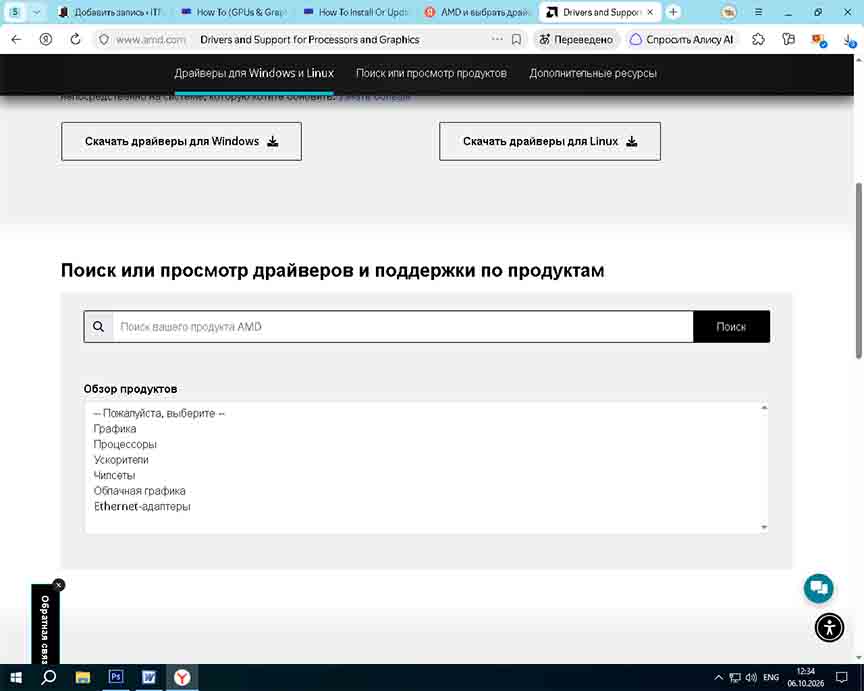
После загрузки исполняемого файла запустите его и нажмите «Установить». После завершения процесса вы сможете играть в свое удовольствие.
Как переустановить драйверы AMD
Этот аспект установки драйверов очень важен, поскольку некоторые проблемы, связанные с драйверами, могут негативно влиять на игровой процесс и решаться только переустановкой драйверов.
По большей части процесс такой же, как и установка нового драйвера, за исключением того, что вы переустанавливаете тот же самый драйвер.
Перед началом установки вы можете удалить драйвер, как мы объясняли в предыдущем разделе. Если вы этого не сделаете, вам снова будет предложена эта опция при запуске настраиваемой установки, но не при выборе быстрой установки.
Если проблема кроется глубже, попробуйте Display Driver Uninstaller. Это относительно простая и понятная программа, но лучше использовать ее в безопасном режиме.
После удаления драйверов пришло время их переустановить. Этот процесс довольно прост. Мы описали каждый способ в предыдущих разделах, так что просто следуйте инструкциям, и все будет готово.






