ITFollow.ru Новости, тенденции, обзоры
Как только вы научитесь создавать подпись в Microsoft Word, подписание документов станет простой задачей, которая повысит эффективность всего вашего рабочего процесса. Благодаря простоте использования персонализированных подписей ваши цифровые документы будут выглядеть так же уникально и профессионально, как и их рукописные аналоги.
Процесс быстрый и простой, достаточно выполнить всего несколько шагов, чтобы ваша подпись всегда выглядела профессионально и единообразно. В этом руководстве вы найдёте пошаговые инструкции, которые упростят процесс вставки подписи и сэкономят ваше время при работе с деловыми письмами и личными документами.
Вскоре вы начнёте экономить время и повышать доверие к документам, даже не вставая из-за компьютера. Независимо от того, новичок вы в Word или опытный пользователь, вы можете внедрить эту функцию. Добавление цифровой подписи в ваш рабочий процесс станет привычным делом, помогая вам управлять документами более эффективно и профессионально!
Ключевые рекомендации
- Подписи в Microsoft Word, написанные от руки, нарисованные или созданные в цифровом формате, помогают повысить достоверность и профессионализм документов.
- Цифровые подписи более безопасны и юридически значимы, чем традиционные рукописные подписи. Они используют асимметричное шифрование для подтверждения личности и целостности документов при электронных транзакциях.
- Если вам нужна многоразовая рукописная подпись в Word, начните со сканирования своей подписи. Затем вы можете сохранить ее как быструю часть для быстрого доступа в будущем.
- Создание подписей путем их рисования непосредственно в Word обеспечивает полную персонализацию и мгновенную доступность, но им может не хватать точности отсканированных изображений подписей.
- Microsoft Outlook включает в себя функцию управления подписями, которую можно синхронизировать с Word для единообразного профессионального оформления на разных платформах.
- Сравнение способов подписи помогает пользователям выбрать наиболее подходящий вариант с учетом таких факторов, как простота использования, визуальное качество и юридическая значимость.
Что такое подпись в Word
Электронная подпись в Microsoft Word служит подтверждением подлинности, связывая любой документ с его создателем или уполномоченным лицом. Этот важный фактор помогает подписанту сохранить целостность документа, то есть его содержимое не изменится после подписания.
В Word можно создать три типа подписей. Создать новую подпись очень просто: можно отсканировать рукописную подпись или сфотографировать её. Для создания нарисованной подписи просто используйте инструмент рисования в Word.
Цифровые подписи обеспечивают более высокий уровень безопасности, чем электронная подписьs, за счёт использования шифрования. Они используют инфраструктуру открытых ключей для проверки личности подписывающего.
Определение цифровой подписи
Цифровые подписи отличаются от своих аналоговых аналогов тем, что они по своей сути основаны на технологиях. Они используют шифрование и инфраструктуру открытых ключей, чтобы гарантировать, что подпись однозначно связана с подписавшим лицом.
Эта запатентованная технология шифрует вашу подпись и создаёт юридически обязывающий документ. Она используется в электронных транзакциях и соглашениях, если они являются подлинными и целостными.
Эти подписи обеспечивают уникальную защиту от мошенничества, подтверждая подлинность документов без необходимости физического присутствия.
Важность подписей в документах
Подписи — это важная функция безопасности, используемая для подтверждения личности и авторизации важных документов. Они служат окончательным подтверждением того, что документ был просмотрен и одобрен ответственным лицом (лицами).
Это крайне важно для предотвращения мошенничества и обеспечения целостности таких документов, как контракты, юридические бумаги и другие официальные документы.
OneSpan Sign также предоставляет юридически значимые электронные подписи. Их легко включить в документы Word с помощью встроенных инструментов.
Вы можете добавить дополнительные подписи, сохранив их как AutoText. Вы можете указать дополнительные сведения, такие как должность и контактную информацию.
Создание и добавление рукописной подписи
1. Отсканируйте свою рукописную подпись
Создание цифровой версии вашей рукописной подписи начинается со сканирования. Вы можете использовать сканер или мобильное устройство с камерой. Подпишите документ на белом листе бумаги, чтобы ваша подпись была хорошо видна.
Убедитесь, что вы настроили сканер на разрешение не менее 300 точек на дюйм для чёткости изображения. Мобильные приложения, такие как Adobe Scan или CamScanner, являются отличной альтернативой, если у вас нет доступа к сканеру. Сохраните свою подпись в формате PNG или JPEG для удобства вставки в документы Word.
2. Вставьте изображение в Word
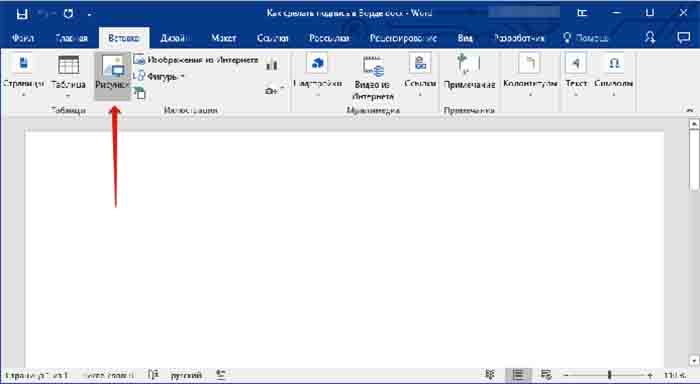
Вставить отсканированную подпись в документ Word очень просто. Откройте документ, перейдите на вкладку «Вставка» и с помощью опции «Изображения» вставьте недавно сохранённое изображение подписи.
Если у вас возникли проблемы, убедитесь, что ваш тип файла поддерживается и что размер изображения не превышает максимальный. Советы по устранению неполадок включают проверку пути к файлу и подтверждение того, что изображение не повреждено.
3. Отрегулируйте размер и положение
После того как изображение окажется в вашем документе, вы, скорее всего, захотите изменить его размер. Нажмите на изображение и перетащите угловые маркеры, чтобы изменить его размер.
Для точной настройки расположения вы можете использовать инструменты выравнивания в Word, расположенные в меню «Инструменты для работы с изображениями». Улучшите внешний вид, изменив прозрачность, чтобы подпись органично сочеталась с текстом.
4. Сохранить как многоразовый шаблон подписи
Если вы хотите использовать свою подпись повторно, сохраните ее как быструю часть. Для начала выберите изображение.
Затем перейдите на вкладку «Вставка» и выберите «Быстрые элементы». Наконец, выберите «Сохранить выделение в галерее быстрых элементов». Эта удобная функция позволяет быстро и легко подписывать документы в будущем, экономя ваше время и силы.
Нарисуйте подпись прямо в Word
К счастью, Microsoft Word позволяет вам напрямую рисовать свою подпись на документах. Эта новая функция позволяет легко добавить индивидуальности вашим файлам без использования дорогостоящего и сложного программного обеспечения для электронной подписи.
Рисование подписи вместо вставки изображения имеет множество преимуществ. Вы можете изменять размер и формат подписи, чтобы она идеально смотрелась в документе. Кроме того, использование инструментов рисования в Word поможет сделать вашу подпись более реалистичной и аккуратной.
Используйте инструмент Рисования
Чтобы начать создавать свою подпись от руки, нажмите «Вставка» в верхней строке меню, затем «Рисунок» и выберите перо. Этот бесплатный инструмент позволяет легко и эффективно настроить линию подписи.
Чтобы добиться аккуратного и профессионального вида, старайтесь делать плавные, ровные движения рукой. При создании подписи с помощью стилуса вы добьётесь большей точности, чем при использовании мыши или трекпада, что обеспечит более плавный конечный результат.
Настройка параметров пера
Настройки пера в Word позволяют изменить внешний вид вашей подписи. Вы можете изменить цвет и толщину пера.
Выбирайте из разных стилей, чтобы придать изюминку своей новой подписи! Изменение этих настроек позволит вам поэкспериментировать со стилем вашей подписи, чтобы найти то, что подходит именно вам. Чёрная ручка средней толщины обычно позволяет получить наиболее профессиональную и разборчивую подпись.
Сохраните нарисованную подпись
После того как вы нарисуете свою подпись, вы можете сохранить ее, чтобы использовать позже. Преобразуйте ее в формат для многократного использования, например в Quick Part.
Если вы дадите ему понятное название, вы сможете найти его снова. Сохранение в формате PNG сохраняет качество по сравнению с JPEG и поддерживает прозрачность. Если вам нужно больше одной подписи, просто повторите процесс рисования.
Используйте Microsoft Outlook для создания подписей
Microsoft Outlook предоставляет удобную возможность добавления цифровых подписей к электронным письмам и управления ими. Этот новый инструмент — отличный способ настроить одну или несколько привлекающих внимание подписей для ваших сообщений электронной почты. Вы можете настроить автоматическое добавление подписей ко всем письмам или только к некоторым из них, а также просто выбрать, когда добавлять подпись вручную.
Функция «Подпись», расположенная в меню «Сообщение», позволяет выбрать подходящую подпись. Этот инструмент идеально подходит для независимых специалистов, которые хотят создать свой собственный бренд с помощью подписей в электронной почте. На самом деле, 90% из них постоянно используют эту тактику!
Создание подписи в Outlook
Чтобы создать новую подпись в Outlook, откройте меню «Файл», выберите «Параметры», затем «Почта». Затем нажмите «Подписи», чтобы открыть окно «Подпись и канцелярские принадлежности». Здесь вы можете легко отформатировать свою подпись, добавив текст, изображения или значки социальных сетей, а также создать персонализированные подписи с помощью готовых шаблонов.
Добавление ключевой контактной информации и отличительных особенностей, таких как логотип компании, делает презентацию более продуманной. Обратите внимание, что кнопка «Подпись» может находиться в другом месте. Это зависит от размера окна Outlook и от того, составляете ли вы новое электронное письмо или отвечаете на него.
Синхронизация с документами Word
Если ваши подписи в Outlook будут соответствовать документам Word, то все ваши сообщения будут выглядеть одинаково. Благодаря интеграции с Microsoft Outlook ваша подпись в документах Word будет выглядеть точно так же, как в электронных письмах.
Если вы хотите вставить подпись Outlook в документ Word, сохраните подпись в качестве быстрой вставки в Word для последующего использования. Затем перейдите на вкладку «Вставка» и при необходимости вставьте ее в документ, избавив себя от повторяющихся действий.
Создание единой подписи для использования на всех платформах поможет восстановить ваш профессиональный имидж и сэкономит ваше время.
Сравнение сигнатурных методов
Чтобы выбрать наиболее эффективный способ вставки подписи в Microsoft Word, необходимо изучить различные варианты. Давайте составим краткую сравнительную таблицу, чтобы показать самое важное.
Мы подробно рассмотрим функции, простоту использования и применимость в различных контекстах.
|
Способ |
Характеристики |
Простота использования |
Пригодность |
|---|---|---|---|
|
Написанный от руки |
Индивидуальный подход, аутентичность |
Умеренный |
Личные письма, неофициальные документы |
|
Рисование в Word |
Индивидуальный, уникальный |
Легко |
Быстрые подписи, некритичные документы |
|
Изображение подписи |
Простой, легко используемый повторно |
Легко |
Неформальные документы, быстрые задачи |
|
Инструменты сторонних производителей |
Безопасный, юридически действительный |
Умеренный |
Важные файлы, юридические контексты |
Преимущества собственноручных подписей
Придавая документам индивидуальность, аутентичность и человечность, рукописные подписи помогают им выделиться. Они создают эмоциональную связь, что делает рукописные подписи идеальным дополнением к индивидуальным письмам и обычным документам.
В случаях, когда важны эмоции, рукописная подпись обычно предпочтительнее цифровой.
Недостатки рукописных подписей
Несмотря на множество преимуществ, у рукописных подписей есть недостатки, такие как подверженность подделке и сложности, связанные с повторным использованием.
С возрастом может стать трудно поддерживать чёткую и разборчивую подпись. В цифровой среде эти подписи бывает сложно контролировать.
Плюсы рисования подписей в Word
Преимущество использования инструмента для создания подписей непосредственно в Word заключается в мгновенном доступе и персонализации, что значительно упрощает редактирование по сравнению со сканированными изображениями или электронными подписями.
Минусы рисования подписей в Word
Трассировка в Word может быть как неточной, так и визуально непривлекательной. Чтобы научиться пользоваться инструментами для рисования, нужно время.
Есть опасения, что рукописные подписи не будут иметь такой же юридической силы, как отсканированные/цифровые подписи.
Заключение
Создание подписи в Microsoft Word — это не просто технический навык. Это отличный способ персонализировать ваши документы! Вы можете выбрать традиционную подпись, написанную от руки, или цифровой, современный стиль. Word предоставляет вам множество вариантов. Вы можете подписать документ ручкой на бумаге, отсканировать его или даже подписать с помощью Outlook для более быстрого результата.
Независимо от того, какой способ вы выберете, оба метода дают вам возможность делать всё так, как вам удобно, в соответствии с вашим стилем и потребностями. Если у вас есть такая возможность, почему бы не сделать это своей привычкой? Придайте своим документам немного больше профессионализма и индивидуальности уже сегодня. Сделайте решительный шаг и узнайте, насколько это просто. С подписью ваши документы будут выделяться, демонстрируя не только профессионализм, но и индивидуальный подход.