 ITFollow.ru Новости, тенденции, обзоры
Сброс настроек видеокарты может потребоваться для устранения проблем с отображением или для повышения производительности. Это простой процесс, который можно выполнить через диспетчер устройств на компьютере с Windows. Следуя описанным ниже шагам, вы сможете убедиться, что ваш графический драйвер обновлён и работает должным образом, что обеспечит более плавную и визуально привлекательную работу компьютера.
Независимо от того, являетесь ли вы геймером, дизайнером или обычным пользователем, поддержание графического драйвера в оптимальном состоянии крайне важно для раскрытия потенциала вашей системы.
Почему важно сбрасывать настройки видеокарты
Сброс настроек драйвера видеокарты — важный шаг в устранении неполадок, который позволяет решить целый ряд проблем с отображением и обеспечить бесперебойную работу компьютера. Сброс настроек графического драйвера может помочь устранить множество проблем, связанных с визуальным отображением, решить проблемы с производительностью и избежать сбоев системы. Это важная задача по обслуживанию, которая может значительно улучшить работу компьютера.
Повышает производительность
Сброс настроек графического драйвера может значительно повысить производительность вашего компьютера. Со временем настройки драйвера могут быть повреждены или устареть, что приводит к снижению производительности и замедлению рендеринга графики. Сброс настроек графического драйвера позволяет обеспечить его максимальную эффективность, что приводит к более плавному и быстрому отображению графики.
Устраняет проблемы с дисплеем
Проблемы с дисплеем, такие как мерцание экрана, искажение изображения или проблемы с разрешением, могут сильно раздражать. Сброс настроек графического драйвера позволяет эффективно устранять неполадки и решать проблемы, обеспечивая четкое и стабильное изображение. Сброс настроек графического драйвера часто может стать быстрым и надежным решением, будь то конфликт программного обеспечения, сбой драйвера или неправильные настройки.
Пошаговое руководство по сбросу настроек графического драйвера
Сброс настроек графического драйвера часто помогает устранить проблемы с отображением или видео на компьютере. Следуйте этому пошаговому руководству, чтобы сбросить настройки графического драйвера и решить все связанные с ним проблемы.
Определение видеокарты
Для начала нужно определить, какая видеокарта установлена в вашем компьютере. Это можно сделать, открыв диспетчер устройств в вашей системе.
Открыть диспетчер устройств
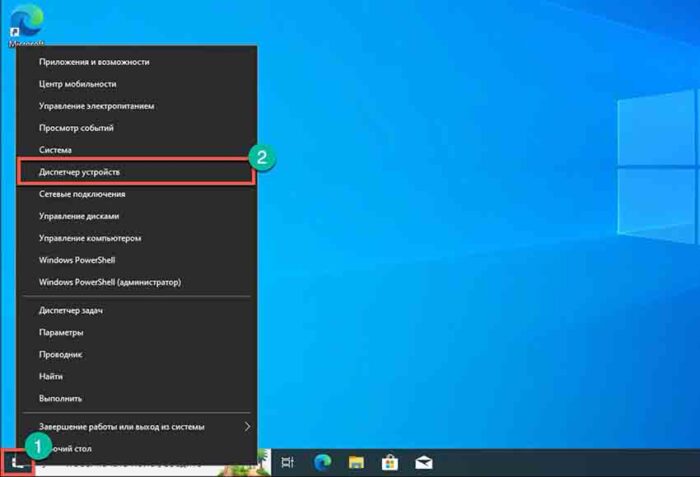
Чтобы открыть диспетчер устройств, нажмите сочетание клавиш Windows + X, чтобы открыть меню опытного пользователя, затем в списке выберите «Диспетчер устройств». Кроме того, вы можете найти «Диспетчер устройств» в строке поиска Windows.
Удалить графический драйвер
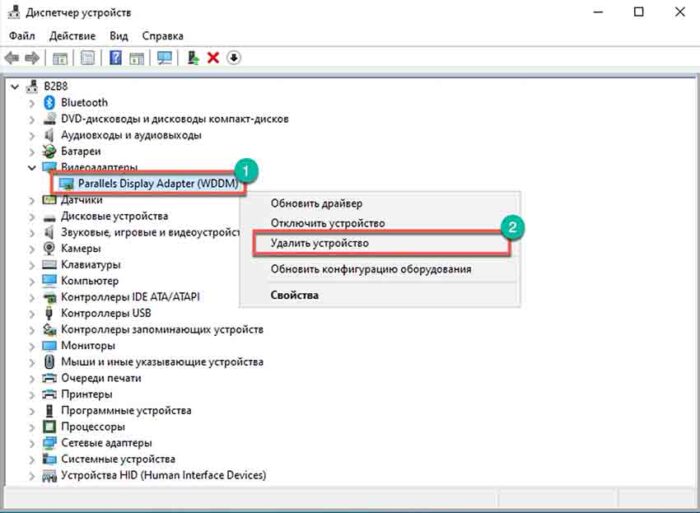
В диспетчере устройств разверните категорию «Видеоадаптеры» и щёлкните правой кнопкой мыши по своей видеокарте. В появившемся меню выберите «Удалить устройство» и следуйте инструкциям на экране, чтобы завершить процесс удаления.
Перезагрузите компьютер
После удаления драйвера перезагрузите компьютер, чтобы завершить процесс. Это гарантирует полное удаление всех оставшихся компонентов предыдущего драйвера из системы.
Установите последнюю версию графического драйвера
После перезагрузки загрузите и установите последнюю версию графического драйвера для вашей видеокарты с сайта производителя. Убедитесь, что выбрана правильная версия драйвера для вашей операционной системы, и следуйте инструкциям по установке от производителя.
Распространенные проблемы и способы их решения
Сброс настроек графического драйвера может стать распространенным решением проблем, связанных с отображением и производительностью. Следуйте этим шагам, чтобы сбросить настройки графического драйвера и устранить возможные проблемы.
Проблемы с совместимостью драйверов
Одна из распространенных проблем, с которой вы можете столкнуться при сбросе настроек графического драйвера, — это проблемы с совместимостью драйверов. Они возникают, когда недавно установленный или обновленный драйвер несовместим с аппаратным или программным обеспечением вашей системы. В таких случаях могут возникать сбои, низкая производительность или даже системные ошибки.
Чтобы устранить проблемы с совместимостью драйверов, воспользуйтесь следующими решениями:
- Проверьте системные требования. Убедитесь, что графический драйвер, который вы пытаетесь установить или обновить, соответствует системным требованиям, указанным производителем. Конкретные требования к оборудованию и программному обеспечению можно найти в документации или на сайте производителя.
- Удалите конфликтующие драйверы. Иногда конфликты между различными графическими драйверами, установленными в вашей системе, могут приводить к проблемам с совместимостью. Удалите все ранее установленные графические драйверы, которые могут конфликтовать с тем, который вы пытаетесь установить или обновить.
- Обновите операционную систему. Устаревшие операционные системы могут быть несовместимы с новейшими графическими драйверами. Убедитесь, что ваша операционная система обновлена, установив последние обновления и пакеты обновлений, предоставленные производителем операционной системы.
- Обратитесь к производителю: если у вас по-прежнему возникают проблемы с совместимостью, обратитесь в службу поддержки производителя. Они могут предложить конкретные решения или порекомендовать альтернативные драйверы, совместимые с вашей системой.
Сбои в работе системы после сброса настроек
Ещё одна распространенная проблема при сбросе настроек графического драйвера — сбои в работе системы или зависания. Это может раздражать и прерывать вашу работу или игровой процесс. Вот несколько способов решить эту проблему:
- Выполните чистую установку драйвера. Иногда остатки предыдущих графических драйверов могут препятствовать процессу сброса и вызывать сбои в работе системы. Чтобы этого избежать, выполните чистую установку графического драйвера. Полностью удалите текущий драйвер, перезагрузите систему, а затем установите последнюю версию драйвера.
- Проверьте, не перегревается ли устройство. Перегрев может вызывать сбои в работе системы, особенно при выполнении ресурсоемких графических задач. Убедитесь, что система охлаждения вашего компьютера работает исправно. Очистите вентиляторы и вентиляционные отверстия от скопившейся пыли и при необходимости рассмотрите возможность использования дополнительных систем охлаждения.
- Проверка на наличие вредоносных программ: заражение вредоносными программами может нарушить стабильность системы и привести к сбоям. Запустите проверку системы с помощью надежного антивируса или программы для защиты от вредоносных программ, чтобы выявить и устранить все потенциальные угрозы.
- Обновление BIOS и драйверов чипсета: устаревшая BIOS (базовая система ввода-вывода) или драйверы чипсета могут приводить к сбоям в работе системы. Зайдите на сайт производителя вашего компьютера и убедитесь, что у вас установлены последние версии BIOS и драйверов чипсета для вашей системы.
Не удаётся найти графический драйвер
Если вы не можете найти графический драйвер для своего оборудования, выполните следующие действия:
- Определите модель видеокарты: откройте диспетчер устройств на своем компьютере, щелкнув правой кнопкой мыши по кнопке «Пуск» и выбрав «Диспетчер устройств». Раскройте категорию «Видеоадаптеры», чтобы узнать модель и производителя вашей видеокарты.
- Перейдите на сайт производителя. Узнав название модели видеокарты, перейдите на официальный сайт производителя. Найдите раздел «Поддержка», «Загрузки» или «Драйверы», где можно найти подходящий драйвер для вашей модели.
- Инструменты для автоматического обновления драйверов. Если поиск драйвера вручную кажется вам сложной задачей, воспользуйтесь инструментами для автоматического обновления драйверов. Эти инструменты сканируют вашу систему, определяют аппаратные компоненты и предлагают рекомендуемые драйверы для загрузки и установки.
Воспользовавшись этими решениями, вы сможете преодолеть распространенные проблемы, возникающие при сбросе настроек графического драйвера. Будь то проблемы с совместимостью драйвера, системные сбои или трудности с поиском драйвера, эти шаги помогут вам эффективно устранить неполадки.
Дополнительные советы по устранению неполадок
Если после выполнения действий, описанных в предыдущем разделе, у вас по-прежнему возникают проблемы с графическим драйвером, вот несколько дополнительных советов, которые помогут вам решить проблему.
Проверьте аппаратные соединения
Прежде чем приступать к устранению неполадок с программным обеспечением, убедитесь, что аппаратные соединения надежны. Убедитесь, что видеокарта правильно установлена в слот и все кабели надежно подключены. Ослабленные соединения иногда могут вызывать проблемы с отображением, которые можно спутать с неполадками графического драйвера.
Обновите Windows
Своевременное обновление операционной системы Windows часто помогает решить проблемы, связанные с графическим драйвером. Обновления Windows часто содержат исправления ошибок и улучшения для графических драйверов. Чтобы проверить наличие обновлений, выполните следующие действия:
- Нажмите клавишу Windows и введите “Центр обновления Windows”.
- Нажмите появившуюся опцию “Центр обновления Windows”.
- В окне Центра обновления Windows нажмите кнопку “Проверить наличие обновлений”.
- Если доступны какие-либо обновления, нажмите кнопку “Установить”, чтобы загрузить и установить их.
Выполните восстановление системы
Если ничего не помогает, попробуйте восстановить систему до предыдущего состояния, когда графический драйвер работал нормально. Это вернет системные настройки и конфигурации к исходному состоянию. Вот как это сделать:
- Нажмите клавишу Windows и введите “Восстановление системы”.
- Нажмите появившуюся опцию “Восстановление системы”.
- В окне восстановления системы нажмите кнопку “Далее”.
- Выберите точку восстановления из списка (выберите дату, когда графический драйвер работал нормально) и нажмите “Далее”.
- Следуйте инструкциям на экране, чтобы завершить процесс восстановления системы.
Следуя этим дополнительным советам, вы повысите свои шансы на устранение любых проблем с графическим драйвером. Не забывайте перезагружать компьютер после внесения любых изменений или обновлений.
Часто задаваемые вопросы о сбросе настроек графического драйвера
Как сбросить настройки графического драйвера?
Чтобы сбросить настройки графического драйвера, сначала откройте диспетчер устройств, нажав сочетание клавиш Windows + X, и выберите «Диспетчер устройств». Затем разверните категорию «Видеоадаптеры» и щелкните правой кнопкой мыши по своей видеокарте. Выберите «Удалить устройство» и установите флажок «Удалить программное обеспечение драйвера для этого устройства.
» Наконец, нажмите «Удалить» и перезагрузите компьютер.
Зачем нужно сбрасывать настройки графического драйвера?
Сброс настроек графического драйвера может помочь решить такие проблемы, как графические сбои, проблемы с отображением или вылеты. Это также может повысить производительность и гарантировать, что у вас установлена последняя версия драйвера для оптимальной совместимости с вашей системой.
Удалит ли сброс настроек графического драйвера мои файлы?
Нет, сброс настроек графического драйвера не приведет к удалению ваших файлов. Он удаляет только программное обеспечение драйвера для вашей видеокарты. После перезагрузки компьютера Windows автоматически переустановит драйвер, либо вы можете установить драйвер вручную с сайта производителя.
Что делать, если сброс графического драйвера не помог решить проблему?
Если сброс графического драйвера не помог решить проблему, попробуйте обновить драйвер до последней версии. Зайдите на сайт производителя, найдите драйвер, соответствующий модели вашей видеокарты и операционной системе, скачайте и установите его. Если проблема не устранена, возможно, вам потребуется помощь специалиста или службы поддержки производителя.
Заключение
Сброс графического драйвера может быть простым, но эффективным решением различных проблем с отображением. Следуя приведенному выше пошаговому руководству, вы сможете без проблем сбросить настройки графического драйвера. Помните, что для оптимальной работы необходимо регулярно обновлять графический драйвер.
Итак, если вы столкнулись с какими-либо графическими сбоями или проблемами с производительностью, попробуйте этот метод. Освоив этот навык, вы сможете управлять графическим драйвером своего компьютера и повысить удобство его использования. Будьте технически подкованными и продолжайте учиться!






