ITFollow.ru Новости, тенденции, обзоры
В эпоху цифровых подключений Wi-Fi-роутеры стали повсеместным прибором в домах и на предприятиях, выступая в качестве шлюза в онлайн-мир. Но бывают случаи, когда поток данных через эти устройства сталкивается с препятствиями, что приводит к разочарованию пользователей.
Если вы обнаружили, что не можете подключиться к своей сети Wi-Fi, несмотря на все ваши усилия, не бойтесь, поскольку существует несколько шагов по устранению неполадок, которые вы можете предпринять, чтобы разблокировать свой Wi-Fi роутер и восстановить бесперебойное подключение.
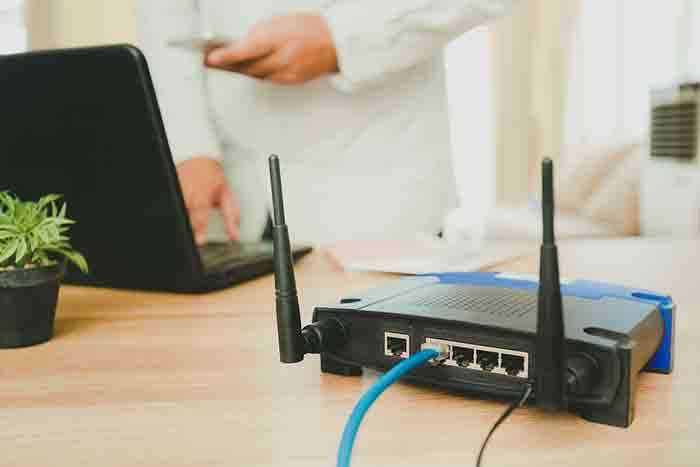
В этом всеобъемлющем руководстве мы рассмотрим различные методы устранения неполадок и разблокировки маршрутизатора Wi-Fi, которые позволят вам восстановить контроль над вашей беспроводной сетью. Независимо от того, сталкиваетесь ли вы с вялым подключением, периодическими падениями сигнала или полной невозможностью подключения, следующие шаги вооружат вас знаниями и методами, необходимыми для эффективного решения этих проблем.
Итак, хватайте свою шляпу для устранения неполадок и давайте погрузимся в мир разблокировки Wi-Fi роутера, где мы раскроем тайны беспроводного подключения и дадим вам возможность преодолевать любые препятствия, стоящие на пути бесперебойной работы в Сети.
Основные рекомендации:
- Устранение неполадок с подключением Wi-Fi включает базовые проверки, перезапуски, обновления встроенного программного обеспечения и поддержку интернет-провайдера. Терпение и настойчивость являются ключом к разблокировке вашего маршрутизатора и восстановлению бесперебойного подключения.
- Обращение к интернет-провайдеру за поддержкой может оказать ценную помощь в диагностике и решении сложных проблем с подключением, помимо индивидуальных усилий по устранению неполадок. Четкая коммуникация и сотрудничество необходимы для эффективного решения.
Шаг 1: Проверьте маршрутизатор
Прежде чем углубляться в сложные процедуры устранения неполадок, важно начать с основ. Начните с изучения физических факторов и факторов окружающей среды, которые могут влиять на производительность вашего роутера. Вот контрольный список, который поможет вам выполнить этот начальный шаг.:
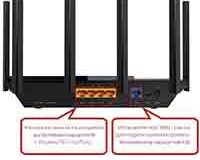
- Питание и подключение: Убедитесь, что маршрутизатор включен и все необходимые кабели надежно подключены. Незакрепленный кабель питания или Ethernet-кабель может нарушить сетевое соединение, что приведет к проблемам с подключением.
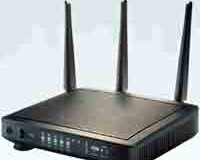
- Индикаторы: на большинстве маршрутизаторов есть индикаторы, которые дают ценную информацию об их состоянии. Проверьте, не горят ли индикаторы ошибок, так как они могут указывать на проблемы с оборудованием или подключением.
- Физические препятствия: обратите внимание на расположение маршрутизатора. Не мешают ли ему физические преграды, такие как стены, мебель или бытовая техника? Эти препятствия могут препятствовать распространению сигнала и приводить к ухудшению связи в определённых зонах вашего дома или офиса.
- Помехи: другие электронные устройства, такие как беспроводные телефоны, микроволновые печи и устройства Bluetooth, могут создавать помехи для сигнала маршрутизатора. Убедитесь, что маршрутизатор расположен вдали от таких устройств, чтобы свести к минимуму возможные помехи.
- Перегрев: Роутеры — это электронные устройства, которые выделяют тепло во время работы. Чрезмерный нагрев может ухудшить их производительность. Проверьте, не ощущается ли необычно горячий маршрутизатор на ощупь, поскольку это может указывать на перегрев.
Тщательно оценив эти факторы, вы сможете выявить и устранить распространенные проблемы, которые могут снижать производительность вашего роутера. После того, как вы исключите эти потенциальные причины, вы можете перейти к следующим шагам по устранению неполадок с более четким пониманием физических характеристик вашего маршрутизатора и условий окружающей среды.
Шаг 2: Перезагрузите роутер
При возникновении проблем с подключением к вашему маршрутизатору Wi-Fi простым, но эффективным методом устранения неполадок является перезапуск маршрутизатора. Этот процесс может помочь решить различные временные проблемы, которые могут снижать производительность маршрутизатора. Вот пошаговое руководство по перезапуску вашего маршрутизатора.:
- Выключите питание: Найдите кнопку питания или включите маршрутизатор и выключите его. Если на вашем маршрутизаторе нет специальной кнопки питания, вы можете отключить его от источника питания.
- Подождите: После выключения маршрутизатора подождите не менее 30 секунд, чтобы убедиться, что он полностью отключился и весь остаточный электрический заряд рассеялся.
Включение: По истечении периода ожидания включите маршрутизатор, нажав кнопку питания или снова подключив его к источнику питания. - Стабилизация: Дайте маршрутизатору несколько минут для полной загрузки и стабилизации. В течение этого времени индикаторы на маршрутизаторе будут указывать на процесс его запуска.
- Проверьте подключение: После перезапуска маршрутизатора попробуйте подключиться к сети Wi-Fi на своих устройствах, чтобы узнать, устранена ли проблема.
Выполняя перезагрузку роутера, вы эффективно перезагружаете устройство, позволяя ему устранить любые временные сбои или программные сбои, которые могли влиять на его производительность. Этот простой шаг по устранению неполадок часто может дать положительные результаты, восстановив бесперебойное подключение и решив незначительные проблемы, которые могли вызывать разочарование.
Важно отметить, что, хотя перезапуск маршрутизатора может решить многие распространенные проблемы, постоянные или повторяющиеся проблемы могут потребовать дальнейших действий по устранению неполадок, которые мы рассмотрим в последующих разделах. Однако для многих пользователей простая перезагрузка может творить чудеса в разблокировании Wi-Fi роутера и повышении его производительности.
Шаг 3: Перезагрузите маршрутизатор
Если перезапуск маршрутизатора не устраняет проблемы с подключением, следующий шаг по устранению неполадок включает выполнение сброса настроек маршрутизатора. В отличие от простого перезапуска, сброс восстанавливает заводские настройки маршрутизатора по умолчанию, очищая все пользовательские конфигурации и потенциально устраняя постоянные проблемы. Однако важно подойти к этому шагу с осторожностью, поскольку при сбросе будут удалены все настроенные настройки, включая имена сетей Wi-Fi и пароли. Вот руководство по безопасному сбросу настроек вашего роутера.:
- Найдите кнопку сброса: Большинство маршрутизаторов оснащены небольшой кнопкой сброса, часто утопленной для предотвращения случайного включения. Используйте скрепку или аналогичный инструмент, чтобы нажать и удерживать кнопку сброса.
- Удерживайте кнопку сброса: Нажмите и удерживайте кнопку сброса примерно 10-15 секунд. В течение этого времени индикаторы маршрутизатора могут мигать или изменяться, указывая на то, что выполняется процесс сброса.
- Отпустите кнопку сброса: Удерживая кнопку сброса в течение требуемого времени, отпустите ее. Затем маршрутизатор инициирует процесс сброса, возвращаясь к заводским настройкам по умолчанию.
- Дождитесь перезагрузки: Дайте маршрутизатору несколько минут для завершения процесса перезагрузки и полной перезагрузки. В течение этого времени световые индикаторы будут указывать на ход запуска маршрутизатора.
- Перенастройка: После перезапуска маршрутизатора вам необходимо будет перенастроить его настройки, включая имена сетей Wi-Fi, пароли и любые другие пользовательские конфигурации, которые были установлены ранее.
Важно отметить, что сброс настроек маршрутизатора следует рассматривать как последнее средство, к которому следует прибегать, когда все другие шаги по устранению неполадок не помогли решить проблемы с подключением. Прежде чем приступить к сбросу настроек, убедитесь, что у вас задокументированы все пользовательские настройки и конфигурации для облегчения процесса перенастройки. Кроме того, если вы не уверены в процедуре сброса настроек или ее потенциальном воздействии, ознакомьтесь с руководством пользователя роутера или обратитесь к производителю за рекомендациями.
Хотя сброс настроек маршрутизатора может быть эффективным способом устранения постоянных проблем с подключением, к нему следует подходить с тщательным учетом его последствий и необходимости восстановления состояния маршрутизатора по умолчанию.
Чтобы разблокировать Wi-Fi роутер, попробуйте перезапустить его, отключив на 30 секунд, а затем снова подключив. Если это не сработает, проверьте настройки роутера на наличие заблокированных устройств или ограничений.
Шаг 4: Обновите прошивку маршрутизатора
Устаревшая прошивка маршрутизатора может приводить к проблемам с подключением и уязвимостям в системе безопасности, поэтому важно обновлять прошивку маршрутизатора. Обновления прошивки часто включают исправления ошибок, улучшения производительности и исправления безопасности, которые устраняют известные проблемы и повышают общую стабильность работы. Вот инструкция по обновлению прошивки маршрутизатора:
- Проверьте наличие обновлений: войдите в административный интерфейс маршрутизатора с помощью веб-браузера. Конкретный способ доступа к этому интерфейсу зависит от модели маршрутизатора, поэтому обратитесь к документации маршрутизатора.
- Найдите настройки встроенного ПО: после входа в административный интерфейс маршрутизатора перейдите в раздел обновления встроенного ПО или программного обеспечения. Он может находиться в меню «Обслуживание», «Администрирование» или «Дополнительные настройки».
- Скачайте последнюю версию прошивки: если доступна более новая версия прошивки, скачайте ее с официального сайта производителя маршрутизатора. Убедитесь, что вы выбрали прошивку, специально разработанную для вашей модели маршрутизатора, чтобы избежать проблем с совместимостью.
- Загрузите прошивку: в административном интерфейсе маршрутизатора найдите опцию загрузки или установки новой прошивки. Следуйте инструкциям на экране, чтобы запустить процесс обновления прошивки.
- Дождитесь завершения установки: процесс обновления прошивки может занять несколько минут. В это время важно не прерывать обновление, так как это может привести к повреждению прошивки маршрутизатора.
- Проверьте завершение обновления: После установки обновления прошивки маршрутизатор автоматически перезапустится. После перезапуска убедитесь, что новая версия прошивки успешно установлена.
Поддерживая прошивку маршрутизатора в актуальном состоянии, вы можете гарантировать, что он по-прежнему оснащен новейшими функциями, улучшениями производительности и безопасности. Кроме того, обновление встроенного ПО часто может устранить проблемы, связанные с программным обеспечением, которые могут снижать производительность маршрутизатора, потенциально устраняя проблемы с подключением в процессе.
Важно отметить, что, хотя обновление встроенного ПО роутера может быть эффективным шагом по устранению неполадок, его следует выполнять с осторожностью и вниманием к деталям. Соблюдение инструкций производителя и обеспечение использования правильной версии прошивки имеют решающее значение для успешного процесса обновления.
Шаг 5: Обратитесь к своему интернет-провайдеру
Если предыдущие действия по устранению неполадок не помогли решить проблемы с подключением к Wi-Fi-роутеру, возможно, пришло время обратиться за помощью к поставщику интернет-услуг (ISP). ISP играют важнейшую роль в предоставлении и поддержании интернет-соединения в вашем доме или офисе и могут оказать ценную помощь в диагностике и устранении постоянных проблем с подключением. Вот руководство по обращению за помощью к поставщику интернет-услуг:
- Диагностическая оценка: обратитесь в службу поддержки вашего интернет-провайдера, чтобы сообщить о проблемах с подключением, с которыми вы столкнулись. Будьте готовы предоставить подробную информацию о характере проблем, включая любые сообщения об ошибках или состояние индикаторов на маршрутизаторе.
- Удаленная диагностика: во многих случаях интернет-провайдеры могут удаленно диагностировать проблемы с подключением, получив доступ к состоянию вашего маршрутизатора и показателям производительности. Они могут выявить потенциальные проблемы с сетью или сбои сигнала, которые влияют на ваше подключение.
- Поддержка на месте: если удаленная диагностика не помогла решить проблему, ваш интернет-провайдер может направить к вам специалиста, который проведет тщательную оценку сетевой инфраструктуры и оборудования. Такая поддержка на месте может помочь выявить и устранить основные проблемы, которые могут влиять на подключение.
- Замена оборудования: в некоторых случаях интернет-провайдер может определить, что маршрутизатор или другое сетевое оборудование требует замены из-за аппаратных сбоев или проблем с совместимостью. Он может предоставить рекомендации по приобретению и настройке нового оборудования для восстановления подключения.
- Обзор тарифного плана: ваш интернет-провайдер также может проанализировать ваш текущий тарифный план, чтобы убедиться, что он соответствует вашим потребностям в подключении. Он может предложить рекомендации по обновлению или корректировке тарифного плана, которые могут улучшить качество вашего интернета в целом.
Обращение за помощью к своему интернет-провайдеру может помочь в выявлении и устранении сложных проблем с подключением, которые могут быть не под силу отдельным пользователям. Используя опыт и ресурсы своего интернет-провайдера, вы можете получить ценные сведения и решения для разблокировки вашего Wi-Fi-роутера и восстановления надёжного подключения.
При обращении в службу поддержки вашего интернет-провайдера полезно поддерживать чёткую и открытую коммуникацию, предоставляя подробную информацию о проблемах, с которыми вы столкнулись, и о шагах, которые вы уже предприняли для устранения неполадок. Такой совместный подход может способствовать более эффективному решению проблемы и помочь службе поддержки вашего интернет-провайдера понять, с какими именно трудностями вы столкнулись.
Заключение
Разблокировка Wi-Fi-роутера и восстановление бесперебойного подключения — это процесс, который часто требует терпения, настойчивости и методичного подхода к устранению неполадок. Следуя шагам, описанным в этом руководстве, вы получите ценные сведения о различных методах решения проблем с подключением и восстановления работоспособности вашей беспроводной сети. От базовых проверок и перезапусков до более сложных обновлений встроенного ПО и взаимодействия с интернет-провайдером — каждый шаг играет важную роль в диагностике и устранении неполадок с подключением.
По мере того, как вы будете разбираться с разблокировкой Wi-Fi-роутера, важно подходить к каждому этапу устранения неполадок с настроем на исследование и открытие нового. Изучая физические, экологические и программные факторы, которые могут влиять на работу вашего роутера, вы глубже поймёте тонкости беспроводного подключения и сможете уверенно преодолевать препятствия.
Кроме того, сотрудничество с вашим интернет-провайдером (ISP) служит свидетельством взаимосвязанного характера цифрового мира. Использование опыта и поддержки вашего интернет-провайдера может оказать неоценимую помощь в диагностике сложных проблем и внедрении решений, которые восстановят надежное подключение к вашему дому или бизнесу.
В конечном счёте, разблокировка Wi-Fi-роутера выходит за рамки технических неполадок и открывает новые возможности. Освоив искусство устранения неполадок с роутером, вы не только преодолеете препятствия, связанные с подключением, но и глубже поймёте технологии, которые формируют нашу современную жизнь. Эти знания позволят вам уверенно ориентироваться в цифровом пространстве и обеспечат надёжное подключение к безграничным возможностям онлайн-мира.
Приступая к разблокировке маршрутизатора Wi-Fi, помните, что каждая задача — это возможность расширить свои знания и усовершенствовать навыки устранения неполадок. Вооружившись знаниями и методами, представленными в этом руководстве, вы будете готовы преодолеть препятствия, связанные с подключением, и начать беспрепятственное цифровое путешествие в постоянно развивающемся мире беспроводных подключений.