 ITFollow.ru Новости, тенденции, обзоры
В 2026 году как никогда важно знать, как проверить работоспособность видеокарты. Из-за требовательных игр, нагрузок, связанных с искусственным интеллектом, и трассировки лучей, которые заставляют видеокарты работать на пределе возможностей, неисправный графический процессор может стать причиной сбоев, снижения производительности или необратимых повреждений.
В этом подробном руководстве вы найдете пошаговые инструкции по всем вопросам — от базовых встроенных инструментов Windows до профессионального стресс-тестирования. С его помощью вы сможете легко следить за состоянием графического процессора, предотвращать перегрев, избегать внезапных сбоев и обеспечить бесперебойную работу видеокарты на долгие годы.
Почему в 2026 году важно следить за состоянием видеокарты:
Современные видеокарты работают гораздо интенсивнее, чем их предшественники. Запуск таких игр, как Cyberpunk 2077, с трассировкой лучей, редактирование видео в формате 4K или использование искусственного интеллекта сильно нагружают графический процессор. Со временем скопление пыли, плохое охлаждение, устаревшие драйверы или поврежденная видеопамять могут привести к серьезным проблемам.
Многие люди в итоге теряют дорогие графические процессоры просто потому, что не следили за их состоянием. Регулярно проверяя состояние, температуру и производительность графического процессора, вы сможете:
- Предотвращение перегрева
- Предотвращение сбоев системы
- Увеличение срока службы графического процессора
- Поддержание стабильной производительности
Несколько регулярных проверок могут продлить срок службы вашего графического процессора на несколько лет.
Признаки неисправности графического процессора:
Если ваш графический процессор неисправен, вы, скорее всего, заметите следующие проблемы:
- Частые вылеты из игры
- Случайные зависания системы
- Постоянно громко работают вентиляторы видеокарты
- Визуальные сбои или артефакты
- Внезапное падение FPS
- Черный экран или отсутствие изображения
- Перегрев даже при обычной игре
Если у вас наблюдается несколько симптомов, немедленно приступайте к тестированию.
Как проверить работоспособность видеокарты в Windows?
Самое приятное? Вам не нужно ничего скачивать, чтобы получить достоверные исходные данные.
Метод с использованием диспетчера задач:
- Нажмите Ctrl + Shift + Esc
- Перейдите на вкладку «Производительность»
- Нажмите «Графический процессор»
Вы увидите:
- Загрузка графического процессора
- Температура (на поддерживаемых графических процессорах)
- Загрузка видеопамяти
- Тактовая частота
- Производительность в реальном времени
Это позволяет быстро и наглядно оценить состояние вашего графического процессора.
Проверка диспетчера устройств:
- Нажмите правой кнопкой мыши на кнопку «Пуск»
- Выберите «Диспетчер устройств»
- Разверните раздел «Видеоадаптеры»
- Если нет жёлтого предупреждающего значка, это хороший знак.
Дважды щелкните по графическому процессору и проверьте свойства, найдите пункт «Устройство работает нормально».
Инструмент DXDiag:
- Найдите dxdiag
- Откройте его
- Перейдите на вкладку «Экран»
Эта программа отображает информацию о графическом процессоре и автоматически выявляет основные проблемы.
Эти встроенные проверки позволяют получить общее представление о состоянии устройства без дополнительной установки.
Лучшие инструменты для проверки работоспособности видеокарты:
Если вам нужен более глубокий мониторинг и подробная информация профессионального уровня, настоятельно рекомендуем эти инструменты.
HWInfo:
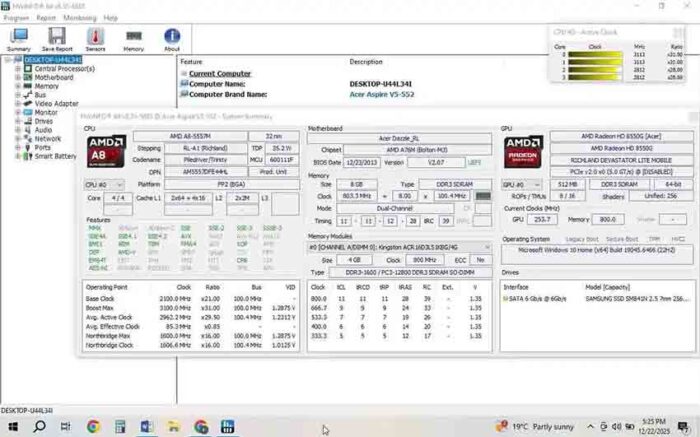
Идеально подходит для глубокой диагностики.
Показывает:
- Датчики температуры с подробной информацией
- Показания энергопотребления
- Температура в горячих точках
- Показатели работоспособности видеопамяти
MSI Afterburner:
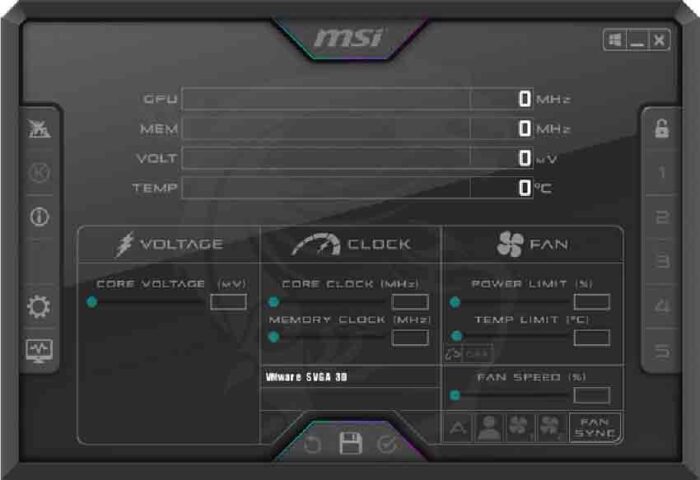
Самый популярный инструмент для мониторинга графического процессора.
С его помощью вы можете:
- Отслеживать температуру
- Контролировать загрузку графического процессора
- Проверять тактовую частоту
- Смотреть оверлей с частотой кадров во время игры
- Записываать данные о производительности
GPU-Z:
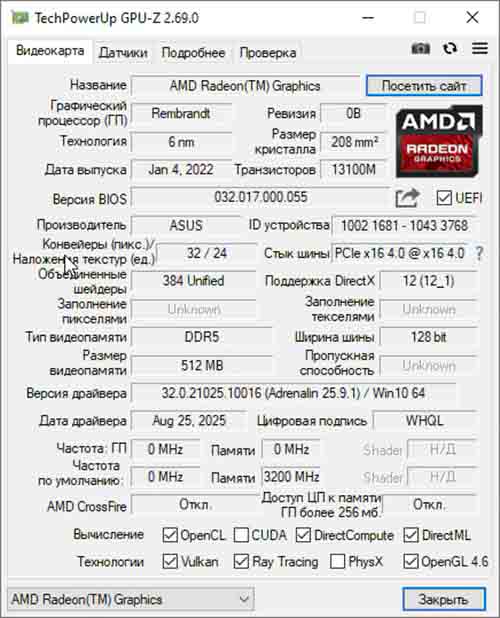
Легкий и чрезвычайно полезный инструмент:
- Отображает характеристики графического процессора
- Мониторинг в реальном времени
- Анализ напряжения и тактовой частоты
Отлично подходит для выявления проблем с троттлингом или напряжением.
Какая температура графического процессора считается нормальной?
Температура — один из важнейших факторов, влияющих на работоспособность графического процессора.
Безопасный диапазон температур графического процессора:
- В режиме ожидания: 30–40 °C
- В играх / при нагрузке: 60–85 °C
- Выше 90 °C = опасная зона
Если ваш графический процессор перегревается, вы можете столкнуться со следующими проблемами:
- Задержки или подтормаживания
- Внезапные сбои или отключения
- Сокращение срока службы
- Риск выхода оборудования из строя
Очень важно контролировать температуру.
Как проводить базовые тесты производительности:
Тесты производительности помогают сравнить реальную производительность вашего графического процессора с ожидаемой.
Использование 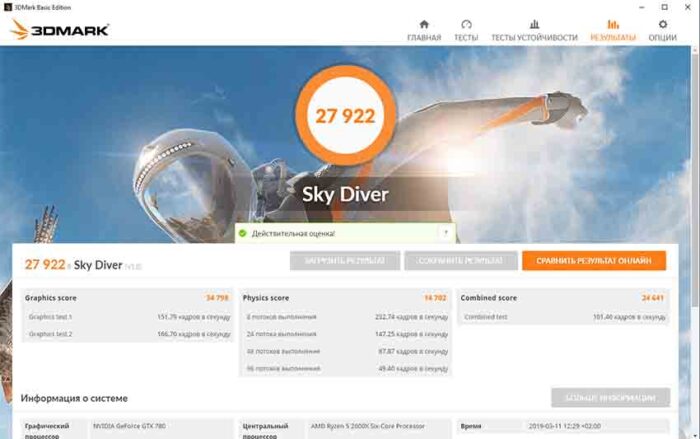 :
:
Запустите Time Spy или Fire Strike и выполните несколько циклов. Затем проверьте онлайн-результаты для вашей модели видеокарты. Если ваш результат на 20% или более ниже среднего, копните глубже.
Unigine Heaven / Superposition:
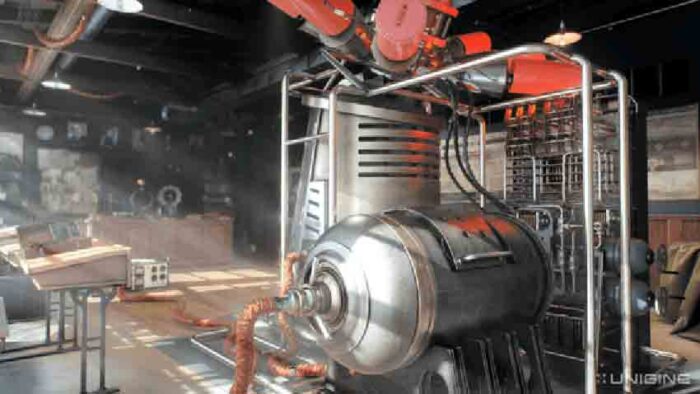
Оба сервиса бесплатные и отлично подходят для стресс-тестирования.
- Запустите в циклическом режиме
- Следите за температурой и стабильностью
- Обращайте внимание на значительные падения показателей
Если производительность продолжает снижаться, это может указывать на проблемы с графическим процессором.
Как провести стресс-тест графического процессора?
Стресс-тесты нагружают графический процессор до предела, чтобы выявить скрытые проблемы.
FurMark 2 (тест на максимальное тепловыделение и энергопотребление):
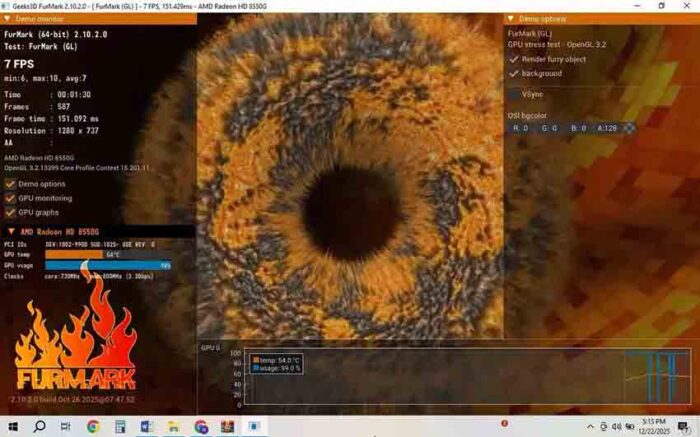
Стресс-тест графического процессора FurMark в Windows с отображением температуры и загрузки графического процессора, а также результатов проверки производительности.
Лучше всего подходит для: выявления перегрева, теплового троттлинга и проблем с вентилятором
- Скачайте и запустите FurMark 2
- Выберите разрешение и включите режим нагрузки
- Запускайте тест на 15–30 минут
- Внимательно следите за температурой и загрузкой графического процессора
Что вы должны увидеть:
Температура стабилизируется в диапазоне от 70 °C до 85 °C = норма
Температура превышает 90 °C или происходит мгновенное отключение = проблема с охлаждением
Немедленно остановитесь, если:
- Температура графического процессора достигает 90 °C+
- Появляются артефакты
- Система аварийно завершает работу или зависает
MSI Afterburner + RTSS (Real-World Gaming Stress):
Лучше всего подходит для: мониторинга в реальном времени во время игры или тестирования
Эта комбинация позволяет проводить стресс-тесты во время игры или тестирования.
Вы можете:
- Отслеживать температуру
- Следить за использованием графического процессора
- Проверять тактовую частоту и напряжение
- Следить за FPS в реальном времени
Запустите требовательную к ресурсам игру или бенчмарк на 30–60 минут.
Если температура остается стабильной, а производительность не падает, скорее всего, с вашим графическим процессором все в порядке.
Тест стабильности AIDA64 (полная проверка стабильности системы):
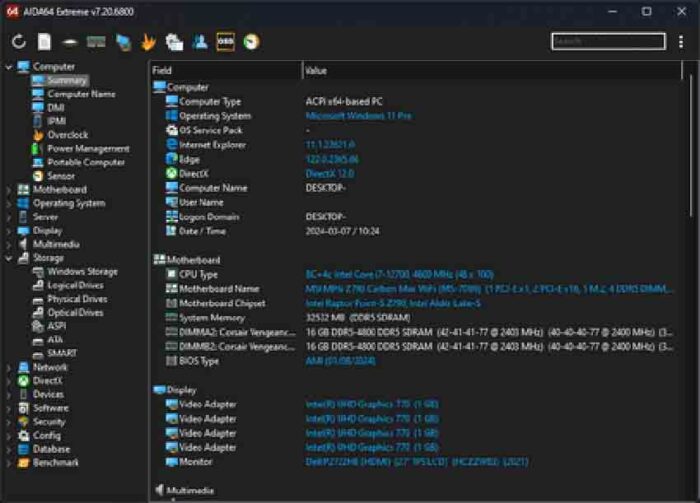
Лучше всего подходит для: тщательной проверки стабильности + стресс-тестирования всей системы
AIDA64 тестирует не только графический процессор. Она проверяет:
- Стабильность нагрузки на графический процессор
- Потребление энергии
- Комбинированная нагрузка на центральный и графический процессоры (отлично подходит для слабых блоков питания)
Запустите программу на 20–30 минут и следите за температурой и стабильностью работы.
Как устранить проблемы с работоспособностью видеокарты:
Если ваш графический процессор неисправен, воспользуйтесь этими советами.
1. Очистите графический процессор
- Удалите пыль с вентиляторов графического процессора
- Очистите корпус от пыли
- Используйте сжатый воздух с осторожностью
- Обеспечьте хорошую вентиляцию
2. Обновите драйверы графического процессора
Используйте официальное программное обеспечение:
- Nvidia: GeForce Experience
- AMD: Radeon Adrenalin
- Intel: Arc Control
Обновления драйверов часто исправляют:
- Сбои
- Проблемы с производительностью
- Ошибки совместимости
3. Улучшите охлаждение
- Улучшите циркуляцию воздуха в корпусе
- При необходимости добавьте дополнительные вентиляторы
- Замените термопасту (для опытных пользователей)
- Не закрывайте вентиляционные отверстия
Как проверить состояние видеопамяти видеокарты?
Повреждение видеопамяти — очень распространенная проблема, особенно на бывших в употреблении графических процессорах или тех, которые использовались для майнинга.
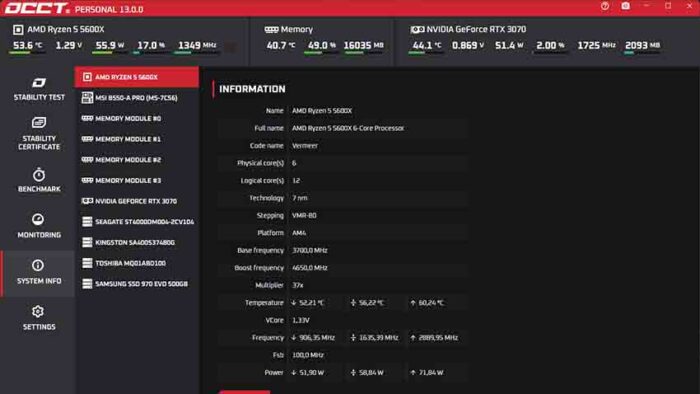
В OCCT есть специальный тест видеопамяти, который отлично справляется со своей задачей. Для старых видеокарт NVIDIA по-прежнему актуален MemTestG80. Запускайте его как минимум на 30 минут, любые ошибки указывают на проблемы.
Я видел, как видеокарты, поврежденные при майнинге, сначала не проходили тесты видеопамяти, даже если в остальном с ними все было в порядке.
Проверка работоспособности графического процессора в ноутбуке и настольном компьютере:
Основные различия:
Графические процессоры в ноутбуках:
- При естественной нагрузке температура может быть выше
- 85–90 °C под нагрузкой — это нормально
- Избегайте экстремальных нагрузок
Вместо этого следите за температурой во время игры.
Графические процессоры для настольных компьютеров:
- Улучшенная циркуляция воздуха
- Простота очистки
- Безопасность при полном нагрузочном тестировании
Физический осмотр и чистка для улучшения состояния здоровья:
Программное обеспечение не может показать все. Физический осмотр также важен.
Проверьте:
- Скопление пыли
- Поврежденные конденсаторы
- Ослабленные силовые кабели
- Засохшая термопаста
Очистка и замена термопасты каждые 2–3 года значительно продлевают срок службы.
Распространенные ошибки при проверке работоспособности видеокарты:
Избегайте этих ошибок:
- Проверка только температуры в режиме ожидания
- Игнорирование обновлений драйверов
- Стресс-тестирование без контроля температуры
- Однократное тестирование вместо многократного
Советы экспертов по долгосрочному обслуживанию графического процессора:
Как сохранить работоспособность графического процессора:
- Обновляйте драйверы
- Обеспечивайте циркуляцию воздуха
- Регулярно проводите чистку
- Подумайте о снижении напряжения
- Избегайте экстремального разгона
- Тщательно тестируйте бывшие в употреблении графические процессоры
Таблица Сравнения инструментов:
| Инструмент | Тип | Ключевые особенности | Лучше Всего Для | Бесплатно |
| Диспетчер задач | Встроенный | Температура и использование | Быстрая проверка | ДА |
| DxDiag | Встроенный | Диагностика | Обнаружение проблем | ДА |
| GPU-Z | Мониторинг | Датчики и статистика | Информация в режиме реального времени | ДА |
| FurMark | Стресс тест | Экстремальная нагрузка | Проверка стабильности | ДА |
| OCCT | Стресс + Ошибки | VRAM и питание | Глубокое тестирование | ДА |
| MSI Afterburner | Монитор/OC | Наложение + журналы | Азартные игры | ДА |
| 3DMark | Эталонный показатель | Сравнение баллов | Тестирование производительности | Базовый Да |
Вопросы и ответы:
1. Как лучше всего проверить работоспособность видеокарты?
Просто следите за температурой, нагрузкой и стабильностью работы с помощью MSI Afterburner, GPU-Z, HWMonitor или диспетчера задач.
2. Какова безопасная температура видеокарты в 2026 году?
Оптимальная температура в режиме ожидания — 30–50 °C, а во время игры — 60–85 °C, но не выше 90 °C.
3. Как понять, что видеокарта вышла из строя?
Если вы заметили артефакты, сбои, перегрев, падение FPS или появление чёрных экранов, возможно, у вас проблемы с видеокартой.
4. Может ли перегрев повредить видеокарту?
Да, слишком длительная работа на высоких температурах может привести к троттлингу, повреждению видеопамяти и даже выходу графического процессора из строя.
5. Можно ли проверить состояние видеокарты без установки программного обеспечения?
Да, просто воспользуйтесь диспетчером задач, диспетчером устройств или DXDiag, чтобы проверить производительность и основные параметры системы.
6. Как безопасно провести стресс-тест видеокарты?
Запустите FurMark, OCCT или AIDA64 на 15–60 минут и остановите программу, если температура достигнет 90 °C или появятся сбои.
Заключение:
Проверка работоспособности графического процессора необходима для обеспечения стабильной, быстрой и надежной работы вашего компьютера. Регулярный мониторинг, надлежащее охлаждение, обновление драйверов и техническое обслуживание обеспечат бесперебойную работу графического процессора и продлят срок его службы.






