 ITFollow.ru Новости, тенденции, обзоры
Когда вы покупаете подержанный графический процессор, вам нужно знать, что он работает в соответствии со своими сильными сторонами. Хотя сарафанное радио продавца может быть убедительным, не может быть ничего лучше, чем протестировать графический процессор самостоятельно.
Вот тут-то вам и приходит на помощь приложение для бенчмаркинга. Хотя в них нет недостатка, я перечислил несколько популярных, которыми геймеры пользуются годами.how-to-benchmark-your-graphics-card
Давайте взглянем на них.
Зачем тестировать видеокарту?
Программное обеспечение для бенчмаркинга предназначено для стресс-тестирования вашего графического процессора. Оно запускает симуляцию, которая нагружает вашу видеокарту. По завершении программа присваивает оценку или количество кадров в секунду в зависимости от производительности вашего графического процессора. Затем вы можете сравнить этот показатель с показателями других пользователей с таким же графическим процессором. Так вы узнаете, насколько хороша ваша видеокарта.
Тест производительности графического процессора позволяет получить базовый показатель и оценить производительность видеокарты. Если показатели ниже нормы, значит, с графическим процессором что-то не так. Это очень полезно при покупке подержанной видеокарты.
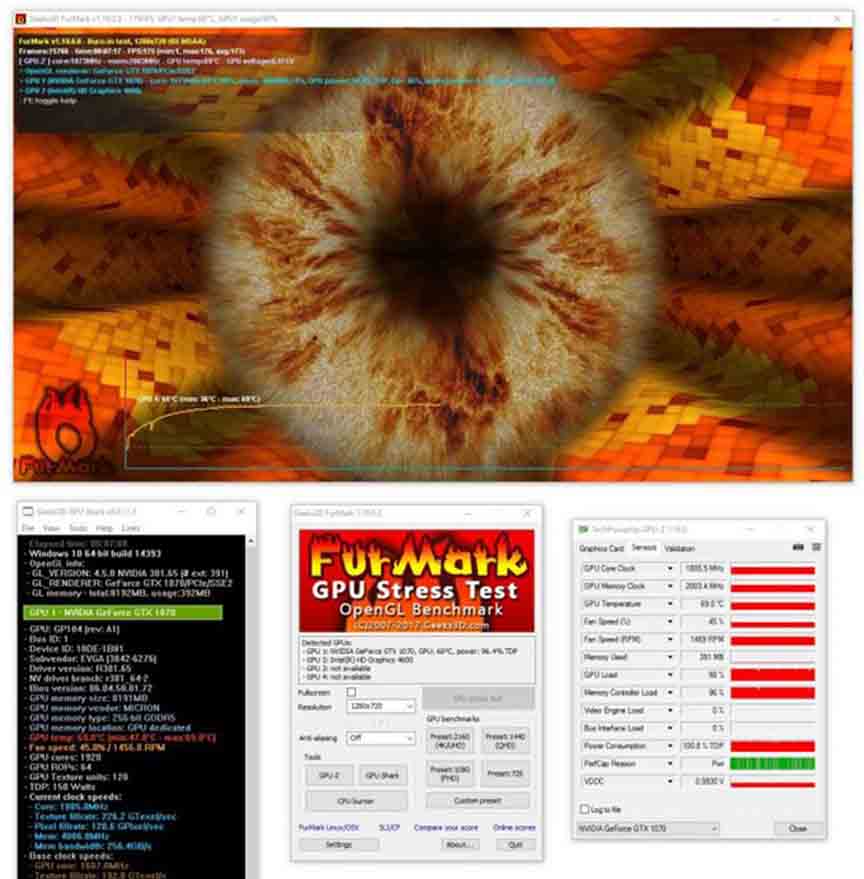
Ещё одно преимущество использования такого программного обеспечения — стресс-тестирование. Неисправный графический процессор будет проявлять некоторые особенности, которые проявляются только при 100-процентной нагрузке. При неисправном графическом процессоре вы увидите артефакты, повышение температуры и полное отключение. Если у вас возникнут подобные проблемы, лучше не покупать такие устройства.
Наконец, тестирование графического процессора может быть и просто приятным занятием. Тот факт, что ваш графический процессор стабильно работает, успокаивает. Не знаю, как вы, но я именно так отношусь к бенчмаркам. И да, не забывайте, что можно еще и похвастаться перед друзьями.
Лучшее программное обеспечение для тестирования графических процессоров
Лучшая программа для тестирования графических процессоров, которой я пользовался, — 3D Mark. В ней есть разные режимы, такие как Time Spy, Night Raid, Wild Life, Night Raid и т. д. Когда Nvidia выпустила графические процессоры RTX, Port Royal стал первым бенчмарком с трассировкой лучей, доступным для пользователей.
Unigine тоже предлагает отличные тесты производительности. Возможно, вы уже знакомы с бенчмарками Heaven и Valley . Они довольно популярны среди геймеров. Вместо числового результата они показывают количество кадров в секунду по завершении теста.
Для стресс-тестирования видеокарт можно использовать Furmark. Он также подходит для тестирования процессоров. FurMark максимально повышает температуру графического процессора. Это позволяет понять, как работает кулер графического процессора и термопаста. Это отличный способ проверить стабильность работы графического процессора при покупке бывших в употреблении видеокарт.
Наконец, в самих играх есть встроенные тесты производительности. Shadow of the Tomb Raider, GTA 5, Cyberpunk 2077, Horizon Zero Dawn, Assassin’s Creed Valhalla и другие — вот лишь некоторые игры, которые я могу назвать.
После того как вы выберете разрешение и настройку качества, игра запустится в заранее настроенной имитации среды, которая максимально задействует ресурсоемкие локации. После завершения игры вы увидите среднюю, максимальную и 1%-ную низкую частоту кадров.
Как протестировать видеокарту на производительность
Чтобы протестировать графический процессор, сначала обновите его драйверы до последней версии. Затем скачайте бенчмарк или игру по вашему выбору. Запустите один и тот же бенчмарк 2 или 3 раза. Сравните результаты с показателями других пользователей с таким же графическим процессором.
Давайте подробнее рассмотрим эти шаги.
Выполните следующие действия, чтобы протестировать свою видеокарту:
1. Подготовьте компьютер
Перед тестированием производительности необходимо установить последнюю версию графического драйвера. Производители выпускают эти обновления, чтобы исправить низкий FPS в играх или устранить ошибки. Например, компания AMD улучшила производительность OpenGL в Minecraft с помощью обновления 22.7.1. У некоторых пользователей частота кадров увеличилась в 2-3 раза по сравнению с предыдущей версией.
Вы можете скачать последние версии драйверов для графических процессоров Nvidia и AMD по ссылке ниже. Выберите модель графического процессора, и на странице отобразятся последние версии драйверов.
Кроме того, обновляйте Windows. Проверьте наличие последней версии Windows и загрузите ее, прежде чем переходить к следующему шагу.
2. Загрузите и запустите приложение Benchmark
Я уже рассказал о списке бенчмарков, которые вы можете использовать. Unigine можно скачать бесплатно. 3D Mark тоже бесплатный, но содержит только три теста. Если вы хотите запустить все тесты, которые в него входят, вам нужно его купить.
Теперь давайте посмотрим, как запустить Time Spy для тестирования графического процессора. Вы можете запустить любой из трех бенчмарков, входящих в состав 3D Mark.
Примечание: Во время каждого запуска бенчмарка следует следить за температурой графического процессора. Для этого используйте CPU-Z или HWinfo.
Чтобы запустить Time Spy на графическом процессоре, выполните следующие действия:
- Откройте 3D Mark. По умолчанию на главном экране выбран Time Spy.
- Нажмите Запустить.
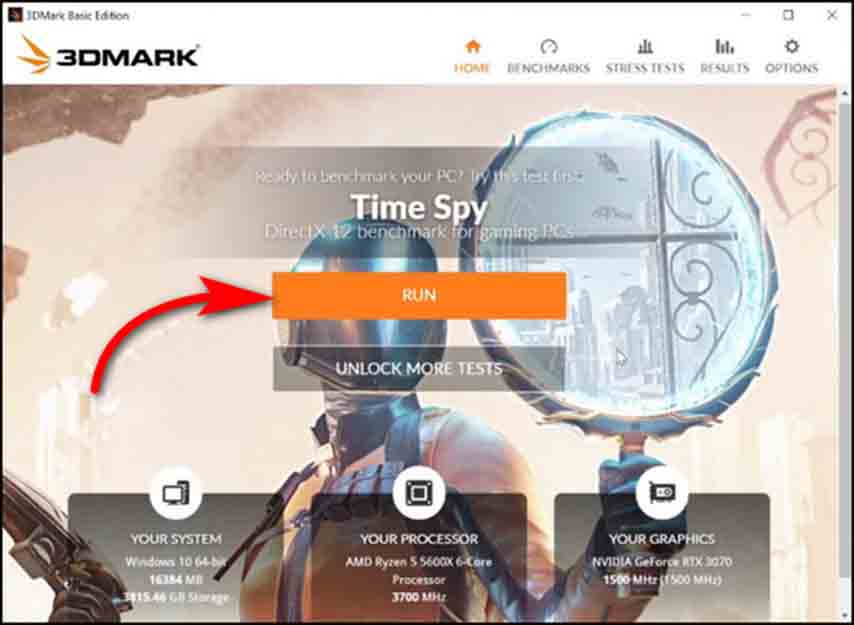
Тест производительности начнется после того, как приложение соберет информацию о вашей системе. По завершении теста вы увидите оценку вашего графического процессора.
Аналогичным образом можно запустить Unigine Heaven.
После установки интерфейс Unigine выглядит примерно так.
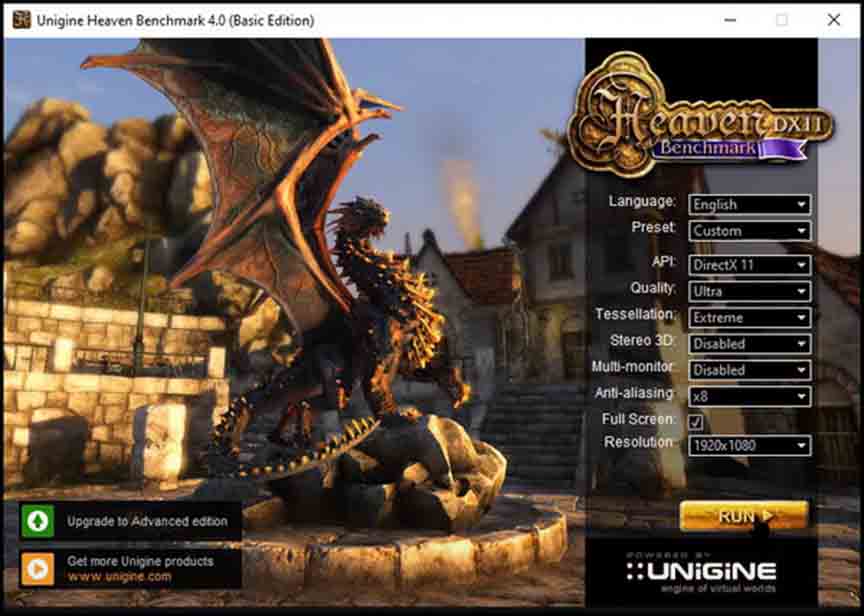
В приложении вы можете просмотреть список опций, которые позволяют гибко настраивать параметры в зависимости от ваших предпочтений. Вы можете изменить разрешение, детализацию текстур, сглаживание и многое другое.
Чтобы правильно протестировать графический процессор, используйте стандартные настройки. Это обеспечит 100-процентную загрузку графического процессора.
Нажмите Запустить, когда всё будет настроено. Подождите, пока тест завершится. На последнем экране вы увидите результаты.
Вам следует несколько раз запустить эти тесты. Записывайте результаты, которые вы получаете каждый раз. Они пригодятся на последнем этапе.
3. Запустите несколько игр
Выбрав игру, требовательную к графическому процессору, вы сможете оценить его производительность в современных играх.Например, возьмем Cyberpunk 2077.Если запустить эту игру в разрешении 1080p с высокой детализацией, частота кадров покажет, как будут работать другие игры.Используйте внутриигровой бенчмарк, чтобы детально изучить частоту кадров.
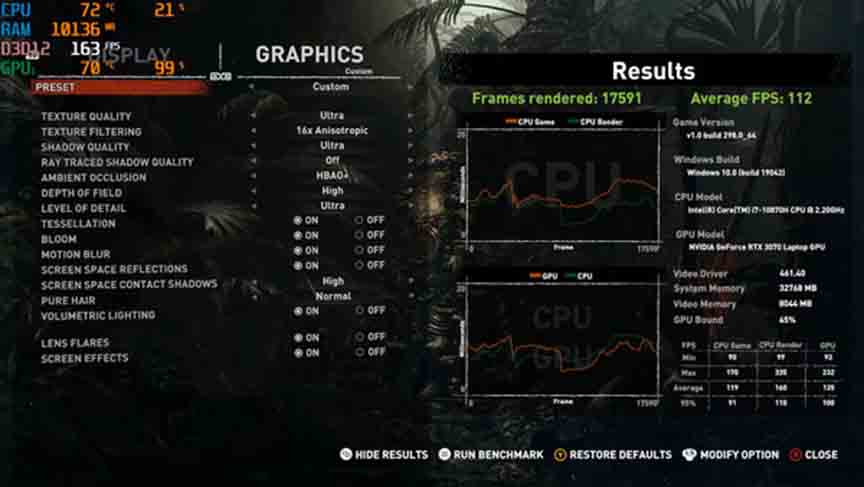
Использование стандартных графических настроек и разрешения позволит вам сравнить результаты с показателями других пользователей с таким же графическим процессором. Так вы сможете убедиться, что ваша видеокарта работает оптимально. Как и в случае с синтетическими бенчмарками, следите за температурой.
4. Проанализируйте полученные результаты
Записывайте результаты тестов после каждого запуска. То же самое касается игр. Используйте электронную таблицу, подобную этой, чтобы хранить все данные в одном месте.gpu-benchmark-results
Если результаты тестов остаются стабильными, значит, графический процессор в порядке. Но если вы видите резкие изменения в последовательности результатов, значит, имеет место тепловое регулирование. Об этом свидетельствует температура графического процессора во время тестирования.
Температура очень важна для производительности графического процессора. Обычно при запуске ресурсоемких игр температура видеокарты может достигать 80 градусов. Но если температура поднимается выше 80 градусов даже после нескольких минут игры, это может указывать на то, что термопаста старая или, что ещё хуже, вентилятор на видеокарте не работает. Возможно, вам также стоит пересмотреть настройки вентиляторов в вашей системе. Возможно, система не может должным образом охлаждать свои компоненты.
Если в играх вы не получаете ожидаемого количества кадров в секунду, проверьте, обновили ли вы файлы игры до последней версии. На старых видеокартах частота кадров будет ниже при высоких настройках. Это не значит, что графический процессор неисправен. Просто вам придется довольствоваться низкими или средними настройками для этой конкретной игры.
Кроме того, следите за показателями 1% самых низких значений и временем между кадрами. Они покажут, будут ли в игре скачки частоты кадров. Разница между средним значением FPS и 1% самых низких значений должна быть минимальной. Если разница составляет 20 и более кадров, игра будет сильно подтормаживать.
Вы можете сравнить свои результаты с результатами других пользователей, посмотрев, как та же игра работает на том же графическом процессоре, на Rutube. Прежде чем сравнивать результаты, убедитесь, что конфигурация обеих систем примерно одинакова. В противном случае сравнение будет некорректным.
Часто задаваемые вопросы
Как узнать, что мощности графического процессора недостаточно?
Если в новых играх у вас низкая частота кадров, скорее всего, графический процессор недостаточно мощный. Это можно проверить, сравнив свои результаты с результатами других игроков в той же игре.
Как протестировать графический процессор?
Вы можете протестировать свой графический процессор, запустив 3D Mark или Unigine. Вы можете запустить тесты Time Spy, Fire Strike, Heaven и Valley. Это позволит вам оценить вычислительную мощность графического процессора.
Заключительные слова
Бенчмарк — это способ ранжирования графических процессоров по их мощности. Однако он нужен не для ранжирования, а для того, чтобы определить, правильно ли работает графический процессор. Это важно знать при покупке подержанной видеокарты.






