ITFollow.ru Новости, тенденции, обзоры
Обеспечивать безопасность ПК с Windows становится всё сложнее с каждым днём, поскольку в настройках безопасности операционной системы обнаруживаются новые уязвимости. Пользователи рассказывают, как они теряли доступ к своим данным, даже если у них была полностью функционирующая система безопасности.
Некоторые считают, что это происходит из-за неэффективности Windows, в то время как другие поняли, что полагаться только на встроенные средства защиты может быть недостаточно.
Однако, когда мы попытались разобраться и понять, чего не хватает ПК с Windows с точки зрения безопасности, мы обнаружили, что средства защиты и брандмауэры на ПК используются не в полной мере.
Да, вы не ослышались! Большинство пользователей просто включают брандмауэр, надеясь, что он защитит их от любых неприятностей. Они не понимают, что новейшие функции безопасности, включая брандмауэр, требуют настройки параметров для повышения уровня защиты. Если вам надоело использовать базовые средства защиты на вашем компьютере, продолжайте читать!
В этой статье мы рассмотрим несколько способов настройки безопасности и брандмауэров в Windows. Итак, приступим!
Как работает брандмауэр в Windows? Насколько он безопасен
Для тех, кто не знаком с понятием «брандмауэр», поясним, что это протоколы безопасности, которые отслеживают входящий и исходящий трафик в вашей сети. Когда ваш компьютер подключен к Интернету, данные передаются автоматически. Во время этой передачи ваш компьютер уязвим для заражения. Чтобы этого не произошло, брандмауэр выступает в роли фильтра, который отслеживает ваше подключение и блокирует ненужный трафик.
Обычно на компьютере можно найти два типа брандмауэров.
- Брандмауэр Windows (Защитник Windows)
- Брандмауэр сторонних производителей
Брандмауэр Windows по умолчанию включен на ПК и отвечает за безопасность вашего устройства. С другой стороны, сторонний брандмауэр появляется в вашей системе при установке сторонней программы безопасности, например антивируса. Сторонний брандмауэр менее эффективен, чем встроенный брандмауэр Защитника Windows. Это связано с тем, что брандмауэр Windows является частью операционной системы и имеет больше настроек, чем сторонняя программа безопасности.
В целом брандмауэр — это мощный фильтр, который отслеживает входящий и исходящий трафик и блокирует вредоносные файлы, запросы и трафик, перехватывающий данные на вашем компьютере и угрожающий вашей безопасности.
Итак, как это делает брандмауэр? С помощью набора определённых правил брандмауэр может принимать, отклонять или блокировать трафик. Обычно эти правила заданы заранее, но вы можете настроить брандмауэр для обеспечения эффективной защиты. Для каждого приложения, которое вы используете на своём ПК, существует набор определённых правил, которым следует ваш протокол безопасности. Поскольку многие пользователи не хотят вручную редактировать или изменять настройки безопасности, Windows предоставляет достаточно сбалансированный брандмауэр с широкими возможностями.
Однако, если вы хотите быть особенно внимательными к тому, что проходит через ваш компьютер в интернете, вам следует использовать пользовательскую конфигурацию для настройки надлежащей защиты и брандмауэра. Ознакомьтесь со следующим разделом, в котором мы расскажем, как настроить более эффективный протокол безопасности на вашем компьютере.
Что нужно знать о брандмауэре Защитника Windows
Как упоминалось ранее, брандмауэры Windows работают на основе правил. Эти правила можно изменять в зависимости от типа подключения. Чтобы настроить эти правила, сначала нужно изучить существующие типы правил.
В брандмауэре Защитника Windows есть два типа правил.
- Входящие Правила
- Исходящие Правила
Как следует из названия, правила входящего трафика предназначены для обработки входящего трафика и блокировки потенциально опасных подключений, таких как запросы на доступ к внутренним ресурсам, атаки вредоносного ПО, DDoS-атаки и т. д. Эти правила можно изменять в соответствии с потребностями пользователя и создавать исключения.
С другой стороны, правила исходящего трафика гарантируют, что программное обеспечение не будет передавать личную информацию. Правила исходящего трафика предотвращают непреднамеренную отправку вредоносных данных и открытие вредоносных веб-сайтов.
Эти правила подразумевают наличие трёх профилей в брандмауэре Защитника Windows, что позволяет им корректно работать в вашем брандмауэре. Эти профили:
- Профиль домена
- Личный Профиль
- Публичный Профиль
Эти профили позволяют системе безопасности вашего ПК поддерживать синхронизированное состояние брандмауэра в зависимости от типа используемого подключения. Брандмауэр должен менять своё поведение в зависимости от наличия подключения, так как вам может понадобиться доступ к чему-то в частной сети, что может быть недоступно в общедоступных сетях и должно быть защищено.
Из названия вы могли понять, что это профили, основанные на типе подключения, которое вы можете использовать. Профиль домена относится к веб-сайтам, контроллер домена которых идентифицируется брандмауэром. Правила, установленные в профиле домена, применяются для обеспечения безопасности при просмотре веб-страниц. Аналогичным образом частный профиль работает для локальных сетей, а общедоступный профиль используется для Wi-Fi, точек доступа и т. д.
Эти правила и профили в конечном счёте обеспечивают безопасность вашего компьютера. Настройка этих параметров вручную кажется сложной задачей, поэтому большинство обычных пользователей пропускают этот этап. Однако, если вы хотите максимально эффективно настроить брандмауэр, вам, возможно, придётся заняться этим.
Как настроить брандмауэр Защитника Windows? 12 шагов
Чтобы настроить брандмауэр Защитника Windows, следуйте приведённым ниже инструкциям.
Настройка брандмауэра Защитника Windows:
Шаг 1. Нажмите Win+R, чтобы открыть утилиту «Выполнить».
Шаг 2. Введите команду Firewall.cpl и нажмите Enter, чтобы мгновенно открыть настройки брандмауэра Защитника Windows!
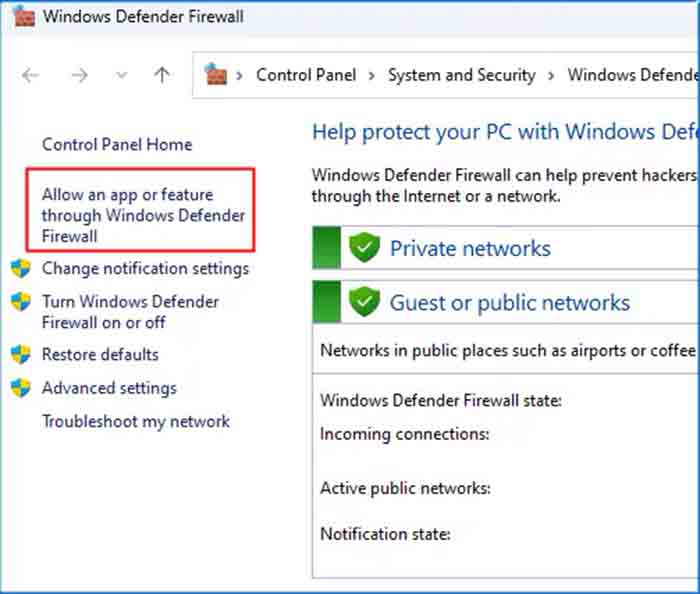
Шаг 3: На появившемся экране отображается краткая информация о вашем текущем подключении и состоянии ваших брандмауэров, независимо от того, активны они или нет.
Шаг 4: На левой панели нажмите «Дополнительные настройки», чтобы просмотреть текущую конфигурацию вашего брандмауэра. У вас может быть запрошено разрешение администратора через систему управления учетными записями пользователей. Нажмите «Да» для доступа.
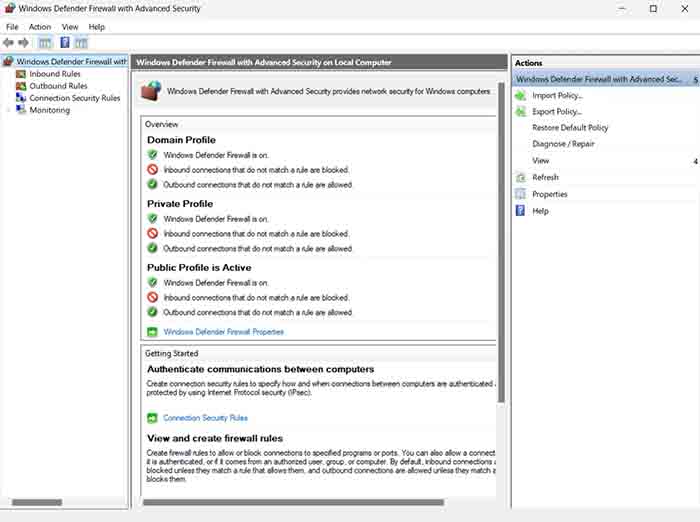
Шаг 5. Открыв дополнительные параметры, вы можете увидеть окно с подробным описанием вашего брандмауэра. На левой панели доступны все правила, в центре отображается информация о текущем состоянии для каждого профиля, а на правой панели представлены действия, позволяющие взаимодействовать с конфигурацией.
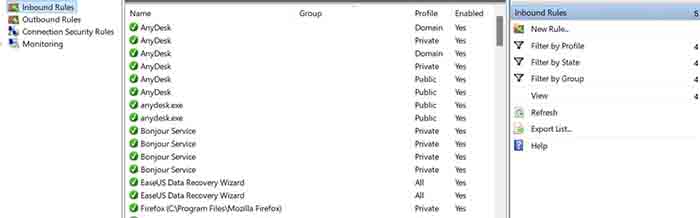
Шаг 6. Чтобы проверить, какие правила входящего трафика активны на вашем компьютере, сначала выберите «Правила входящего трафика» на левой панели. Вы увидите список всех служб, для которых установлены правила входящего трафика. Аналогичным образом вы можете найти список правил исходящего трафика, нажав на него на левой панели.
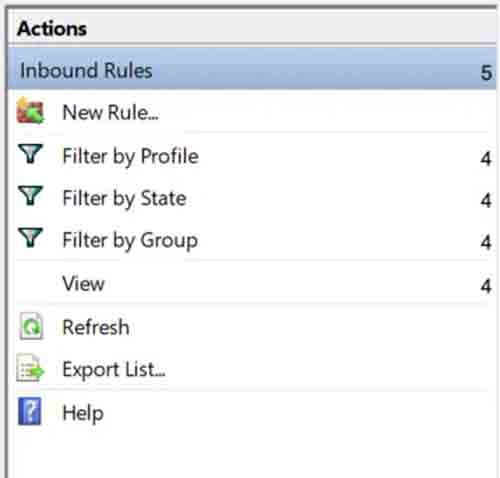
Шаг 7. После проверки всех правил вы можете создать новое правило по своему усмотрению. Все, что вам нужно сделать, — это выбрать тип правила, которое вы хотите создать. Например, сначала перейдите к нужному типу правила на левой панели. Например, давайте создадим входящее правило.
Шаг 8. Перейдите к входящим правилам на левой панели и нажмите кнопку «Новое правило» справа.Мастер создания новых входящих правил — вкладка «Программа»
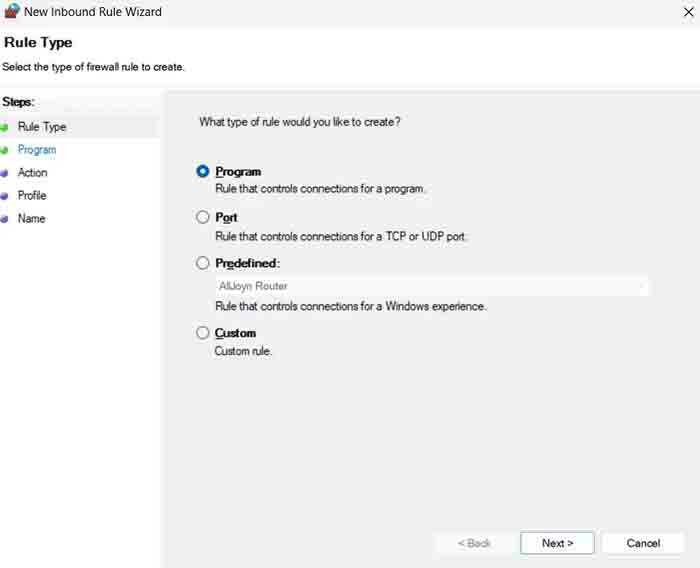
Шаг 9. На экране появится мастер создания нового правила. Сначала вам нужно указать, для чего именно предназначено правило. Если для программ, нажмите «Далее». Если для порта или чего-то ещё, отметьте это и нажмите «Далее».
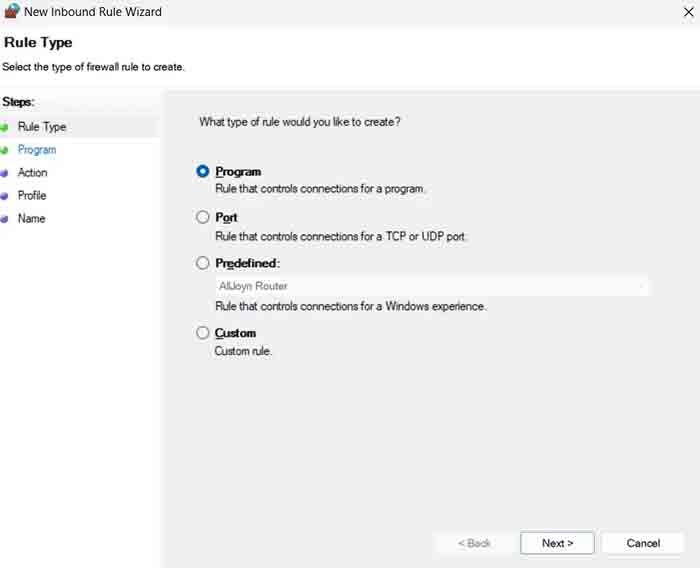
Шаг 10. На следующем этапе вам нужно выбрать действие: хотите ли вы, чтобы сеть подключалась напрямую, подключалась, если это безопасно, или не подключалась вообще, когда действует ваше правило.выберите тип действия — входящее правило
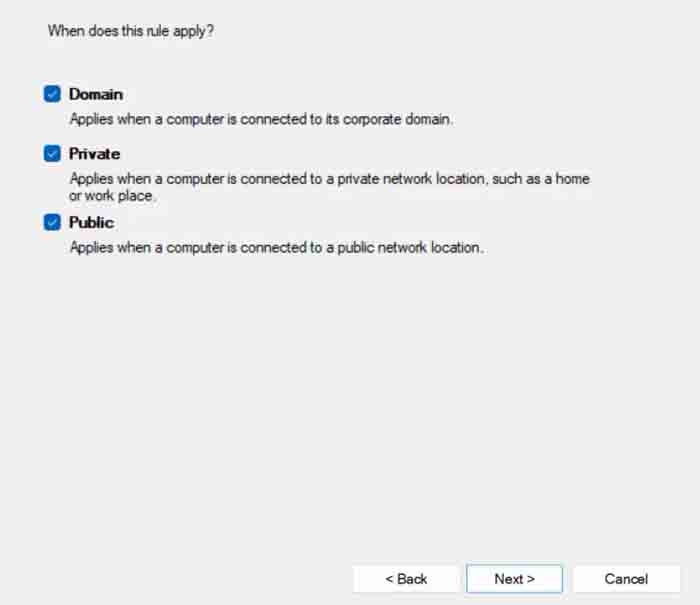
Шаг 11. После настройки правила вам нужно указать, когда оно будет действовать, то есть в каких сетях оно будет работать: в доменных, общедоступных или частных.
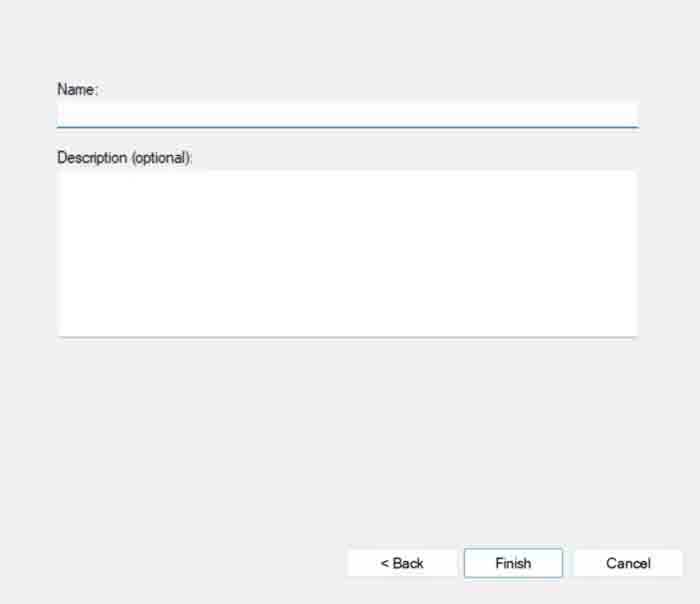
Шаг 12. После того как вы укажете свои требования, просто назовите правило и нажмите «Готово»! Теперь оно готово к использованию.
Щёлкнув правой кнопкой мыши по правилу, вы сможете получить к нему доступ и отключить/включить его. Вы также можете проверить свойства правила, чтобы лучше его настроить. Настройка этих правил по вашему усмотрению обеспечит вам чувство безопасности. Если вам сложно правильно настроить брандмауэр, вы всегда можете использовать настройки по умолчанию.
Если вы по ошибке внесли какие-либо изменения, вы можете восстановить настройки по умолчанию, закрыв окно дополнительных параметров и открыв брандмауэр Защитника Windows. На левой панели нажмите «Восстановить настройки по умолчанию», и всё готово!
Использование стороннего брандмауэра в Windows: насколько это безопасно?
Многие пользователи также полагаются на сторонние программы для обеспечения безопасности, которые предлагают защиту с помощью брандмауэра. Нет ничего плохого в использовании таких продуктов, если вы знаете, что они настоящие и получены из надёжного источника. Однако некоторые пользователи сталкивались с проблемами при использовании сторонних брандмауэров. Кого-то раздражала бесконечная реклама, а кто-то сомневался в легитимности бесплатных антивирусных программ. Во-первых, нет ничего лучше хорошо настроенного Защитника Windows для обеспечения безопасности вашего компьютера. Но, если вам нужна двойная уверенность, вы можете воспользоваться таким надёжным продуктом, как T9 Antivirus.
Программа предлагает брандмауэры, работающие в режиме реального времени, и является настоящим продуктом для обеспечения безопасности вашего ПК с помощью надлежащих мер защиты. Просто нажмите на кнопку ниже, чтобы начать использовать брандмауэры с надлежащей защитой!
Настроить правильную защиту и брандмауэр в Windows очень просто!
Возможно, вас успокоило то, что вы можете настроить брандмауэр Защитника Windows и использовать сторонние приложения, такие как T9 Antivirus.
Если вы беспокоитесь о безопасности своего компьютера, воспользуйтесь приведёнными выше инструкциями, чтобы добавить новые правила в брандмауэр. Вы также можете просто скачать и установить T9 Antivirus, чтобы обеспечить бесперебойную работу. Компьютеры с Windows ещё никогда не были такими безопасными!
Надеюсь, эта статья поможет вам разобраться в основных понятиях, связанных с брандмауэром, его правилами и категориями профилей. На этом всё. Спасибо, что читаете, и удачи!