ITFollow.ru Новости, тенденции, обзоры
Вы пытаетесь подключиться к Интернету, но на значке Wi-Fi отображается жёлтая метка с надписью «Нет безопасного подключения к Интернету»? Что ж. В этом нет ничего необычного, так как эта ошибка встречается довольно часто. Обычно она возникает, когда на вашем компьютере возникают проблемы с защищенной беспроводной сетью.
Хотя эта проблема может показаться неприятной, учитывая, что вы можете подключиться к источнику Интернета, если сеть недоступна, исправить её можно всего за несколько простых шагов.
Что означает «небезопасное подключение к Интернету»
В идеале это означает, что подключение на вашем компьютере не может обеспечить доступ к Интернету. Термин «нет безопасного подключения к Интернету» означает, что подключение не может обеспечить работоспособность сети для доступа к Интернету. Проблема становится более сложной, поскольку она связана не с подключением, шифрованием или радиусом действия вашего Wi-Fi-роутера, которые можно решить напрямую.
Итак, мы подготовили для вас подборку решений, которые помогут вам легко избавиться от этой ошибки. Ознакомьтесь с ними ниже.
Как решить проблему отсутствия защищенного интернета в Wi-Fi
Для наглядности: проблема связана с качеством доступного интернета, а не с вашим подключением. Однако стоит проверить все возможные факторы, влияющие на процесс. Попробуйте применить следующие исправления одно за другим, чтобы добиться стабильного интернет-соединения. Если вы беспокоитесь, что какие-либо изменения в настройках повредят вашему компьютеру, не волнуйтесь: все описанные шаги обратимы.
Теперь, когда с путаницей покончено, давайте начнём!
Способ 1. Обновите конфигурацию IP
Шаг 1. Откройте меню «Пуск» на своём компьютере и найдите CMD.введите cmd в поле поиска
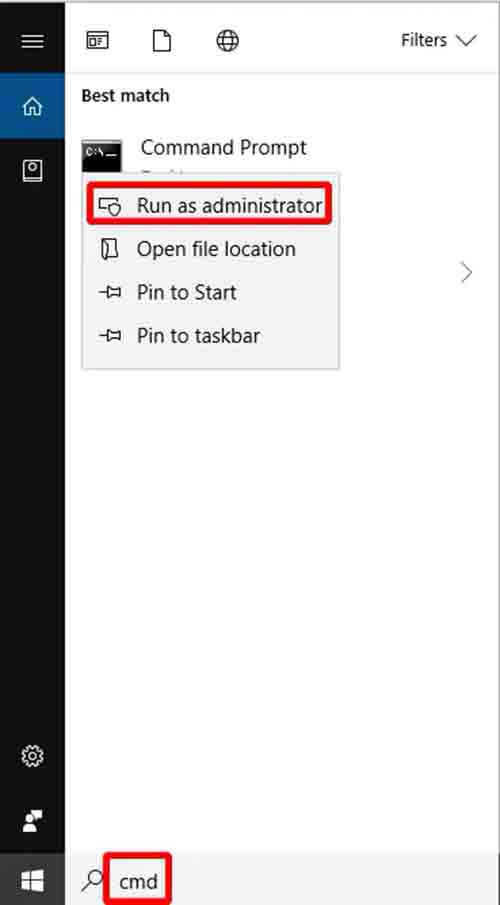
Шаг 2. В результатах поиска выберите «Командную строку» и запустите её от имени администратора.
Шаг 3. После запуска приложения введите одну за другой следующие команды и дождитесь обновления IP-конфигурации вашего компьютера —
ipconfig /release
ipconfig /renew
Перезагрузите компьютер, чтобы быстро обновить память, и ошибка должна исчезнуть.
Способ 2. Сброс IP-адресов сокетов Windows
Ещё одна команда, которая поможет вам обновить подключение к Интернету на более глубоком уровне и устранить проблемы, — это команда Winsock reset. Вот как её выполнить в Windows:
Шаг 1. Откройте меню «Пуск» на вашем компьютере и найдите CMD.
Шаг 2. В результатах поиска выберите «Командная строка» и запустите её от имени администратора.
Шаг 3. После запуска приложения введите одну за другой следующие команды и дождитесь обновления IP-конфигурации вашего компьютера —
netsh winsock reset catalog
После выполнения команды дождитесь, пока интернет отключится и снова подключится к вашему компьютеру. Проблема с подключением к интернету должна быть решена.
Исправление 3. Управление параметрами адаптера
Если вы изменили некоторые настройки своего компьютера, связанные с интернетом и адаптерами Wi-Fi, вам следует проверить их ещё раз и убедиться, что всё в порядке. Иногда проблема не в том, о чём мы думаем, и, пытаясь решить её по-своему, мы только усугубляем ситуацию.
Шаг 1. Нажмите Win+I, чтобы открыть «Параметры системы», и перейдите в раздел «Параметры сети и Интернета».
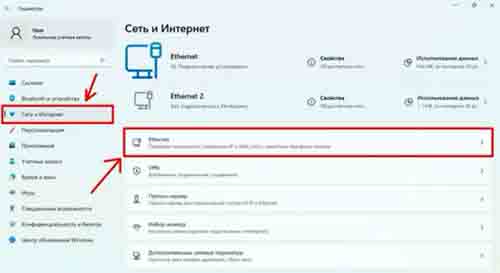
Шаг 2. В настройках Интернета перейдите в раздел «Wi-Fi», а затем в раздел «Свойства оборудования».
Шаг 3. В разделе «Свойства оборудования» нажмите кнопку «Изменить» рядом с пунктом «Управление адаптером», и вы увидите все текущие настройки.
Шаг 4. В настройках проверьте, включены ли все следующие параметры:
- Ответчик для обнаружения топологии канального уровня
- Клиент для сетей Microsoft
- Интернет-протокол версии 4 (TCP/IPv4)
- Общий доступ к файлам и принтерам для сетей Microsoft
Убедитесь, что флажки напротив этих настроек установлены. Если какой-то из них был снят, включите его сейчас, а затем сохраните внесённые изменения.
Совет от профи: Если все настройки уже включены, проверьте, использует ли подключение IPv6. Если да, сразу отключите его, и всё будет в порядке!
Способ 4. Проверьте подключение к VPN
Если вы используете VPN-подключение на своём компьютере, убедитесь, что оно работает нормально. Обычно ошибка «Нет безопасного подключения к Интернету» возникает, когда пользователь подключён к VPN и использует сервер с высокой нагрузкой или слишком медленный для обработки запросов.
Ошибка обычно возникает при использовании бесплатных VPN-клиентов, которые больше не обязаны предоставлять своим пользователям лучший из доступных серверов. Лучший способ решить эту проблему — сменить сервер при использовании VPN или сменить VPN-клиент, если проблема не исчезнет.
Мы рекомендуем использовать Systweak VPN — хорошо продуманный клиент, предлагающий более 250 подлинных серверов по всему миру. С его помощью вы сможете легко подключиться к Интернету и устранить ошибку «Wi-Fi небезопасен» на вашем ПК.
Самое приятное то, что Systweak VPN предлагает шифрование военного уровня для обеспечения безопасности ваших данных. Установите его сегодня и мгновенно устраните ошибку «Интернет не защищён»!
Способ 5. Отключите IPv6
Существует несколько причин, по которым ваше подключение к Интернету работает некорректно. Это происходит из-за неправильной настройки свойств адаптера. Один из самых распространённых способов исправить ошибку «Нет безопасного подключения к Интернету» на ПК с Windows — отключить протокол IPv6. Вот шаги, которые помогут вам это сделать.
Шаг 1. Нажмите Win+I, чтобы открыть настройки системы.
Шаг 2. В настройках системы нажмите «Wi-Fi», а затем перейдите в раздел «Свойства оборудования».
Шаг 3. В разделе «Свойства оборудования» вы найдёте основную информацию об используемом адаптере. Однако вы также можете увидеть раздел «Дополнительные параметры адаптера» с кнопкой «Изменить». Нажмите на неё.
Шаг 4. В открывшемся окне прокрутите вниз до вкладки «Сеть» и проверьте, отключен ли IPv6.
Шаг 5. Если он включен, снимите флажок с устройства и сохраните изменения.
Это помогло многим пользователям ПК с Windows 11. Попробуйте выполнить указанные действия и проверьте, решена ли проблема. Если нет, вы можете снова включить IPv6.
Способ 6. Попробуйте изменить DNS-сервер
Ещё одна интересная вещь, которую вы можете сделать, — это изменить DNS для сети. Иногда система доменных имён настроена неправильно, из-за чего ваш интернет попадает в неизвестную зону, что приводит к снижению производительности сети.
Существует несколько способов изменить DNS на вашем ПК с Windows. Ознакомьтесь с этим подробным блогом, чтобы узнать о них.С помощью этих методов вы можете легко изменить DNS-серверы и повысить скорость работы вашего ПК в интернете. Излишне говорить, что вам нужно точно определить, какой сервер вы хотите использовать, и записать его адрес!
Способ 7. Обновите сетевые драйверы
И последнее, но не менее важное: попробуйте проверить сетевые драйверы на наличие обновлений. Если драйверы устарели, общая производительность сетевого адаптера снижается, и, следовательно, вы можете столкнуться с различными проблемами, в том числе с ошибкой «Нет безопасного подключения к Интернету». Самый простой способ проверить наличие обновлений драйверов — использовать «Диспетчер устройств». Однако этот процесс довольно длительный и выполняется вручную. Вот что нужно сделать:
Шаг 1. Нажмите Win+r, чтобы открыть окно «Выполнить».
Шаг 2. Используйте команду Devmgmt.msc, чтобы открыть диспетчер устройств.
Шаг 3. В диспетчере устройств найдите сетевые адаптеры.
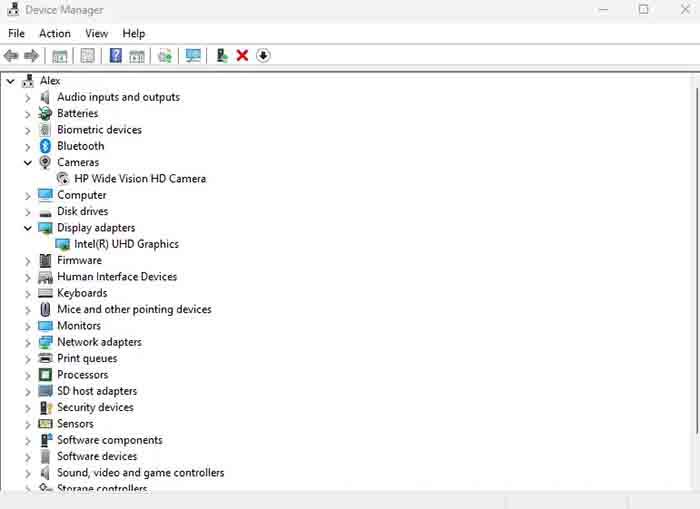
Шаг 4. Найдите адаптер, который вы используете для подключения.
Шаг 5. Щелкните по нему правой кнопкой мыши, чтобы выбрать пункт «Обновить драйвер».
Шаг 6. В мастере обновления выберите «Автоматически», чтобы Windows нашла обновления.
Шаг 7. Установите найденные обновления.
Обычно этот процесс работает, но иногда утилита обновления драйверов Windows может работать не так, как ожидалось. В таких случаях можно воспользоваться программами для обновления драйверов.
Если вам нужен автоматический способ обновления драйвера, выполните действия, описанные в инфографике ниже.
Дополнительные исправления
Помимо семи способов, описанных выше, вы можете попробовать следующие решения, которые, возможно, не решат вашу проблему напрямую, но помогут устранить ошибку «Незащищённая сеть».
- Если ошибка «Нет безопасного подключения к Интернету» появилась недавно после установки определенного приложения, удалите приложение.
- Попробуйте проверить свой Wi-Fi-роутер и перезагрузить его.
- Попробуйте переключиться на подключение к локальной сети, чтобы определить, в чём проблема: в адаптере Wi-Fi или в подключении.
После всех этих исправлений вы сможете избавиться от ошибки «Wi-Fi небезопасен». Если вы беспокоитесь о том, что ваши данные могут быть утеряны при отключении или переключении VPN, мы заверяем вас, что Systweak VPN полностью исключает утечку данных и обеспечивает безопасность вашего IP-адреса и другой информации.
Попробуйте применить эти исправления и сообщите нам, если у вас возникнут какие-либо проблемы, в комментариях ниже. Спасибо, что читаете. На этом всё. Удачи!