 ITFollow.ru Новости, тенденции, обзоры
«Моя видеокарта выходит из строя?» — один из самых распространенных вопросов, которые задают пользователи ПК, особенно владельцы старых видеокарт, когда им кажется, что видеокарта работает плохо и нестабильно. Что ж, «выход из строя видеокарты» — это очень общий термин, который подразумевает, что с вашей видеокартой что-то не так, потому что она работает не так, как раньше.
Чаще всего это происходит с владельцами старых видеокарт, потому что со временем некоторые внутренние компоненты видеокарты могут износиться или выйти из строя. К таким внутренним компонентам могут относиться микросхемы видеопамяти, конденсаторы, резисторы, катушки индуктивности и другие электронные компоненты. В некоторых случаях печатная плата видеокарты может быть повреждена в определенном месте, а пайка в некоторых местах может подвергнуться коррозии, расплавиться или стереться, что может привести к серьезным проблемам в работе видеокарты.
В очень редких случаях графический процессор выходит из строя, но если вы сильно повышаете напряжение, то вероятность поломки очень высока. Кроме того, в большинстве случаев проблема не в видеокарте, а в других компонентах или в программном обеспечении, связанном с Windows или драйверами. Если у вас возникли проблемы с видеокартой и вы хотите проверить, в ней ли дело, я расскажу, как это сделать и устранить неполадки, связанные с видеокартой.
Симптомы или проблемы
Ниже перечислены различные симптомы и проблемы, которые могут навести вас на мысль о том, что ваша видеокарта выходит из строя или с ней что-то не так.
- Проблемы со стабильностью работы некоторых приложений или ОС.
- «Синий экран смерти» (BSOD) во время игры.
- Не работает порт вывода видео.
- Артефакты на экране.
- Внезапная потеря производительности.
- Перезагрузка ПК при высокой нагрузке на графический процессор.
- Периодически появляющийся черный экран / потеря видеосигнала.
- Периодическое мерцание экрана.
- Частое зависание экрана.
- Ошибка при установке драйвера графического процессора.
- Шум или некорректная работа вентиляторов графического процессора.
- Периодические проблемы с обнаружением графического процессора.
Моя видеокарта выходит из строя? [Причины и решения]
Вот несколько проверок, которые помогут вам определить, выходит ли ваша видеокарта из строя или проблема связана с чем-то другим (аппаратным или программным обеспечением).
Откат/обновление графического драйвера
Первое, что нужно сделать, — выполнить чистую установку драйверов видеокарты. Используйте DDU (Display Driver Uninstaller), чтобы удалить текущие драйверы видеокарты и установить новую копию драйверов. Вы также можете обновить графические драйверы до последней версии или вернуться к более старым версиям, если считаете, что установленные драйверы вызывают проблемы. Лучше протестировать видеокарту с несколькими версиями драйверов и проверить, не в них ли проблема. Если очистка графических драйверов и проверка с другими версиями не помогли решить проблему, переходите к следующему шагу, описанному ниже.
Отключите разгон и повышение напряжения (если вы их использовали)
Если вы разогнали свою видеокарту, отключите разгон и повышение напряжения (если вы их использовали) и следите за производительностью и работой видеокарты. Разгон в сочетании с повышением напряжения может привести к самым разным проблемам, если не соблюдать осторожность. Это может привести к перегреву и нестабильной работе видеокарты. Поэтому отключите разгон/повышение напряжения, чтобы проверить, не они ли являются причиной проблем с видеокартой. Если проблема не устранена, проверьте другие возможные причины, отключив разгон.
Перегрев видеокарты
Перегрев видеокарты также может привести к различным проблемам, из-за которых вам может показаться, что видеокарта выходит из строя. Перегрев графического процессора может привести к снижению производительности в играх, а также к зависанию компьютера, а перегрев памяти — к появлению артефактов на экране, нестабильной работе системы и сбоям в работе приложений. Вы можете отслеживать температуру видеокарты в режиме реального времени в играх с помощью MSI Afterburner. Кроме того, вы можете использовать программное обеспечение для тестирования видеокарт для стресс-тестирования графического процессора и видеопамяти, а также отслеживать температуру с помощью MSI Afterburner.
Чтобы устранить перегрев видеокарты, замените термопасту на графическом процессоре и термопрокладки на микросхемах видеопамяти. Также убедитесь, что вентиляторы графического процессора вращаются с нужной скоростью и не шумят. Если у ваших вентиляторов графического процессора износились подшипники, их нужно заменить. Еще одна причина перегрева — разгон, поэтому полностью отключите его. Кроме того, обеспечьте хорошую циркуляцию воздуха в корпусе компьютера, установив вентиляторы в нужных местах. Ниже приведено полное руководство по организации воздушного потока и охлаждения в корпусе ПК.
Примечание: если вам не удается снизить температуру видеокарты, несмотря на все описанные здесь меры, попробуйте уменьшить тактовую частоту или напряжение видеокарты. Я бы не советовал делать это постоянно, но вы можете попробовать для тестирования и мониторинга.
Переставьте оперативную память и проверьте ее на наличие ошибок
Переставьте системную память или оперативную память и проверьте видеокарту и систему в целом. Иногда проблемы с оперативной памятью могут приводить к сбоям в работе и таким проблемам, как невозможность запустить компьютер, зависание и т. д. Кроме того, лучше проверить оперативную память на наличие ошибок с помощью таких программ, как MemTest86.
Проверьте кабель дисплея и видеовыходы
Проверьте кабель дисплея/видеокабель и попробуйте сменить видео порты. Например, если вы используете порт HDMI, попробуйте переключиться на порт DisplayPort или DVI или наоборот. Если проблема устраняется при замене кабеля или видеоразъема, значит, неисправен либо кабель, либо видеовыход. Кроме того, всегда используйте фирменный видеокабель, потому что я сталкивался со множеством проблем, причиной которых был некачественный или дешевый видеокабель.
Проверьте компьютер с помощью встроенной графики или другой видеокарты
Если в вашей системе есть встроенная графика, вы можете проверить систему с ее помощью, чтобы убедиться, что проблема связана только с видеокартой. Если в вашем компьютере нет встроенной видеокарты, вы можете проверить систему с помощью запасной видеокарты (если она у вас есть).
Неисправность материнской платы / неисправный слот PCIe x16
Неисправный слот PCIe x16 также может вызывать проблемы с видеокартой и работой всего компьютера. Чтобы проверить, нормально ли работает слот PCIe x16, установите видеокарту в другой слот PCIe x16. Если при использовании другого слота PCIe x16 возникают те же проблемы, значит, основной слот PCIe x16 работает нормально. Если же проблемы исчезли, значит, основной слот PCIe x16 является причиной неполадок с видеокартой.
Недостаточно мощный или неисправный блок питания или кабели блока питания
Недостаточно мощный или неисправный блок питания — одна из основных причин проблем с видеокартой. Чтобы проверить это, вам понадобится запасной блок питания хорошего качества и достаточной мощности. Запустите компьютер с другим блоком питания и проверьте его работу. Если проблемы исчезнут, значит, дело в блоке питания и вам нужно его заменить. Также проверьте кабели и разъемы блока питания на наличие повреждений, особенно если у вас полумодульный или модульный блок питания. Чтобы узнать, какой блок питания нужен для вашей системы, воспользуйтесь онлайн-калькулятором мощности блока питания.
Осмотрите печатную плату на предмет повреждений
Визуально осмотрите печатную плату на предмет повреждений или следов горения. Для тщательного и полного осмотра необходимо снять кожух или кулер видеокарты. Если вы видите следы горения или сгоревшие компоненты (конденсаторы, резисторы, катушки индуктивности, полевые МОП-транзисторы и т. д.) или следы пайки, обратитесь к квалифицированному специалисту или инженеру для ремонта.
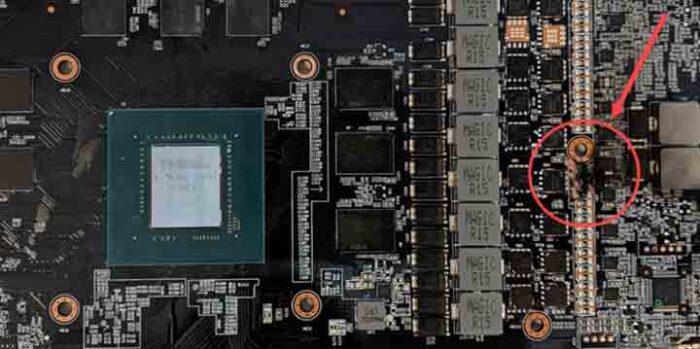
Вентиляторы графического процессора работают неправильно
Если вентиляторы графического процессора шумят и не вращаются с номинальной скоростью, скорее всего, они вышли из строя. В этом случае единственное решение — заменить вентиляторы видеокарты на новые.
Проблемы с обновлением Windows
Обновление Windows может привести к некорректной работе видеокарты и возникновению странных проблем. Как правило, это происходит со старыми видеокартами из-за отсутствия поддержки. Поэтому, если после обновления Windows у вас возникли проблемы с видеокартой, откатите систему до предыдущего обновления и дождитесь решения проблемы от производителя Windows или графического процессора.
Неисправный видео BIOS (VBIOS)
Если вы перепробовали все вышеперечисленное, но проблемы не исчезли, остается последний вариант — перепрошить или обновить видео BIOS вашей видеокарты. Иногда со временем в BIOS графического процессора могут возникать ошибки, и для их устранения необходимо перепрошить видео BIOS видеокарты. Если у вас нет оригинальной копии BIOS графического процессора, вы можете найти ее на странице коллекции видео BIOS от TechPowerUp. Дополнительную информацию об инструментах для обновления BIOS видеокарт AMD и Nvidia можно найти в статье ниже.
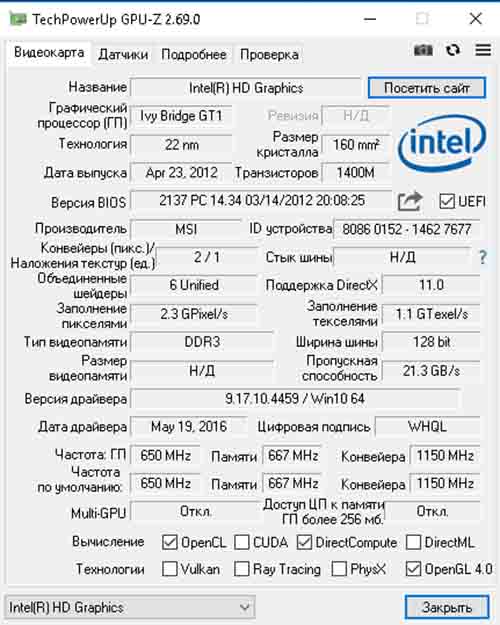
Примечание: Чтобы сделать резервную копию исходного VBIOS или BIOS графического процессора перед перепрошивкой, установите GPU-Z, затем нажмите на стрелку справа от информации о версии BIOS и выберите «Сохранить в файл», чтобы сохранить Video BIOS на диск.






