ITFollow.ru Новости, тенденции, обзоры
Отправка фотографий по электронной почте с вашего iPhone — это быстрый и удобный способ поделиться воспоминаниями с друзьями и семьёй. В этом руководстве мы расскажем вам о простых шагах, которые нужно выполнить, чтобы прикрепить и отправить фотографию напрямую из фотоплёнки или галереи вашего iPhone.
Будь то снимок особенного момента или фотография, которую вы хотите обсудить, отправить фотографии по электронной почте с вашего iPhone проще, чем вы думаете.

Ключевые рекомендации
- Подготовьте свои фотографии: перед отправкой по электронной почте убедитесь, что ваши фотографии имеют нужный размер и оптимизированы для отправки по электронной почте, чтобы избежать проблем с размером файла.
- Следуйте пошаговому руководству: используйте приведенные инструкции, чтобы легко отправлять фотографии по электронной почте на iPhone, упрощая процесс эффективного обмена.
- Воспользуйтесь профессиональными советами: улучшите работу с электронной почтой, применяя рекомендуемые советы для повышения качества фотографий и успешной доставки.
- Устранение распространенных проблем: устраняйте распространенные проблемы, которые могут возникнуть в процессе отправки электронных писем, чтобы обмен фотографиями всегда проходил гладко.
- Рассмотрите альтернативы: изучите альтернативные способы обмена фотографиями помимо электронной почты, если вы сталкиваетесь с ограничениями или предпочитаете другие платформы.
- Оптимизируйте обмен фотографиями: понимая функции электронной почты на вашем iPhone, вы сможете эффективно и без проблем обмениваться фотографиями с друзьями и родственниками.
Понимание электронной почты на iPhone
Электронная почта на iPhone позволяет легко отправлять сообщения, фотографии, видео и документы. Настройка учетной записи электронной почты — это первый шаг к использованию этой функции.
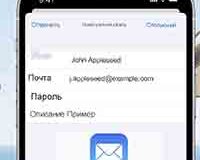
Настройка почты
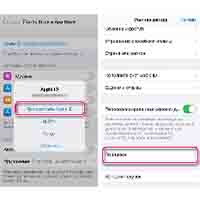
Чтобы настроить электронную почту на iPhone, откройте приложение «Настройки». Прокрутите вниз и нажмите «Почта». Затем нажмите «Аккаунты» и «Добавить аккаунт», чтобы настроить учётную запись электронной почты.
Составление электронных писем
При составлении электронных писем на iPhone откройте приложение «Почта». Нажмите на значок «Написать», чтобы создать новое письмо. Введите адрес электронной почты получателя, тему письма и его содержимое.
Добавление вложений
Чтобы прикрепить файлы, например фотографии или видео, к электронным письмам, нажмите над клавиатурой во время написания письма. Выберите файл на вашем iPhone и следуйте инструкциям, чтобы успешно его прикрепить.
Плюсы:
- Простой и удобный способ поделиться медиафайлами.
- Нет необходимости в сторонних приложениях для прикрепления файлов.
Минусы:
- Ограниченный размер файла для вложений.
- Может потреблять данные при отправке больших файлов.
Управление отправленными электронными письмами
После отправки электронных писем со своего iPhone вы можете управлять ими в папке «Отправленные» в приложении «Почта». Здесь вы можете просмотреть все отправленные вами письма и проверить их статус (отправлены, прочитаны и т. д.).
Подготовка фотографий для отправки по электронной почте
При отправке фотографий по электронной почте с iPhone важно правильно подготовить фотографии. Это включает в себя их выбор, редактирование и упорядочивание, чтобы они выглядели хорошо и их было легко найти.
Выбор фотографий
Нажмите над клавиатурой в окне создания электронного письма, чтобы выбрать фотографию со своего iPhone.
Просмотрите библиотеку фотографий вашего устройства, чтобы найти нужное изображение.
Выберите желаемую фотографию, которую вы хотите включить во вложение вашего электронного письма.
Редактирование фотографий
Используйте инструменты редактирования, доступные в приложении «Фото» на вашем iPhone, чтобы улучшить внешний вид ваших фотографий.
Обрежьте, примените фильтры или настройте освещение, чтобы улучшить качество выбранной фотографии.
Убедитесь, что ваши фотографии выглядят наилучшим образом, отредактировав их перед отправкой по электронной почте.
Упорядочивание фотографий
Создавайте альбомы в приложении «Фото» на вашем iPhone, чтобы эффективно систематизировать свою коллекцию фотографий.
Распределив свои фотографии по альбомам, вы сможете легко находить нужные изображения, прикрепляя их к электронным письмам.
Если ваша фототека будет содержать упорядоченные и хорошо структурированные фотографии, вам будет проще находить и выбирать их при необходимости.
Шаги по отправке фотографий по электронной почте с iPhone
Откройте почтовое приложение
Для начала найдите значок приложения «Почта» на главном экране вашего iPhone. Нажмите на приложение «Почта», чтобы получить доступ к папке «Входящие», где вы можете просматривать все электронные письма и папки.
Создать новый адрес электронной почты
Просто начните писать новое электронное письмо, нажав на значок «Написать» в приложении «Почта». Введите адрес электронной почты получателя и тему письма, а затем приступайте к написанию сообщения.
Прикрепляйте Фотографии
При составлении электронного письма нажмите над клавиатурой, чтобы прикрепить фотографию. Выберите нужную фотографию в галерее вашего iPhone и убедитесь, что она прикреплена правильно.
Отправить электронное письмо
После того как вы составили электронное письмо и прикрепили фотографии, нажмите на значок «Отправить», чтобы отправить его. Перед отправкой всегда проверяйте, что все вложения и содержимое включены в письмо. Прежде чем нажать «Отправить», дважды проверьте правильность адреса электронной почты получателя.
Советы по отправке фотографий по электронной почте
Ограничения по размеру фотографий
При отправке фотографий по электронной почте с вашего iPhone помните о максимальном размере файлов, допустимом для вложений. Если ваши фотографии превышают этот лимит, измените их размер соответствующим образом. Рассмотрите возможность использования Mail Drop для больших вложений.
Соображения по качеству
Чтобы получателям было удобно просматривать ваши фотографии, убедитесь, что они высокого качества. Не отправляйте размытые изображения или изображения с низким разрешением, которые могут плохо отображаться. Прежде чем нажать «Отправить», всегда проверяйте качество изображения на своём iPhone.
Советы по конфиденциальности
Прежде чем отправлять какие-либо фотографии по электронной почте, перепроверьте получателей, чтобы случайно не передать их не тому человеку. Для конфиденциальных изображений рассмотрите возможность защиты паролем или шифрования вложений, чтобы повысить уровень безопасности. Соблюдайте осторожность при отправке личных или конфиденциальных фотографий, чтобы предотвратить любое нарушение конфиденциальности.
Устранение распространенных проблем
Ошибки во вложении
Устраните ошибки с вложениями, повторно прикрепив файл. Если вложения не загружаются, проверьте подключение к Интернету. Если проблемы сохраняются, перезапустите приложение «Почта».
Сбои при отправке
Проверьте подключение к Интернету, если электронные письма не отправляются. Обратите внимание на проблемы с сервером со стороны вашего почтового провайдера. Если электронное письмо не отправляется с первого раза, отправьте его повторно.
Проблемы с качеством фотографий
Решайте проблемы с качеством фотографий, редактируя изображения перед отправкой. Убедитесь, что фотографии четкие и визуально привлекательные. Не отправляйте фотографии с видимыми дефектами или искажениями.
Альтернативы электронной почте для обмена фотографиями
Облачные сервисы
Используйте облачные сервисы, такие как iCloud, для хранения фотографий и обмена ими. Легко получайте доступ к фотографиям из облака в качестве вложений в электронные письма. Убедитесь, что ваши фотографии надежно сохранены в облаке.
Социальные сети
Делитесь фотографиями напрямую из приложений социальных сетей по электронной почте. Подключите свои аккаунты в социальных сетях, чтобы упростить обмен фотографиями. Делитесь моментами, снятыми в социальных сетях, с друзьями по электронной почте.
Приложения для обмена сообщениями
Изучите приложения для обмена сообщениями, чтобы быстро отправлять фотографии. Прикрепляйте фотографии из приложений для обмена сообщениями к электронным письмам для публикации. Используйте приложения для обмена сообщениями в качестве альтернативного способа публикации фотографий.
Краткие сведения
Вы узнали, как эффективно отправлять фотографии по электронной почте на свой iPhone. Понимание функций электронной почты, подготовка изображений, следование пошаговому процессу и использование полезных советов упростят процесс обмена фотографиями. Устранение распространенных проблем и изучение альтернативных методов совместного использования обеспечивают бесперебойный рабочий процесс. Теперь вы обладаете необходимыми знаниями, чтобы без особых усилий делиться своими драгоценными моментами с друзьями и семьей.
Возьмите на себя ответственность за обмен фотографиями уже сегодня, воспользовавшись этими стратегиями. Улучшите свою коммуникацию и оставайтесь на связи, мгновенно отправляя особые воспоминания. Воспользуйтесь удобством отправки фотографий по электронной почте с вашего iPhone и упростите цифровое взаимодействие. Начните делиться прямо сейчас!