ITFollow.ru Новости, тенденции, обзоры
В современном мире, где все связано с цифровыми технологиями, надёжная сеть Wi-Fi необходима для бесперебойного доступа в Интернет и эффективной коммуникации. Маршрутизатор Wi-Fi служит основой для подключения к Интернету и обеспечивает распространение интернет-сигнала на различные устройства в домашней или офисной среде.
Для обеспечения оптимальной производительности и безопасности крайне важно поддерживать прошивку маршрутизатора в актуальном состоянии. Обновления прошивки часто включают исправления ошибок, улучшения безопасности и оптимизацию производительности, что делает их критически важным аспектом поддержания работоспособности сетевой инфраструктуры.
В этом подробном руководстве мы расскажем о процессе обновления Wi-Fi-роутера, разберём технический жаргон и приведём простые и понятные инструкции, которым может следовать каждый. Обновляя свой роутер, вы повышаете безопасность своей сети, улучшаете её стабильность и потенциально открываете новые функции, которые улучшают работу в интернете в целом. Независимо от того, являетесь ли вы любителем технологий или обычным пользователем, умение обновлять Wi-Fi-роутер — это ценный навык, который поможет вам пользоваться интернетом более плавно и безопасно.
Итак, давайте отправимся в это путешествие, чтобы вооружить вас знаниями и уверенностью, которые помогут вам обновлять маршрутизатор Wi-Fi, чтобы он продолжал служить надёжным проводником в цифровой мир. Давайте перейдём к первому шагу: сбору необходимой информации для запуска процесса обновления.
Основные рекомендации:
- Обновляйте свой Wi-Fi-роутер, чтобы повысить безопасность, стабильность и производительность. Это как перезагрузка роутера, которая обеспечивает бесперебойную и безопасную работу в интернете.
- Обновление прошивки маршрутизатора — это как обновление программного обеспечения, которое открывает новые функции и обеспечивает надёжность и безопасность. Это важный шаг для поддержания работоспособности сети.
Шаг 1: Соберите необходимую информацию
Прежде чем приступить к обновлению маршрутизатора Wi-Fi, необходимо собрать всю необходимую информацию, чтобы обновление прошло гладко и успешно. Вот основные сведения, которые нужно собрать:
- Модель маршрутизатора: найдите номер модели и производителя вашего Wi-Fi-маршрутизатора. Эту информацию обычно можно найти на самом маршрутизаторе или в документации, которая прилагалась к устройству при покупке.
- Текущая версия прошивки: войдите в интерфейс настроек маршрутизатора, чтобы определить текущую версию прошивки, установленную на устройстве. Эта информация необходима для определения доступности обновления и понимания изменений, которые внесет новая прошивка.
- Подключение к Интернету: убедитесь, что ваше подключение к Интернету стабильно и работает. Надежное подключение необходимо для загрузки обновления прошивки и завершения процесса обновления без сбоев.
- Резервное копирование конфигурации: хотя это и не обязательно, рекомендуется создать резервную копию настроек конфигурации вашего маршрутизатора перед обновлением. Эта мера предосторожности поможет сохранить существующие настройки на случай их сброса в процессе обновления.
Сбор этой информации подготавливает почву для осознанного и эффективного процесса обновления. Имея под рукой эти сведения, вы можете перейти к следующему важному этапу обновления — доступу к интерфейсу настроек маршрутизатора.
Шаг 2: Доступ к настройкам роутера
Доступ к интерфейсу настроек маршрутизатора — важный этап процесса обновления. Этот интерфейс, который часто называют панелью администратора или панелью управления маршрутизатора, позволяет пользователям настраивать различные параметры устройства, в том числе обновлять прошивку. Вот как можно получить доступ к настройкам маршрутизатора:
- Подключитесь к маршрутизатору: убедитесь, что ваше устройство подключено к сети Wi-Fi, которую транслирует маршрутизатор. Для этого выберите сеть из списка доступных подключений Wi-Fi и введите пароль сети, если потребуется.
- Откройте веб-браузер: запустите веб-браузер, например Google Chrome, Mozilla Firefox, Safari или Microsoft Edge. В адресной строке введите адрес шлюза по умолчанию для вашего маршрутизатора. Обычно это последовательность цифр, например 192.168.1.1 или 192.168.0.1. Вы можете найти эту информацию в документации к маршрутизатору или введя в поисковую строку адрес шлюза по умолчанию для вашей модели маршрутизатора.
- Введите учётные данные для входа: при вводе адреса шлюза по умолчанию в браузере вам будет предложено ввести учётные данные для входа. Эти учётные данные часто указываются в документации к маршрутизатору и могут включать имя пользователя и пароль. Если вы не меняли учётные данные для входа по умолчанию, они обычно устанавливаются как «admin» для имени пользователя и пароля или как указано в документации.
- Доступ к интерфейсу настроек: после успешного ввода учётных данных вы получите доступ к интерфейсу настроек маршрутизатора. Эта панель управления предоставляет удобную среду для настройки различных параметров, включая обновления прошивки.
После того как вы войдёте в интерфейс настроек маршрутизатора, вы будете готовы перейти к следующему шагу: проверке доступных обновлений, которые могут повысить производительность и безопасность вашего маршрутизатора.
Шаг 3: Проверьте наличие обновлений
Проверка наличия доступных обновлений прошивки — важный этап в процессе обновления вашего Wi-Fi-роутера. Установив последнюю версию прошивки, вы сможете воспользоваться преимуществами улучшенной безопасности, исправленными ошибками и потенциальным повышением производительности. Вот как проверить наличие обновлений:
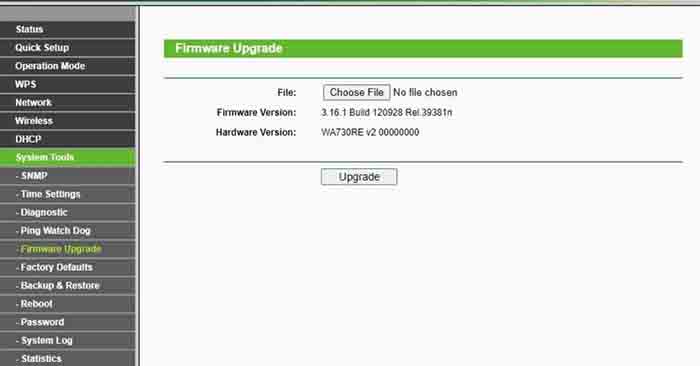
- Перейдите в раздел обновления прошивки: в интерфейсе настроек маршрутизатора найдите раздел, посвященный обновлениям прошивки. Этот раздел может называться «Обновление прошивки», «Обновление программного обеспечения» или как-то иначе, в зависимости от производителя и модели маршрутизатора.
- Запустите проверку обновлений: в разделе обновления прошивки найдите опцию проверки обновлений. Она может быть представлена в виде кнопки или ссылки, нажатие на которую запускает поиск доступных обновлений прошивки на серверах производителя.
- Проверьте статус обновления: после запуска проверки обновления на маршрутизаторе отобразится текущая версия прошивки и будет указано, доступна ли более новая версия. Если доступно обновление, маршрутизатор обычно предоставляет подробную информацию об изменениях или улучшениях, включенных в новую версию прошивки.
- Загрузите обновление (если доступно): если маршрутизатор обнаружит более новую версию прошивки, он предложит загрузить обновление. Нажмите кнопку загрузки или перейдите по ссылке, чтобы начать процесс загрузки. Убедитесь, что ваше подключение к Интернету стабильно, чтобы избежать сбоев.
Проверяя наличие обновлений через интерфейс настроек маршрутизатора, вы принимаете упреждающие меры для обеспечения актуальности и безопасности вашего устройства. После загрузки обновления следующим шагом будет установка новой прошивки, о которой мы расскажем в следующем разделе.
Чтобы обновить маршрутизатор Wi-Fi, войдите в панель администратора маршрутизатора с помощью веб-браузера. Проверьте наличие обновлений прошивки в настройках и следуйте инструкциям на экране для завершения обновления.
Шаг 4: Загрузите и установите обновления
После подтверждения наличия обновления прошивки для вашего Wi-Fi-роутера следующим важным шагом будет загрузка и установка обновления. Этот процесс гарантирует, что ваш роутер будет оснащён последними улучшениями и исправлениями безопасности, предоставленными производителем. Вот как можно загрузить и установить обновления:
- Начните загрузку: в интерфейсе настроек маршрутизатора перейдите в раздел, где представлено доступное обновление прошивки. Найдите кнопку или ссылку, которая позволит вам начать процесс загрузки. Нажмите на эту опцию, чтобы начать загрузку новой прошивки.
- Отслеживайте ход загрузки: во время загрузки обновления прошивки следите за ходом загрузки, чтобы процесс завершился без сбоев. На этом этапе важно стабильное подключение к Интернету, чтобы избежать возможных проблем с загруженным файлом.
- Установите обновление: после завершения загрузки маршрутизатор предложит вам установить новую прошивку. Следуйте инструкциям на экране, чтобы продолжить установку. Для этого может потребоваться подтвердить свое согласие на установку обновления и принять любые условия, предложенные производителем.
- Дождитесь завершения установки: в процессе установки маршрутизатор может перезагрузиться или выполнить ряд автоматизированных действий для применения новой прошивки. Важно дождаться завершения установки без прерывания процесса, так как его прерывание может привести к потенциальным проблемам с работой маршрутизатора.
Загружая и устанавливая доступные обновления, вы обеспечиваете, чтобы ваш Wi-Fi-роутер был оснащён новейшими функциями и улучшениями безопасности. После завершения установки последним шагом будет перезагрузка роутера для активации новой прошивки, о чём мы расскажем в следующем разделе.
Шаг 5: Перезагрузите роутер
После успешной установки нового обновления прошивки последним этапом процесса обновления является перезагрузка маршрутизатора Wi-Fi. Этот этап имеет решающее значение, поскольку он позволяет маршрутизатору применить изменения, внесённые обновлённой прошивкой, и обеспечивает плавный переход на улучшенное программное обеспечение. Вот как можно перезагрузить маршрутизатор:
- Откройте опцию перезагрузки: в интерфейсе настроек маршрутизатора найдите опцию перезагрузки или перезапуска устройства. Обычно эта опция находится в разделе, связанном с обслуживанием системы, управлением устройством или расширенными настройками.
- Запустите перезагрузку: нажмите на кнопку перезагрузки, чтобы начать процесс перезапуска. Маршрутизатор выполнит корректное завершение работы операционной системы и аппаратных компонентов, а затем автоматически перезагрузится для применения изменений из новой прошивки.
- Дождитесь завершения перезагрузки: во время перезагрузки индикаторы маршрутизатора могут мигать или менять состояние по мере выключения и повторного включения устройства. Важно дождаться завершения перезагрузки без прерываний, так как это гарантирует, что новая прошивка полностью активирована и работает.
- Убедитесь, что перезагрузка прошла успешно: после завершения перезагрузки маршрутизатора убедитесь, что устройство работает и что все подключенные устройства могут успешно подключиться к сети Wi-Fi. Это подтверждение указывает на то, что маршрутизатор успешно перешел на обновленную прошивку без каких-либо проблем.
Перезагрузив маршрутизатор после установки новой прошивки, вы завершите процесс обновления и позволите устройству использовать улучшения и средства защиты, появившиеся в обновленном программном обеспечении. После выполнения этого шага ваш маршрутизатор Wi-Fi будет оснащен последней версией прошивки, обеспечивающей оптимальную производительность и безопасность вашей сети.
Заключение
Поздравляем! Выполнив действия, описанные в этом руководстве, вы успешно обновили встроенное ПО вашего Wi-Fi-роутера, обеспечив его последними улучшениями и функциями безопасности, предоставленными производителем. Обновление встроенного ПО вашего роутера — это профилактическая мера, которая способствует повышению общей стабильности, производительности и безопасности вашей сети.
Собрав необходимую информацию, получив доступ к настройкам маршрутизатора, проверив наличие обновлений, загрузив и установив новую прошивку и перезагрузив маршрутизатор, вы продемонстрировали стремление поддерживать надёжную и безопасную сетевую среду. Оставаясь в курсе обновлений прошивки и активно внедряя их, вы способствуете более бесперебойной и эффективной работе в интернете для себя и других пользователей вашей сети.
Важно отметить, что обновления прошивки полезны не только для устранения уязвимостей в системе безопасности и повышения производительности, но и для разблокировки новых функций и возможностей, которые могут расширить функциональность вашего маршрутизатора. Регулярно обновляя прошивку, вы сможете максимально эффективно использовать потенциал своего Wi-Fi-роутера.
Поскольку технологии продолжают развиваться, важно быть в курсе обслуживания и обновлений маршрутизаторов, чтобы адаптироваться к новым вызовам и возможностям в цифровой среде. Внедряя эти рекомендации в свою работу, вы предпринимаете упреждающие шаги для защиты своей сети и оптимизации ее работы в будущем.
Благодарим вас за то, что вы потратили время и силы на обновление прошивки вашего Wi-Fi-роутера. Ваша приверженность поддержанию безопасной и эффективной сетевой среды является ценным вкладом в цифровую экосистему. Продолжая изучать возможности устройств для умного дома и подключенных технологий, помните, что быть в курсе событий и действовать на опережение — ключ к раскрытию их полного потенциала.