 ITFollow.ru Новости, тенденции, обзоры
Видеокарта отвечает за рендеринг сложной графики и визуальных эффектов, часто работая на пределе своих возможностей при выполнении ресурсоемких задач, таких как игры или редактирование видео. При такой высокой нагрузке выделяется значительное количество тепла, которое необходимо отводить, чтобы предотвратить перегрев видеокарты.
Регулировка скорости вращения вентилятора видеокарты — важнейший аспект охлаждения видеокарты под нагрузкой. Вентиляторы, установленные на радиаторе графического процессора, отвечают за циркуляцию холодного воздуха и поддержание безопасной рабочей температуры. Хотя большинство графических процессоров поставляются с предустановленными настройками скорости вращения вентиляторов, вы можете вручную отрегулировать скорость вращения вентилятора, чтобы оптимизировать производительность, снизить уровень шума, разогнать видеокарту или настроить систему охлаждения.
В этом подробном руководстве мы рассмотрим различные методы и программные утилиты, которые позволят вам контролировать охлаждение графического процессора, изменив настройки скорости вращения вентилятора графического процессора. Мы расскажем о программном обеспечении от производителя, сторонних приложениях, регулировке кривой вращения вентилятора и переключении в ручной режим. Из этого руководства вы узнаете, как полностью контролировать охлаждение видеокарты с помощью регулировки скорости вращения вентилятора.
Как изменить скорость вращения вентилятора видеокарты?
Есть несколько способов изменить скорость вращения вентилятора графического процессора, каждый из которых подходит для пользователей с разным уровнем подготовки и предпочтениями в управлении. Первый способ — использовать программное обеспечение, предоставленное производителем графического процессора. Эти приложения разработаны специально для данного оборудования и часто предлагают самый простой и безопасный способ регулировки скорости вращения вентилятора.
Кроме того, можно воспользоваться сторонним программным обеспечением.
Другой подход — настройка кривой работы вентилятора. Это более сложный метод, при котором вы задаете определенную скорость вращения вентилятора в зависимости от температурных пороговых значений. Это позволяет более гибко настраивать стратегию охлаждения, балансируя между уровнем шума и эффективностью охлаждения. Наконец, для тех, кто хочет полностью контролировать скорость вращения вентилятора, можно включить ручное управление. Это можно сделать в настройках BIOS или с помощью специального программного обеспечения, которое позволяет установить постоянную скорость вращения вентилятора независимо от температуры графического процессора.
Теперь давайте рассмотрим эти методы подробнее, чтобы понять, как с их помощью можно эффективно регулировать скорость вращения вентилятора графического процессора.
Требования для регулировки скорости вращения вентилятора
видеокарты
Прежде чем приступить к регулировке скорости вращения вентилятора графического процессора, необходимо выполнить несколько требований:
- Установите последние версии драйверов для графического процессора — убедитесь, что у вас установлены последние версии графических драйверов от Nvidia или AMD, в зависимости от вашего графического процессора. В старых версиях может отсутствовать необходимое программное обеспечение и элементы управления.
- Скачайте программу для настройки — для некоторых методов, таких как Afterburner и Precision X1, сначала нужно скачать и установить стороннее программное обеспечение.
- Научитесь пользоваться расширенными настройками — параметры регулировки скорости вращения вентилятора обычно находятся в расширенных или скрытых разделах программы. Узнайте, как получить доступ к этим настройкам.
Выполнив эти требования, вы сможете управлять скоростью вращения вентилятора графического процессора.
Способ 1. С помощью программного обеспечения от производителя
Самый простой способ отрегулировать скорость вращения вентилятора графического процессора — использовать программное обеспечение от Nvidia или AMD.
Для владельцев графических процессоров Nvidia в панели управления Nvidia есть элементы управления для изменения кривой скорости вращения вентилятора и включения ручного управления.
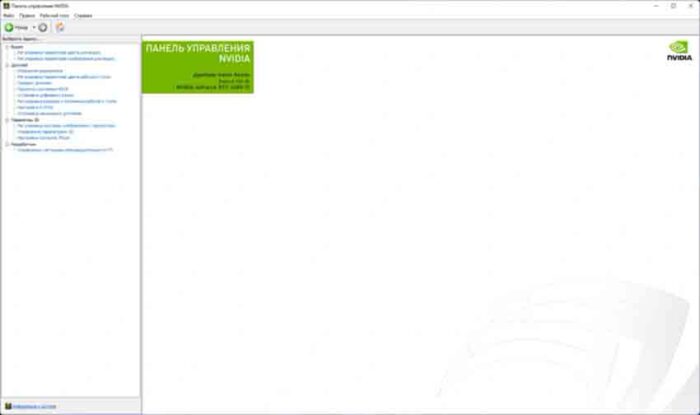
Чтобы получить доступ к этим параметрам:
- Щёлкните правой кнопкой мыши на рабочем столе и выберите «Панель управления Nvidia».
- Перейдите в раздел «Производительность».
- Нажмите «Настроить параметры вентилятора».
- Выберите новую кривую работы вентилятора или включите ручное управление.
Панель управления Nvidia позволяет легко управлять скоростью вращения вентилятора графического процессора без использования сторонних инструментов.
Аналогичным образом программное обеспечение Radeon от AMD позволяет регулировать скорость вращения вентилятора графического процессора AMD.
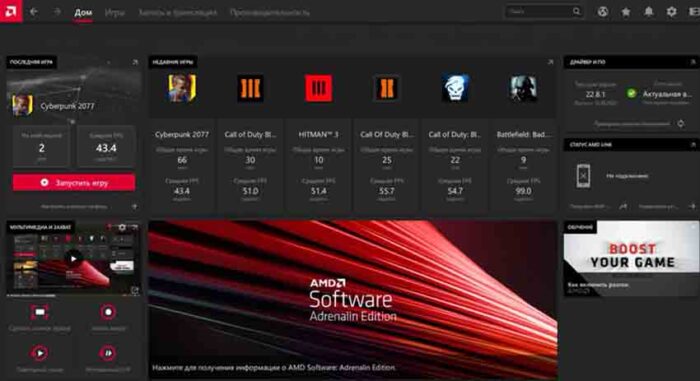
- Откройте программное обеспечение Radeon.
- Перейдите в раздел Производительность> Настройка.
- Прокрутите до раздела Вентилятор.
- Включите ручное управление вентилятором.
- Перетащите точки на кривой или используйте ползунки.
В разделе настройки Radeon Software доступны расширенные возможности, например создание пользовательской кривой работы вентиляторов, оптимизированной под ваши нужды.
Программные решения от производителя позволяют быстро управлять скоростью вращения вентиляторов графического процессора без использования сторонних инструментов. Однако для более детальной настройки сторонние приложения предоставляют дополнительные возможности.
Способ 2. Использование стороннего программного обеспечения
Специализированные инструменты для настройки и разгона графического процессора, такие как MSI Afterburner и EVGA Precision X1, обеспечивают непревзойденный контроль над видеокартой, в том числе позволяют настраивать скорость вращения вентилятора графического процессора. Благодаря широкому набору функций эти программы популярны среди энтузиастов.
MSI Afterburner
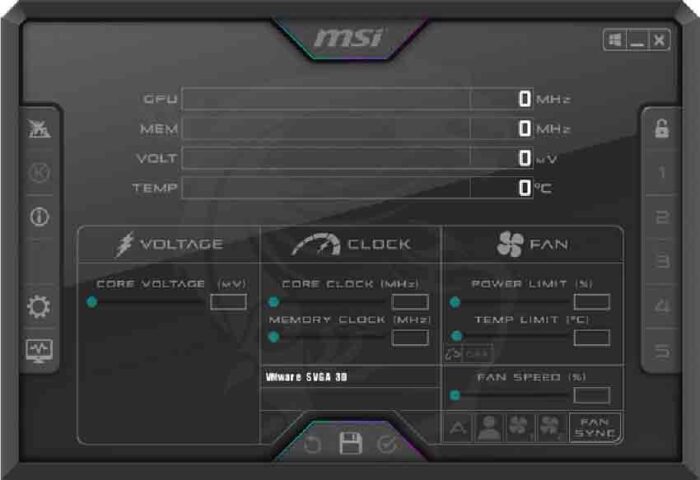
MSI Afterburner — одна из самых популярных утилит для изменения настроек графического процессора. Чтобы отрегулировать скорость вращения вентилятора:
- Загрузите и установите MSI Afterburner.
- Запустите приложение.
- Перейдите в Настройки> Скорость вентилятора.
- Включите ручное управление вентилятором.
- Перетащите точки на кривой или отрегулируйте ползунки скорости.
Afterburner позволяет создавать неограниченное количество профилей вентиляторов в соответствии с вашими потребностями. Вы можете настраивать скорость вращения в зависимости от температуры, уровня нагрузки и других параметров.
EVGA Precision X1
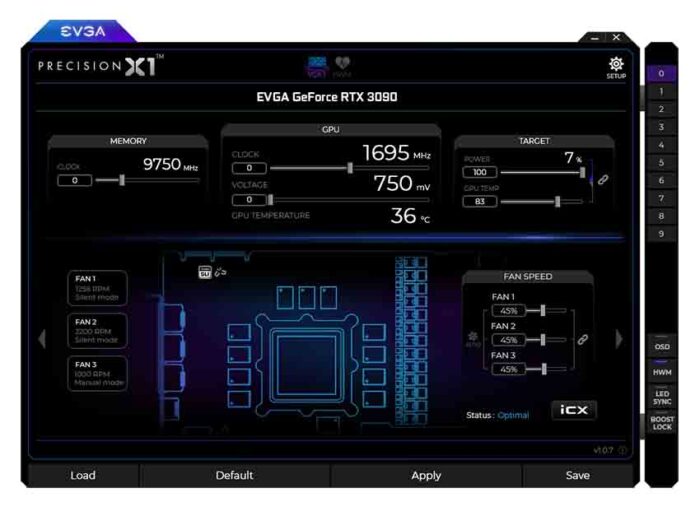
Программное обеспечение Precision X1 предлагает аналогичные возможности:
- Скачайте и установите Precision X1.
- Запустите приложение.
- Перейдите в раздел «Скорость вращения вентилятора».
- Нажмите на значок кривых, чтобы настроить кривую вращения вентилятора.
- Или используйте ползунки для ручного управления.
- Сохраните свой пользовательский профиль вентилятора.
Precision X1 упрощает настройку графического процессора даже для новичков, предоставляя при этом расширенные возможности для профессионалов.
Сторонние программные решения обеспечивают более детальный контроль по сравнению с приложениями от производителя. Вы можете настроить скорость вращения вентилятора таким образом, чтобы сбалансировать уровень шума, температуру и производительность.
Способ 3. Настройка кривой вентилятора
Регулирование скорости вращения вентилятора графического процессора обычно осуществляется путем изменения кривой вращения вентилятора. Кривая вращения вентилятора регулирует скорость вращения в зависимости от температуры, сопоставляя частоту вращения вентилятора с уровнем нагрева графического процессора.
Изменение кривой позволяет улучшить охлаждение графического процессора за счет изменения скорости вращения вентилятора. Есть несколько распространенных настроек:
- Агрессивное увеличение скорости вращения вентилятора: если задать для вентилятора кривую, при которой скорость вращения резко возрастает при повышении температуры, это позволит максимально эффективно охладить устройство. Таким образом можно поддерживать постоянную низкую температуру графического процессора и избежать троттлинга. Однако на высоких скоростях вентиляторы могут работать шумно.
- Снижение максимальной скорости вращения вентилятора: снижение максимальной скорости вращения вентилятора по кривой позволяет уменьшить шум, но при этом температура в горячих точках может повышаться. Вы можете найти оптимальный баланс для своего устройства.
- Баланс между производительностью и уровнем шума: тщательно настройте кривую вращения вентилятора, чтобы сбалансировать эффективность охлаждения и уровень шума. Во время тестирования следите за тактовой частотой и температурой графического процессора, чтобы подобрать оптимальные настройки.
Настройка кривой вращения вентилятора позволяет детально контролировать компромисс между производительностью и уровнем шума. Но для фиксированной скорости вращения вентилятора необходим ручной режим.
Способ 4. Переключение в ручной режим управления вентилятором
В то время как кривые вращения вентилятора подстраиваются под температуру графического процессора, ручное управление вентилятором позволяет установить фиксированную скорость вращения независимо от уровня нагрева.
Вот как включить ручной режим:
- В выбранной вами программе найдите параметры управления вентилятором.
- Найдите переключатель, чтобы включить ручное управление.
- С помощью ползунка установите определенный процент скорости вращения вентилятора.
- Проверьте загрузку и температуру графического процессора.
- При необходимости отрегулируйте фиксированную скорость.
Преимущество ручного управления заключается в том, что вентиляторы работают на постоянной заданной скорости, а не ускоряются и замедляются. Это позволяет добиться предсказуемого уровня шума.
Но без динамической регулировки при ручном управлении требуется более тщательный контроль температуры. Автоматические кривые работы вентиляторов, как правило, безопаснее.
Дополнительные советы по регулировке скорости вращения вентиляторов
Вот несколько дополнительных советов по изменению скорости вращения вентиляторов видеокарты:
- Следите за температурой — следите за температурой ядер и горячих точек графического процессора, чтобы найти оптимальный баланс между уровнем шума и охлаждением.
- Уменьшите нагрузку на графический процессор — снизив лимит энергопотребления, вы позволите вентиляторам работать медленнее, что снизит тепловыделение.
- Разгон — при повышении тактовой частоты увеличивайте скорость вращения вентиляторов, чтобы компенсировать дополнительное тепловыделение.
- Замените термопасту — если графический процессор перегревается, несмотря на максимальную скорость вращения вентиляторов, возможно, ему нужна новая термопаста для оптимальной теплоотдачи.
- Обновите BIOS — некоторые графические процессоры позволяют управлять вентиляторами через BIOS, поэтому обновляйте VBIOS.
- Удалите пыль — сжатый воздух поможет удалить скопившуюся пыль с ребер радиатора и вентиляторов, улучшив циркуляцию воздуха.
- Охлаждение корпуса — дополнительные вентиляторы на входе и выходе в корпусе ПК помогают отводить тепло от графического процессора.
С помощью этих советов вы сможете добиться максимальной эффективности управления скоростью вращения вентилятора графического процессора. Ориентируйтесь на температуру и уровень шума.
Риски и меры предосторожности
Хотя управление скоростью вращения вентилятора графического процессора позволяет обеспечить более индивидуальное охлаждение, следует помнить о некоторых рисках:
- Слишком низкая скорость вращения вентилятора может привести к чрезмерному перегреву графического процессора, что приведет к троттлингу из-за перегрева или даже к необратимому повреждению.
- Длительная работа вентиляторов на очень высоких оборотах может сократить срок службы подшипников. Найдите минимально необходимую скорость вращения.
- Вентиляторы, работающие на 100 % скорости, могут быть очень шумными и раздражать.
- Используйте наушники с шумоподавлением или уменьшите максимальную скорость вращения, если вентиляторы слишком шумные.
- Пользовательские кривые вращения вентиляторов, которые не увеличиваются постепенно, могут привести к резким скачкам шума при колебаниях температуры.
- Не прерывайте резко выполнение задач, требующих больших вычислительных ресурсов графического процессора, если вентиляторы работают на низкой скорости, так как резкое повышение температуры может привести к перегреву.
- Некоторые видеокарты могут иметь аппаратные ограничения или ограничения BIOS на минимальную/максимальную скорость вращения вентиляторов в целях безопасности. Проконсультируйтесь с производителем.
Если вы тщательно контролируете температуру и тестируете настройки вентиляторов, риски минимальны. Руководствуйтесь здравым смыслом и вносите изменения в настройки постепенно.
Заключение
Регулировка скорости вращения вентилятора видеокарты позволяет контролировать охлаждение графического процессора. С помощью настроек изменения скорости вращения вентилятора графического процессора, доступных в программном обеспечении производителя или в сторонних инструментах, вы можете оптимизировать охлаждение и снизить уровень шума.
Более низкие температуры предотвращают троттлинг и поддерживают тактовую частоту видеокарты, повышая FPS, а сниженная скорость вращения вентиляторов уменьшает шум, делая игру или работу более комфортной. Вы также можете найти идеальный баланс, соответствующий вашим потребностям.
Мы рассмотрели основные методы, в том числе регулировку кривой вращения вентилятора, фиксированную скорость вращения вручную, использование программного обеспечения Nvidia, AMD или популярных сторонних программ, а также множество дополнительных советов. Благодаря знаниям, полученным из этого подробного руководства, вы сможете полностью контролировать охлаждение графического процессора, регулируя скорость вращения вентилятора.
Теперь пришло время поэкспериментировать с различными настройками, отслеживая температуру и тактовую частоту, чтобы найти оптимальный режим охлаждения для вашего графического процессора. Не забывайте вносить изменения постепенно и следите за стабильностью работы. Методом проб и ошибок вы подберете идеальную скорость вращения вентилятора, чтобы максимально эффективно использовать возможности своей мощной видеокарты!
Часто задаваемые вопросы
Как включить ручное управление вентилятором графического процессора?
Вы можете включить ручное управление вентиляторами в фирменном программном обеспечении AMD/Nvidia или использовать сторонние утилиты, например MSI Afterburner. Обычно в них есть переключатель, с помощью которого можно переключиться с автоматической регулировки скорости вращения вентиляторов на фиксированную.
Какова безопасная температура графического процессора?
Оптимальная температура графического процессора под нагрузкой составляет 65–85 °C. Температура ниже 90 °C безопасна, но при превышении этого значения производительность и срок службы могут снизиться.
Можно ли регулировать скорость вращения вентилятора графического процессора без программного обеспечения?
В настройках BIOS компьютера можно настроить скорость вращения вентилятора, но это очень ограниченные возможности. Программные утилиты предоставляют гораздо больше возможностей для управления и настройки.
Повысит ли производительность увеличение скорости вращения вентилятора графического процессора?
Да, более высокая скорость вращения вентилятора позволяет снизить температуру графического процессора, уменьшить тепловое троттлинг-регулирование, сохранить повышенную тактовую частоту и предотвратить нестабильную работу.
Как следить за температурой графического процессора?
Используйте HWInfo или GPU-Z, чтобы точно отслеживать текущую температуру видеокарты, температуру в горячих точках, скорость вращения вентиляторов и тактовую частоту.






