ITFollow.ru Новости, тенденции, обзоры
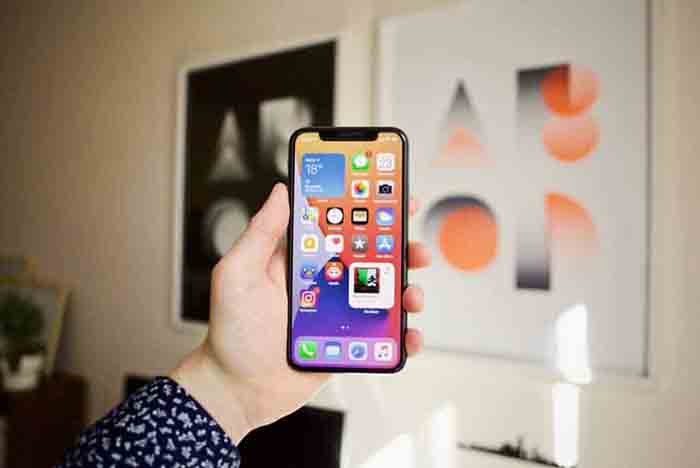
Вы готовы раскрыть весь потенциал своего iPhone? Настройка устройства не должна быть сложной задачей. В этом подробном руководстве мы расскажем вам о важных шагах и инструкциях на экране, которые помогут вам легко настроить iPhone. От создания вашего Apple ID до настройки параметров и загрузки необходимых приложений на ваш телефон — мы всё вам расскажем.
Попрощайтесь с путаницей и поприветствуйте лёгкую настройку с помощью наших экспертных советов и рекомендаций.
Ключевые рекомендации
- Подготовьте свой iPhone к настройке: прежде чем приступить к использованию iPhone, убедитесь, что процесс настройки проходит гладко, внимательно следуя начальным шагам.
- Выбирайте параметры настройки с умом: выберите параметры настройки, которые соответствуют вашим предпочтениям и потребностям, чтобы настроить свой iPhone с самого начала.
- Настройте свой iPhone: измените настройки, обои и приложения iPhone в соответствии со своим стилем и сделайте своё устройство уникальным.
- Перенос и восстановление данных: безопасно перенесите данные со старого устройства или из резервной копии на новый iPhone, чтобы вся важная информация оставалась доступной.
- Активируйте функции и обновления: будьте в курсе последних функций и улучшений, регулярно проверяя наличие обновлений и включая новые функции на вашем iPhone.
- Оставайтесь в курсе и будьте в безопасности: будьте в курсе мер безопасности, настроек конфиденциальности и рекомендаций, чтобы пользоваться iPhone безопасно и с удовольствием.
Подготовка к настройке вашего iPhone
Настройка iPhone включает в себя несколько важных этапов для обеспечения бесперебойной работы. От включения телефона до активации сотовой связи — каждый этап важен для оптимальной функциональности.
- Включите Ваше устройство.
- Нажмите и удерживайте кнопку питания, пока не появится логотип Apple.
- Следуйте инструкциям на экране, отображаемым на нескольких языках.
- Запустите процесс настройки, следуя подсказкам.
Проверьте данные Apple ID
- Введите свой номер электронной почты / телефона Apple ID и пароль.
- При необходимости изучите варианты восстановления или создания учетной записи.
- Используйте несколько Apple ID с соответствующими вариантами входа.
Подготовьте резервную копию iCloud
- Прежде чем продолжить, убедитесь, что ваша резервная копия iCloud обновлена.
- Создайте резервную копию ваших данных в iCloud для сохранности.
- При необходимости восстановите ваши данные из iCloud во время установки.
Активировать услугу сотовой связи
- Подключитесь к Wi-Fi или сотовой сети для активации.
- Вставьте SIM-карту для iPhone с поддержкой сотовой связи.
- Следуйте инструкциям на экране для активации eSIM.
Выбор параметров настройки
При настройке вашего iPhone у вас есть выбор между быстрым запуском или ручной настройкой. Быстрый запуск упрощает процесс за счет легкой передачи данных с другого устройства. С другой стороны, ручная настройка обеспечивает более персонализированный интерфейс с учетом ваших предпочтений.
Подумайте, хотите ли вы настроить устройство для себя или для ребенка. Настройте параметры в соответствии с индивидуальными потребностями и предпочтениями. Для дочерних учетных записей включите ограничения для усиления мер безопасности. Персонализация настройки обеспечивает удобство использования и индивидуальный подход к каждому пользователю.
Чтобы начать пользоваться iPhone, войдите в систему, используя учетные данные Apple ID. Этот шаг предоставляет доступ к различным сервисам и функциям, связанным с вашей учетной записью. В случае возникновения проблем воспользуйтесь вариантами восстановления учетной записи, предоставляемыми Apple. Эффективно управляйте несколькими учетными записями Apple, настраивая соответствующие параметры для каждой из них.
Настройка Вашего iPhone
Когда дело доходит до настройки размера текста и значков на вашем iPhone, важно учитывать ваши визуальные предпочтения. Установите наиболее удобный размер текста и значков, который соответствует вашим потребностям. Прежде чем подтвердить изменения, просмотрите их, чтобы все работало без сбоев.
Обязательно настройте Face ID или Touch ID для дополнительной безопасности на своем устройстве. Настройте Face ID или Touch ID в соответствии с вашими предпочтениями. Следуйте простым инструкциям на экране, чтобы плавно завершить процесс настройки. Эта функция обеспечивает безопасную разблокировку и авторизацию покупок с помощью биометрической аутентификации.
Создание шестизначного кода доступа имеет решающее значение для защиты вашего iPhone от несанкционированного доступа. Изучите различные доступные варианты настройки кода доступа для повышения безопасности вашего устройства. Персонализируя свой код-пароль, вы добавляете дополнительный уровень защиты для обеспечения безопасности ваших данных.
Передача и восстановление данных
Восстановление или передача данных
Восстановление данных с предыдущего устройства имеет решающее значение в процессе настройки. Убедитесь, что все ваши контакты, фотографии и приложения доступны на вашем новом iPhone. Быстрый запуск обеспечивает бесперебойную передачу данных между устройствами. Просто следуйте инструкциям на экране, чтобы перенести вашу информацию без особых усилий.
Плюсы:
- Быстрый и эффективный способ настройки вашего нового устройства.
- Гарантирует, что все ваши важные данные будут у вас под рукой немедленно.
Минусы:
- Для процесса перевода требуется стабильное подключение к Интернету.
- Используйте быстрый запуск для получения данных
Использование функции быстрого запуска значительно упрощает процесс передачи данных. Эта функция позволяет с легкостью перенести всю вашу информацию со старого устройства на новый iPhone. Следуя приведенным простым шагам, вы можете обеспечить плавный переход ваших данных.
Включите оба устройства и расположите их близко друг к другу.
Следуйте инструкциям, которые появляются на экране, чтобы установить соединение.
После подключения выберите опцию передачи данных со старого устройства на новое.
Скачать приложение поддержки
Загрузка приложения Apple Support может быть полезна при настройке iPhone. Приложение предоставляет доступ к руководствам по устранению неполадок и ресурсам поддержки, которые могут помочь вам в решении любых вопросов, связанных с настройкой или использованием. Имея в своём распоряжении этот инструмент, вы сможете быстро и эффективно решать проблемы.
Ключевая информация:
- Предлагает пошаговые решения по устранению неполадок.
- Предоставляет доступ к специалистам Apple для получения персонализированной помощи.
Активация функций и обновлений
Включить автоматическое обновление
Чтобы ваш iPhone или iPad всегда работал без сбоев, включите автоматические обновления для iOS или iPadOS. Эта функция позволяет вашему устройству оставаться в курсе последних версий программного обеспечения. Делая это, вы можете извлечь выгоду из повышенной безопасности, новых функциональных возможностей и улучшенной производительности без ручного вмешательства.
Будьте в курсе последних функций и улучшений, включив автоматическое обновление на своем устройстве. Так вы не пропустите важные патчи безопасности, которые защищают вашу информацию и улучшают пользовательский опыт. Обновляя программное обеспечение, вы также снижаете риск возникновения уязвимостей, которые могут привести к компрометации данных вашего устройства.
Включите другие функции
Помимо обновления своего устройства, воспользуйтесь другими интересными функциями, доступными на iPhone. Изучите возможности Siri, виртуального помощника Apple, который может помочь вам в выполнении различных задач с помощью голосовых команд. Погрузитесь в экранное время, чтобы эффективно управлять использованием вашего устройства и отслеживать его.
Настройте взаимодействие вашего устройства со службами Apple, настроив настройки обмена данными в соответствии со своими потребностями и соображениями конфиденциальности. Будь то выбор между светлым или темным режимом в зависимости от ваших предпочтений или настройка автоматического переключения в течение дня для более комфортного просмотра, эти параметры настройки улучшают ваше взаимодействие с iPhone в целом.
Заключительные мысли
В разделе «Настройка вашего iPhone» вы узнали, как подготовить, выбрать параметры, настроить, передать данные и активировать функции. Выполнив эти действия, вы обеспечите бесперебойную и персонализированную работу со своим устройством. Не забывайте постоянно обновлять свое программное обеспечение для обеспечения оптимальной производительности и безопасности. Если у вас возникнут какие-либо проблемы, не стесняйтесь обращаться за помощью в службу поддержки Apple. Теперь ваш iPhone адаптирован к вашим предпочтениям и готов к использованию в полной мере.
Управляйте своим iPhone и используйте его возможности по максимуму. Поделитесь этими советами с друзьями и родственниками, чтобы помочь им эффективно настроить свои устройства.